
“คนใช้ PowerPoint 365 กับ Canva เคยเจอปัญหาแบบนี้บ้างมั้ย? ต้องการขยายภาพกราฟิกหรือไอคอนทีแล้วแตกกระแหงเห็นไปถึงอะตอมของพิกเซล พื้นหลังขาวๆ ที่ต้องมานั่งลบพื้นออกทีละรูป ปรับสีไอคอนให้เข้ากับธีมทีก็ยุ่งยากหรือทำไม่ได้เลย ลองคิดดูสิว่าถ้ามีวิธีแก้ปัญหาพวกนี้ในคลิกเดียว จะประหยัดเวลาไปได้มากแค่ไหน? อยากรู้แล้วใช่ไหมว่าทำยังไง?” คำตอบอยู่ด้านล่าง!!!
SVG คืออะไร และทำไมถึงสำคัญสำหรับการสร้างสไลด์
SVG หรือ Scalable Vector Graphics เป็นรูปแบบไฟล์กราฟิกแบบเวกเตอร์ที่สามารถปรับขนาดได้โดยไม่สูญเสียคุณภาพ ไม่ว่าจะขยายหรือย่อเท่าไหร่ก็ตาม SVG สำคัญสำหรับการสร้างสไลด์เพราะให้ความยืดหยุ่นสูงในการปรับแต่ง และรักษาคุณภาพของภาพไว้ได้อย่างดีเยี่ยม
ข้อดีของ SVG เมื่อเทียบกับรูปแบบภาพอื่นๆ:
- คุณภาพคงที่ไม่ว่าจะปรับขนาดอย่างไร
- ขนาดไฟล์เล็ก ทำให้งานนำเสนอโหลดเร็ว
- แก้ไขและปรับแต่งได้ง่าย
- รองรับการทำงานแบบ responsive
ข้อดีของการใช้ SVG ใน PowerPoint และ Canva
1.) ปรับขนาดได้อย่างอิสระโดยไม่สูญเสียคุณภาพ
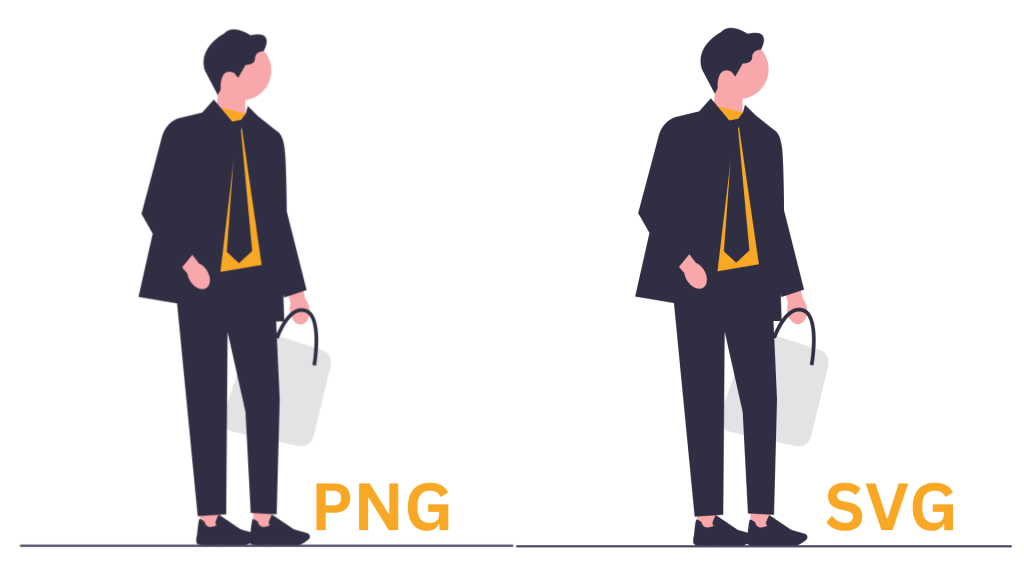
ลองสังเกตภาพซ้ายและขวาและลองขยายดู ภาพซ้ายคือ PNG วางไว้ในสไลด์แบบ 16:9 ใน Canva ซึ่งผมลองแล้วใน PowerPoint ก็ให้คุณภาพออกมาอย่างที่เห็น นี่ลองขยายแบบไม่มากเท่าไหร่นัก
2.) แปลงเป็น Shape ใน PowerPoint ได้ ทำให้ปรับแต่งได้มากขึ้น
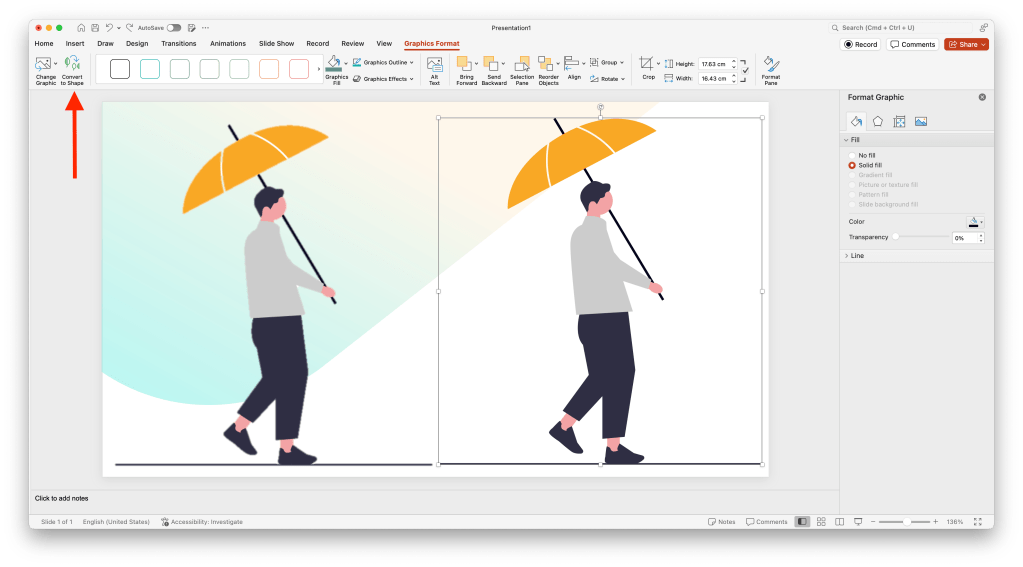
การแปลงไฟล์จาก SVG ให้เป็น Shape ใน PowerPoint ทำได้ง่ายมากเพราะหลังจาก Insert เข้ามาวางในสไลด์เรียบร้อยแล้วตัวเมนูของ PowerPoint คือ Graphic Format จะปรากฏทันที ให้เรามองที่มุมซ้ายบน เพื่อคลิก Convert to Shape หลังจากนั้นตัวไฟล์ SVG จะ Convert ให้กลายเป็น Shape ทันที เราสามารถจัดการตกแต่งปรับเปลี่ยนได้ตามใจชอบ
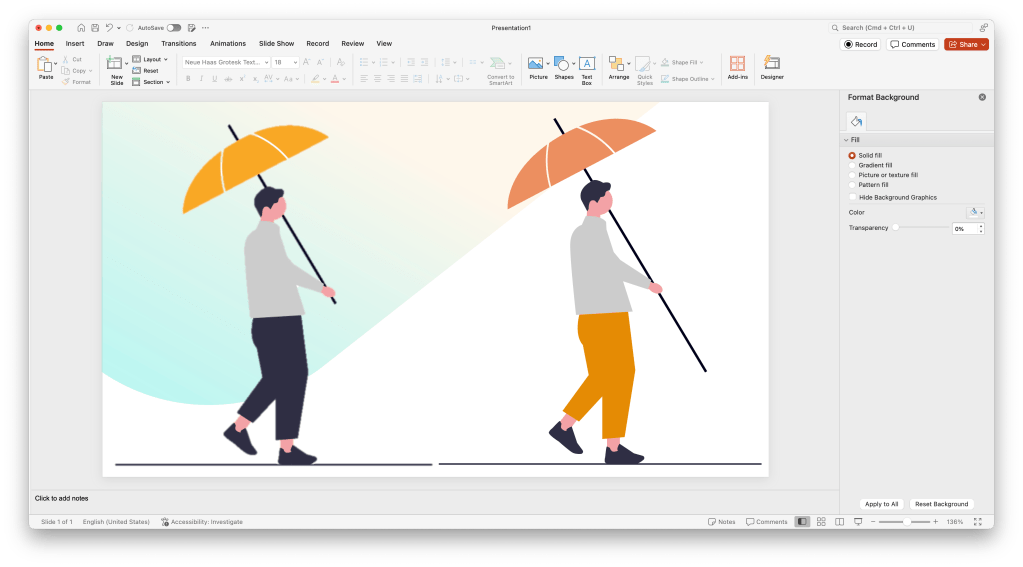
ส่วนการใช้ไฟล์ SVG ใน Canva ยังมีข้อจำกัดในการปรับแต่งเพิ่มอื่นๆคือ สามารถเปลี่ยนสีของวัตถุย่อยๆได้ แต่ไม่สามารถปรับแต่งเช่นลบก้านร่มออกหรือว่าทำให้ก้านร่มยาวขึ้นได้ จะเป็นการปรับแต่งเป็นทั้งหมดเช่น หมุน ขยายย่อ ภาพ อะไรเบื้องต้นแบบนี้เท่านั้น
3.)เปลี่ยนสีได้ง่ายดาย เข้ากับทุกธีมที่ใช้
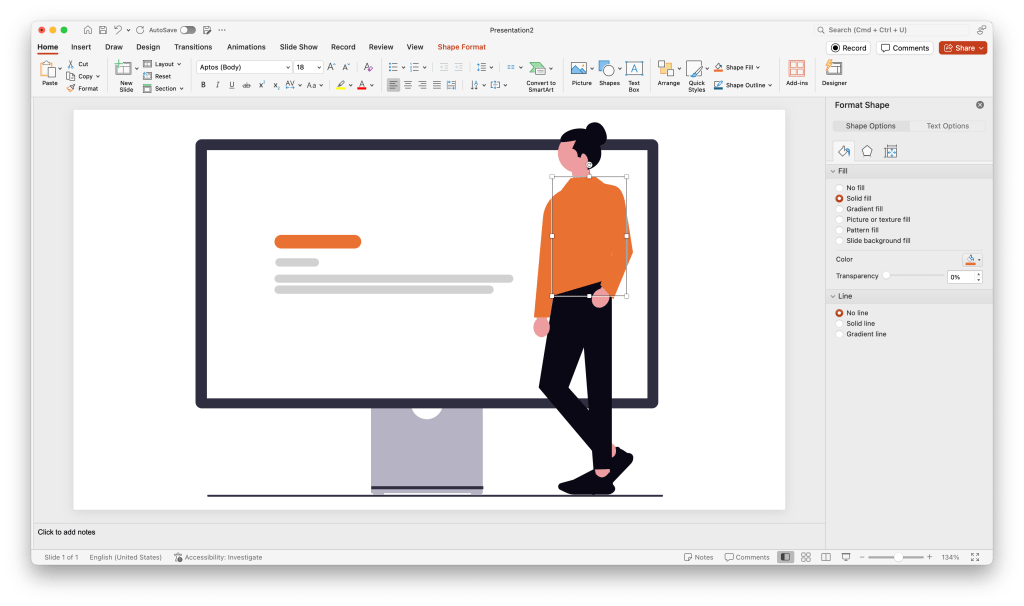
ปรับสีให้ตรงตามธีมที่ใช้งานได้ทันที ทั้งใน PowerPoint และ Canva หมดกังวลเรื่องสีแดงไม่ใช่โทรสีที่ต้องการ หรือไม่ตรงกับ Corporate Identity ของแบรนด์ที่เราทำงานอยู่
4.) ข้อควรระวังและเคล็ดลับในการใช้ SVG
เลือกแหล่งดาวน์โหลดที่น่าเชื่อถือ และตรวจสอบลิขสิทธิ์ก่อนใช้งานเสมอ โดยเฉพาะสำหรับงานเชิงพาณิชย์หากและต้องการแก้ไข SVG ที่ซับซ้อนมากขึ้น อาจต้องใช้โปรแกรมเฉพาะทาง เช่น Adobe Illustrator หรือ Inkscapeเป็นต้น
สรุป
SVG หรือ Scalable Vector Graphics คือคำตอบสำหรับคนทำสไลด์ที่มักเจอปัญหากับภาพกราฟิกและไอคอน ไม่ว่าจะเป็นภาพแตกเมื่อขยาย พื้นหลังสีขาวที่ต้องลบ หรือการปรับสีที่ยุ่งยาก SVG ช่วยแก้ปัญหาเหล่านี้ได้หมด ด้วยคุณสมบัติพิเศษที่ทำให้คุณสามารถขยายภาพได้ไม่จำกัดโดยไม่แตกหรือเบลอ ไม่มีพื้นหลังให้ต้องลบ ปรับสีได้ง่ายดายให้เข้ากับทุกธีม และยังแก้ไขรูปทรงได้อย่างอิสระ ทั้งยังเป็นไฟล์ขนาดเล็ก ทำให้งานนำเสนอของคุณโหลดเร็วขึ้น การใช้ SVG ใน PowerPoint 365 และ Canva ก็ทำได้ง่าย เพียงนำเข้าไฟล์แล้วปรับแต่งตามต้องการ ช่วยให้เราสร้างสไลด์สวย ประหยัดเวลา และดูเป็นมืออาชีพมากขึ้น
แต่คำถามที่หลายคนสงสัยคือ จะหา SVG คุณภาพดีได้จากที่ไหน? และจะใช้งานอย่างไรให้เกิดประโยชน์สูงสุด? เรามีคำตอบให้! เราได้รวบรวม “13 เว็บไซต์ดาวน์โหลด SVG คุณภาพเยี่ยม” พร้อมอธิบายการใช้งานฉบับสมบูรณ์ไว้ให้ที่นี่แล้ว
Creative Slide Presentations: เปลี่ยนเนื้อหาซับซ้อนให้เป็นสไลด์ที่น่าสนใจ
ในโลกธุรกิจปัจจุบัน การนำเสนอข้อมูลที่ซับซ้อนให้เข้าใจง่ายและน่าสนใจเป็นทักษะสำคัญ หลักสูตร “Creative Slide Presentations” ของเราออกแบบมาเพื่อช่วยให้คุณสามารถสร้างสไลด์ที่ทั้งสวยงามและสื่อสารได้อย่างมีประสิทธิภาพ
ด้วยประสบการณ์กว่า 10 ปีในการจัดฝึกอบรมเชิงปฏิบัติการให้กับองค์กรชั้นนำทั้งภาครัฐและเอกชน เราพร้อมแบ่งปันความรู้และเทคนิคที่จะยกระดับการนำเสนอของคุณสู่มาตรฐานมืออาชีพ
หลักสูตรนี้เหมาะสำหรับพนักงานที่ต้องการพัฒนาทักษะการสร้างสไลด์ให้น่าสนใจ เข้าใจง่าย และมีประสิทธิภาพ ไม่ว่าจะเป็นผู้เริ่มต้นหรือมีประสบการณ์มาบ้างแล้ว
สนใจรายละเอียดเพิ่มเติมเกี่ยวกับหลักสูตร “Creative Slide Presentations” สำหรับองค์กร คลิกที่นี่เพื่อเรียนรู้เพิ่มเติม
เบญจ์ ไทยอาภรณ์
www.PresentationBen.com | TikTok | facebook | YouTube
แหล่งอ้างอิงประวัติ Barbara Minto
 PresentationBen's Blog
ใส่ความเห็น