
สัปดาห์ที่แล้วหลังจากรีรอมาพักใหญ่ๆ ก่อนปีใหม่ ก็ได้เวลาอัปเกรด MacBook เป็นระบบปฏิบัติการใหม่ที่ใช้ Code Name ว่า macOS Tahoe โดย Apple ได้ใช้ชื่อสถานที่คือ Lake Tahoe นั่นเอง การเปลี่ยนแปลงครั้งนี้ไม่ใช่แค่เรื่องของชื่อ แต่เป็นเรื่องของประสบการณ์การใช้งานที่เปลี่ยนไปอย่างสิ้นเชิง
Table of Content (สารบัญเนื้อหา)
เมื่อหน้าตา Interface ทำให้ต้องขยี้ตาสองที

พออัปเดตเสร็จ แม่เจ้า หน้าตา Interface เปลี่ยนไปแบบต้องขยี้ตาสองที จะบอกว่าชอบก็ไม่ใช่ จะบอกว่าไม่ชอบก็ไม่เชิง มันแปลกตาดี พวกไอคอนต่างๆ มันก็มนๆ ฉากหลังอะไรต่างๆ ก็อืมแปลกหูแปลกตาดี เมื่อลองไปอ่านรายละเอียดเพิ่มก็ได้เจอศัพท์เรื่องการออกแบบ Visual Elements ใน Tahoe อยู่ 2 คำที่น่าสนใจ:
1. Liquid Glass
นี่คือการพัฒนาต่อยอดจากแนวคิดขวัสดุบนหน้าจอจะมีลักษณะกึ่งโปร่งใสที่สามารถ หักเห (Refract) และสะท้อน (Reflect) คอนเทนต์ที่อยู่ด้านหลังได้แบบเรียลไทม์ ทำให้หน้าจอดูมีชีวิตชีวาและมีความลึก (Depth) มากกว่าดีไซน์แบบ Flat ในอดีต
2. Glassmorphism
คำนี้เมื่อไปค้นหาเชิงลึกต่อก็ได้พบว่ามันไม่ใช่แค่โปร่งใสแผ่นเดียว แต่มีการซ้อนทับกันของเลเยอร์กระจกหลายชั้น (Stacking) เพื่อสร้างลำดับความสำคัญของข้อมูล ทำให้รู้ว่าหน้าต่างไหนอยู่หน้าหรือหลังอย่างชัดเจนผ่านระดับความฟุ้ง (Blur) ของกระจก กระจกฝ้าใน Tahoe จะเปลี่ยนความหนาแน่นตามความสว่างของสภาพแวดล้อมหรือวอลเปเปอร์ที่ใช้ เพื่อรักษาค่าคอนทราสต์ (Contrast) ให้ตัวหนังสือยังอ่านง่ายเสมอ
การทดลองสร้าง Slide Deck ในสไตล์ใหม่
พอได้มา 2 คำเลยไปหารูปตัวอย่างดูเยอะๆ ใน Pinterest ก็พอจะเห็นภาพชัดขึ้นว่า Visual แบบนี้หน้าตาจะออกมาประมาณไหน และก็ได้ลองไปเล่น Google Mixboard เพื่อหาไอเดียเพิ่ม
ความน่าสนใจอยู่ที่ใน NotebookLM มีฟังก์ชันสำหรับสร้างสไลด์แบบอัตโนมัติอยู่ เลยทดลองเอาหนังสือเล่มล่าสุดที่เป็นต้นฉบับ PDF ชื่อหนังสือ พรีเซนต์ดีเพราะมี AI ช่วย ใส่ลงไปเพื่อทดลองให้ระบบสร้าง Slide Deck ออกมาในแนว Glassmorphism ดู
เคล็ดลับการปรับ Prompt: กว่าจะเนียนต้องเวียนถึง 5 รอบ
การทำงานกับ AI ไม่ใช่เรื่องง่ายในครั้งแรก คลิกไปคลิกมาอยู่ 4 รอบ คำสั่งที่ใส่เพื่อ Customized Design ยังออกมาไม่โดน ไม่เหมือน ไม่เนียน จนกระทั่งปรับ Prompt เป็นภาษาอังกฤษและใส่สีที่อยากได้เพิ่มเข้าไปในรอบที่ 5 เลยได้คำสั่งที่รู้สึกพอใจและคิดว่าน่าจะมีประโยชน์ที่จะเอามาแชร์กัน
การตั้งค่าและ Prompt ที่ใช้:
เลือกรูปแบบสไลด์ได้ทั้ง Detail Deck สำหรับงานละเอียด หรือ Presenter Slides สำหรับงานเน้นภาพลักษณ์ และใช้ชุดคำสั่งที่เน้นความเป็น Liquid Glass aesthetic ผสมผสานกับความใสของกระจกฝ้าและความลึกของมิติภาพ
ข้อจำกัดที่คนทำงานต้องรู้
สไลด์ที่สร้างจาก NotebookLM ยังมีข้อจำกัดอยู่หลายอย่าง เช่น ผลลัพธ์ที่ได้เป็น PDF หรือ PowerPoint ที่จะมีลักษณะเป็นภาพแปะอยู่ในสไลด์และตอนนี้สามารถแก้ไขตัวหนังสือหรือแม้กระทั่งดีไซน์ด้วยคำสั่งแก้ไขได้แล้วใน NotebookLM เองเลยเดี๋ยวไว้ตอนหน้าจะมาเขียนโพสต์การแก้ไขให้ละเอียดอีกรอบครับ
ขั้นตอนสร้างสไลด์สไตล์ Glassmorphism ด้วย NotebookLM
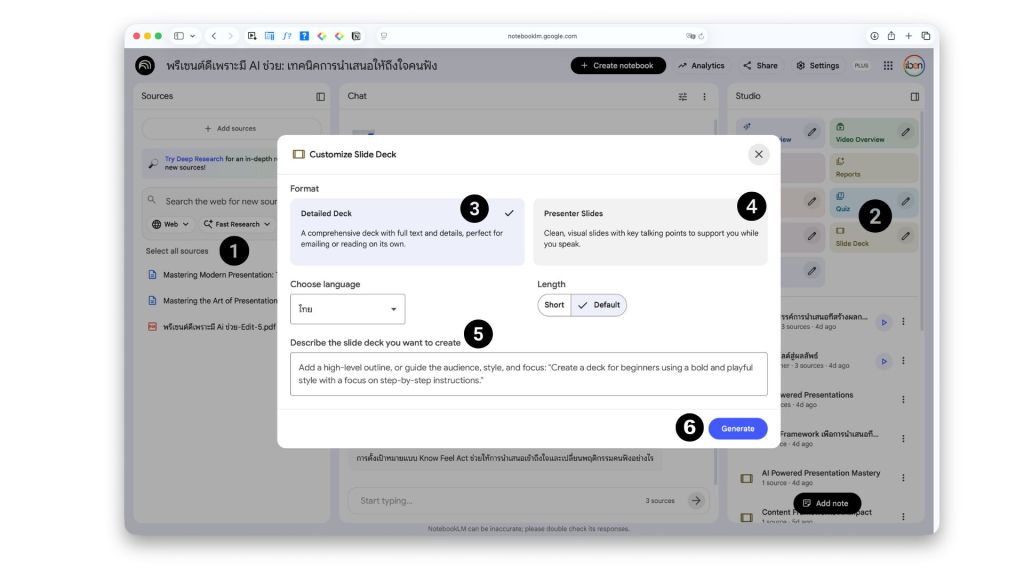
- เลือกแหล่งข้อมูล (Select Sources): เริ่มต้นด้วยการเลือกไฟล์หรือแหล่งข้อมูลในแถบด้านซ้ายที่ต้องการให้ AI นำมาสรุปและสร้างเป็นเนื้อหาในสไลด์
- เลือกเมนู Slide Deck: ที่แถบ Studio ด้านขวามือ ให้คลิกที่ไอคอนเครื่องหมายบวกหรือปุ่ม Slide Deck เพื่อเปิดหน้าต่างการตั้งค่าการสร้างสไลด์ขึ้นมา
- เลือกรูปแบบสไลด์ Detail Deck สำหรับสร้างสไลด์ที่มีเนื้อหาละเอียด มีข้อความครบถ้วน เหมาะสำหรับส่งต่อให้คนอื่นอ่านเอง เพราะจะมีรายละเอียดและตัวหนังสือจะค่อนข้างเยอะ
- Presenter Slides สำหรับสร้างสไลด์ที่เน้นความสะอาดตา มีแต่หัวข้อสำคัญ เพื่อใช้ประกอบการพูดบรรยาย แบบนี้จะมีตัวหนังสือน้อยกว่าแบบแรก
- ตั้งค่าภาษาและความยาว (Settings): ในขั้นตอนนี้สามารถเลือกภาษา และกำหนดความยาวของเนื้อหาได้ว่าจะเอาแบบสั้น (Short) หรือแบบมาตรฐาน (Default) โดยสามารถ Copy การตั้งค่าด้านล่างนี้ไปวางได้เลย
- กดปุ่ม Generate: เมื่อตั้งค่าทุกอย่างครบแล้ว ให้กดปุ่ม Generate สีน้ำเงิน เพื่อให้ AI เริ่มประมวลผลและสร้างสไลด์ออกมาให้คุณทันทีครับ
PROMPT “Generate a slide deck outline using the ‘macOS Tahoe’ Liquid Glass aesthetic: summarize content into high-impact, minimalist points designed for Glassmorphism panels with frosted translucency, background blur, and spatial depth. Ensure the layout emphasizes extreme rounded corners, a premium clean look, and ample negative space to reflect a modern OS interface.” #31463D, #0073CF, #2EB9CE, #B1C2B0, #859F5E . พื้นหลังอยากให้สลับใช้ภาพจริง ภาพกราฟิก ให้หลากหลาย เข้ากับ Theme Glassmorphism
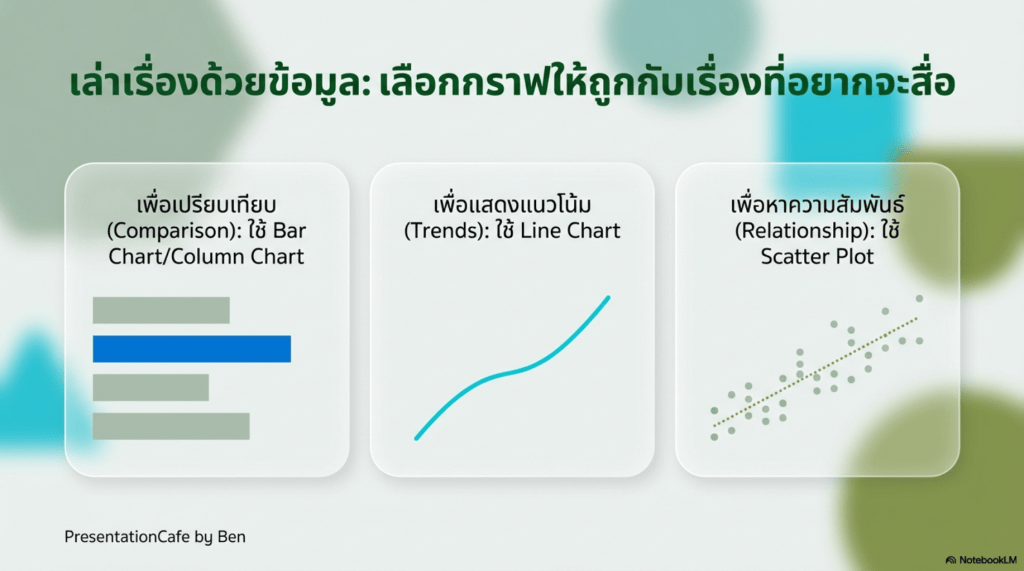
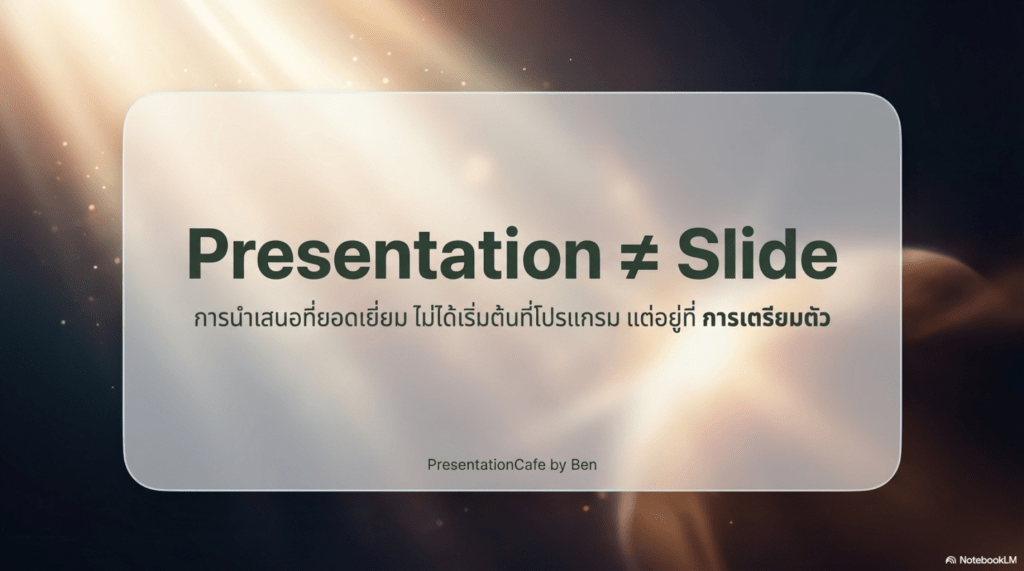
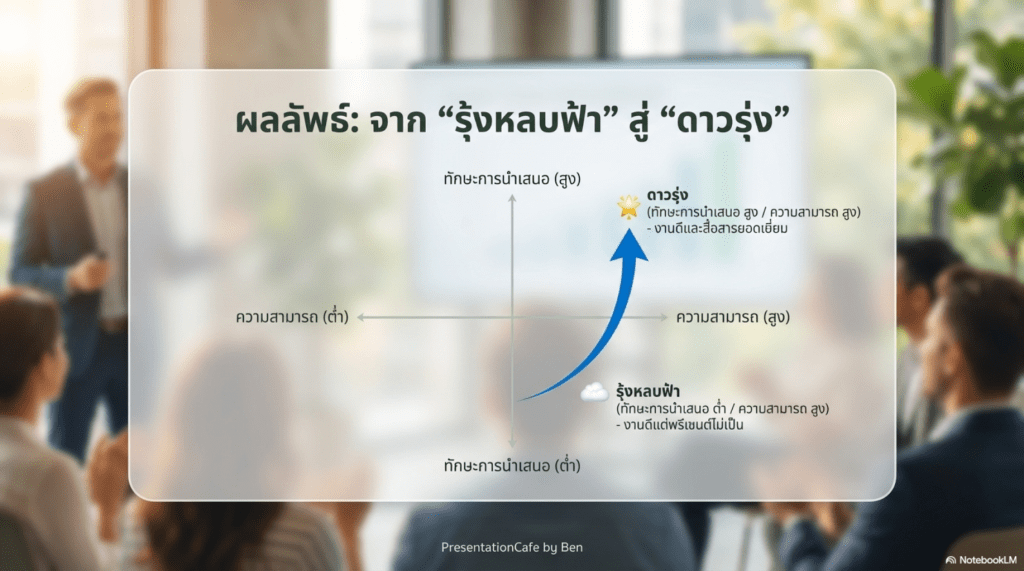
ตัวอย่างสไลด์สไตล์ที่ได้ผลลัพธ์ออกมา
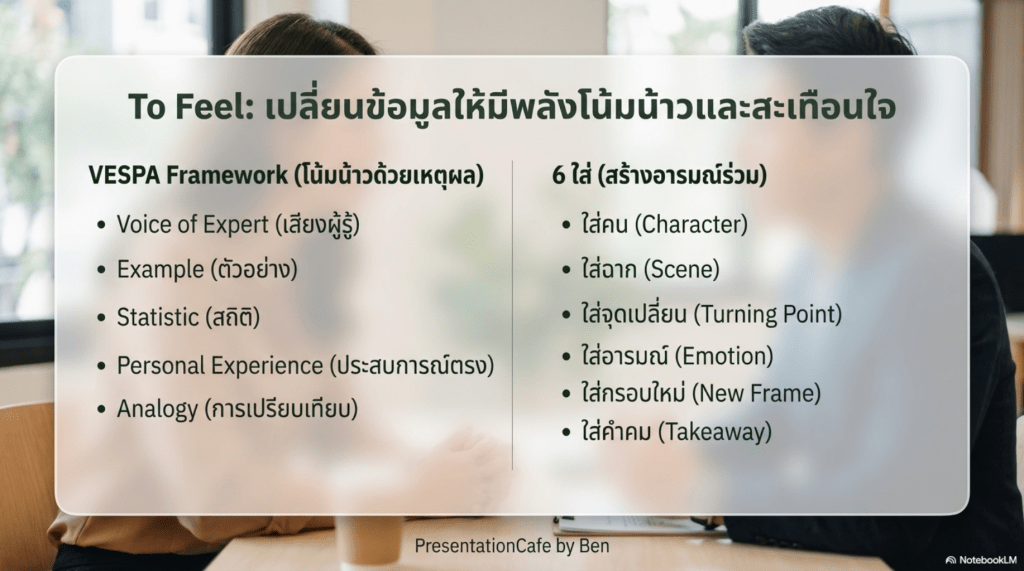

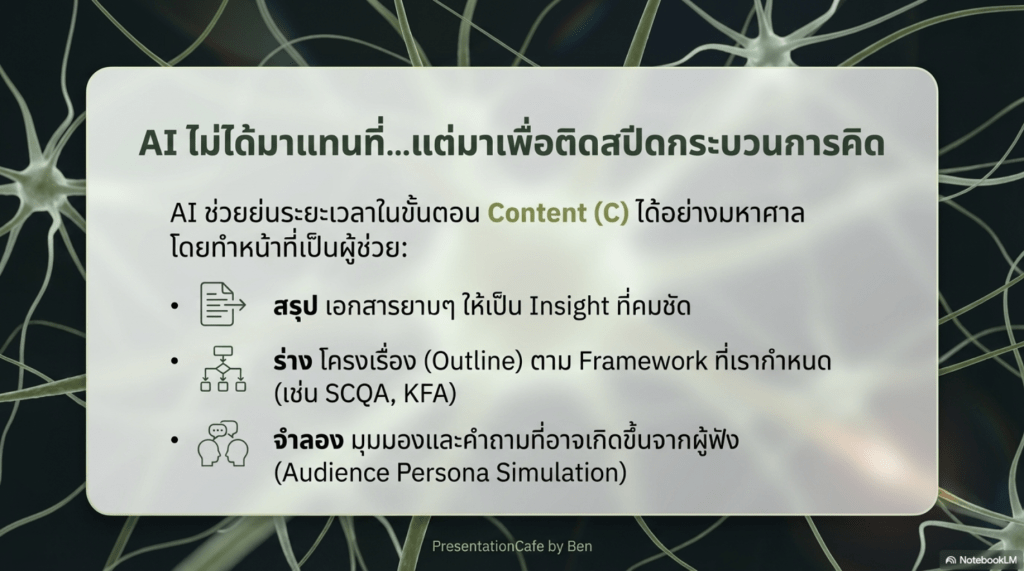

คำแนะนำเพิ่มเติม:
- กรณีใช้งานภายในองค์กร: ถ้าใช้กันเองภายใน ไม่ได้ซีเรียสเรื่องความเป๊ะมากนักก็ลุยได้เลย แม้จะมีลายน้ำติดมาที่มุมล่างขวา หรือภาษาไทยมีสะกดผิดไปบ้าง วิธีแก้ที่ง่ายและไวที่สุดคือนำ PDF ที่ได้ไปแปะเป็นภาพ แล้วใช้วิธีลบหรือบังลายน้ำ จากนั้นแก้ไขตัวสะกดด้วยการวางตัวหนังสือใหม่ทับลงไปได้ทันที
- กรณีงาน High Stakes: หากเป็นงานประเภทไป Pitch ขอทุน ไปนำเสนอขายสินค้าให้ลูกค้าเจ้าใหญ่ หรือต้องขึ้นพูดต่อหน้าชุมชนคนเยอะๆ การหยิบสไลด์จาก NotebookLM ไปใช้ตรงๆ อาจจะไม่เหมาะเท่าไหร่นัก
ในกรณีงานสำคัญแบบนี้ แนะนำให้ใช้สิ่งที่ AI สร้างขึ้นมาเป็น ไอเดีย ในการจัดวางเนื้อหา เลย์เอาท์ และการเลือกคู่สี หรือดูว่าระบบเลือกใช้ไอคอนแบบไหน แล้วนำแรงบันดาลใจเหล่านั้นไปสร้างสไลด์ด้วยตัวเองผ่าน PowerPoint หรือ Canva หรือจะโยนเนื้อหาไปใช้ Gamma แล้วปรับแก้ให้เป็นสไตล์ของคนทำงานเองมากที่สุด แบบนั้นจะดูมีความเป็นมืออาชีพและสะท้อนตัวตนออกมาได้ดีกว่า
ยกระดับการนำเสนอ
ยกระดับการนำเสนอ
สำหรับท่านที่ต้องการลงลึกในรายละเอียดและต้องการเครื่องมือที่จะเปลี่ยนการทำงานพรีเซ็นต์ให้กลายเป็นเรื่องง่ายแต่ทรงพลังยิ่งกว่าเดิม ตอนนี้หนังสือ พรีเซ็นต์ดีเพราะมี AI ช่วย วางแผงเป็นที่เรียบร้อยแล้ว ภายในเล่มมีการรวบรวมเทคนิคการใช้ NotebookLM อย่างละเอียด พร้อมเคล็ดลับการนำเสนอที่คัดมาเน้นๆ และตัวอย่างการใช้งานจริงที่สามารถนำไปปรับใช้ได้ทันที
นอกจากนี้ สำหรับองค์กรหรือหน่วยงานที่เล็งเห็นความสำคัญของการนำ AI มาเพิ่มประสิทธิภาพในการสื่อสาร และสนใจให้ไปช่วยจัด Workshop การใช้ NotebookLM เพื่อการนำเสนอระดับมืออาชีพ สามารถติดต่อสอบถามรายละเอียดเพื่อผ่านฟอร์มนี้: [ลิงก์ฟอร์มสำหรับองค์กร]
และโอกาสพิเศษสำหรับผู้ที่ต้องการอัปเกรดทักษะแบบเจาะลึกด้วยตัวเอง ขณะนี้ได้เปิดรับสมัคร Public Class: NotebookLM for High Impact Presentation ที่จะจัดขึ้นในวันที่ 14 มีนาคม 2569 นี้ ท่านที่สนใจสามารถอ่านรายละเอียดหลักสูตรและสำรองที่นั่งได้ที่นี่: [ลิงก์รายละเอียดคลาสเรียน]
เบญจ์ ไทยอาภรณ์
https://www.facebook.com/PresentationCafe/
 PresentationBen's Blog
ใส่ความเห็น