

เปลี่ยนกองเอกสารเป็นขุมทรัพย์ความรู้ เจาะลึกทุกฟังก์ชัน NotebookLM 2026 ที่มือโปรต้องมี ปี 2026 คือยุคที่การจัดการข้อมูลไม่ใช่เรื่องยากอีกต่อไป หากรู้จักเครื่องมือที่ทรงพลังอย่าง NotebookLM เวอร์ชันล่าสุดที่มาพร้อมกับฟีเจอร์ AI Studio แบบครบวงจร การทำความเข้าใจทุกปุ่มสั่งการจึงเป็นกุญแจสำคัญที่จะช่วยเปลี่ยนเอกสารดิบให้กลายเป็นผลงานที่เปี่ยมด้วย Insights และความสร้างสรรค์ บทความนี้จะพาทุกท่านไปสำรวจ 21 เมนูหลักที่ได้รับการอัปเกรดมาเพื่อคนทำงานยุคใหม่ เพื่อให้สามารถใช้งานได้อย่างเต็มศักยภาพและก้าวข้ามขีดจำกัดเดิมๆ ในการบริหารจัดการองค์ความรู้ตั้งแต่วันนี้เป็นต้นไป
ถึงแม้ว่าหลายท่านคงเคยใช้งานกันมาบ้างแล้ว แต่เนื้อหาชุดนี้จะทำหน้าที่เป็นคู่มือฉบับสมบูรณ์ที่จะเปิดเผยกลยุทธ์เบื้องหลัง 21 เมนูสำคัญในโหมดสตูดิโอแบบละเอียดยิบ เพื่อให้ทุกการคลิกสร้างผลลัพธ์ที่เหนือความคาดหมายและตอบโจทย์การทำงานในปี 2026 อย่างแท้จริง
สารบัญเนื้อหา (Table of Content)
- 1. รากฐานการจัดการแหล่งข้อมูล (Source Infrastructure)
- 2. พื้นที่แสดงผลและการโต้ตอบ (Interaction & Insight Space)
- 3. การทำงานร่วมกันและการตั้งค่า (Collaboration & Systems)
- 4. ยกระดับผลลัพธ์ด้วย Studio Mode (The Content Creation Power)
- 5. การบันทึกและต่อยอดไอเดีย (Note Archiving & Ideation)
- ยกระดับการนำเสนอ
1. รากฐานการจัดการแหล่งข้อมูล (Source Infrastructure)
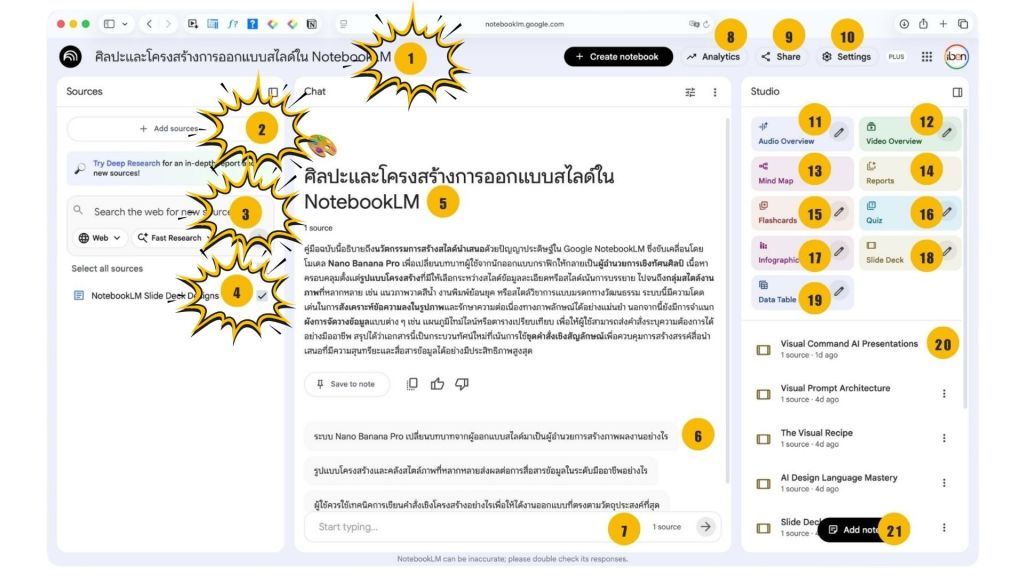
- [1] ชื่อของสมุดบันทึก (Notebook Title): ส่วนนี้คือการระบุชื่อโครงการหรือหัวข้อหลักที่กำลังทำงานอยู่ โดยมากระบบจะตั้งชื่อตาม Source แรกที่นำเข้าไป ท่านสามารถพิมพ์เปลี่ยนชื่อให้สอดคล้องกับเนื้อหาที่อัปโหลดเข้าไปได้ เพื่อให้ง่ายต่อการจัดหมวดหมู่คลังความรู้ส่วนตัว
- [2] การเพิ่มแหล่งข้อมูล (Add sources): หัวใจสำคัญของการสร้างฐานข้อมูล เมื่อคลิกเมนูนี้ ระบบจะแสดงตัวเลือกย่อยให้เลือกว่าต้องการนำข้อมูลมาจากที่ไหน ไม่ว่าจะเป็นการดึงไฟล์โดยตรงจาก Google Drive เช่น Google Docs และ Google Slides หรือการอัปโหลดไฟล์ PDF และไฟล์ข้อความด้วยการ Paste Text หรือการใส่ลิงก์เว็บไซต์เพื่อให้ AI ไปอ่านข้อมูลมาสรุป ซึ่งข้อมูลที่ใส่เข้าไป AI หลังบ้านจะใช้ในการตอบคำถามหรือทำตามคำสั่งที่ต้องการ เนื่องจากระบบต้องมีฐานข้อมูลตั้งต้นอย่างน้อย 1 แหล่งเสมอ AI ถึงจะเริ่มทำงานได้อย่างแม่นยำ
- [3] การค้นหาข้อมูลเชิงลึกจากเว็บ (Search the web for new source): ฟีเจอร์นี้เป็นระบบค้นหาข้อมูลจากเว็บต่างๆ จาก Keyword หรือประโยคที่ใส่เข้าไป ให้อารมณ์เหมือน Google Search แต่มีความลึกซึ้งกว่าด้วยระบบ Deep Research ที่เหมือนการจ้างนักวิจัยให้ไปหมกตัวค้นคว้าจากเว็บนับร้อยแห่งเป็นเวลา 5 นาที เพื่อคุ้ย Insights แล้วเรียบเรียงออกมาให้ลึกกว่าการค้นหาแบบปกติทั่วไป
- [4] รายการแหล่งข้อมูลที่มี: ในส่วนนี้จะแสดงรายชื่อเอกสารทั้งหมดที่ได้อัปโหลดเข้าไปใน Notebook เล่มนี้ โดยช่องติ๊กถูกด้านหน้าชื่อคือการเลือกได้อย่างเจาะจงว่าจะให้ AI ใช้ข้อมูลจากไฟล์ใดบ้างในการตอบคำถามหรือสร้างงานออกมา หากเลือกทั้งหมด AI จะทำการเชื่อมโยงข้อมูลจากทุกไฟล์เข้าด้วยกัน มีประโยชน์มากในการควบคุมความแม่นยำและป้องกันไม่ให้เนื้อหาปนกันในกรณีที่ใส่ข้อมูลไว้หลากหลายแหล่ง
2. พื้นที่แสดงผลและการโต้ตอบ (Interaction & Insight Space)
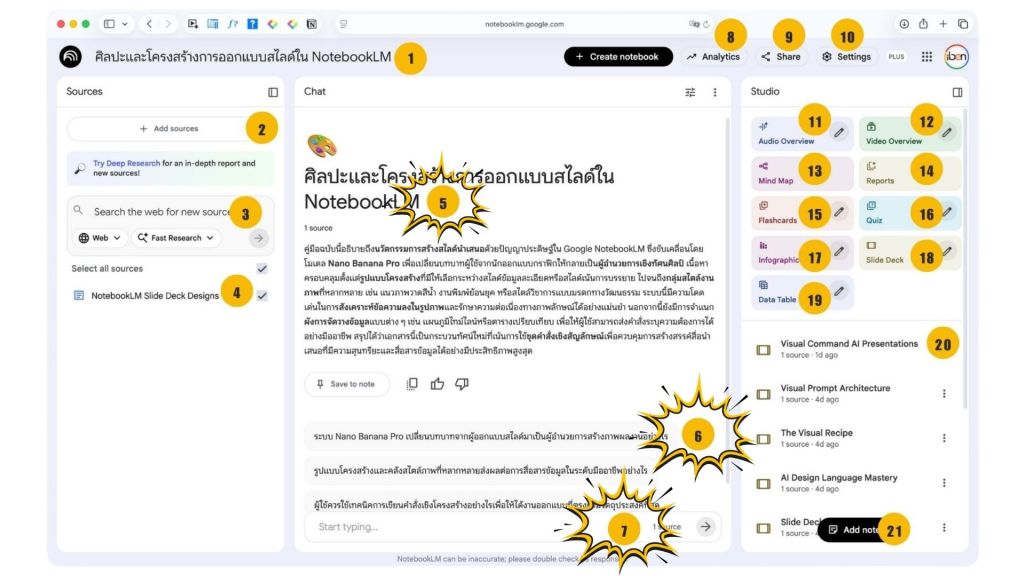
- [5] พื้นที่แสดงผลลัพธ์และสรุปเนื้อหา: พื้นที่ขนาดใหญ่ตรงกลางจอที่ทำหน้าที่แสดงผลการประมวลผลหลัก เป็นพื้นที่ที่แสดงคำตอบจาก AI เมื่อมีการโต้ตอบผ่านการแชท ทำให้สามารถอ่านข้อมูลและวิเคราะห์เนื้อหาได้อย่างชัดเจน เมื่อได้คำตอบที่ใช่สามารถบันทึกเก็บไว้ด้านขวาเพื่อความสะดวกในการหยิบมาใช้งานในครั้งต่อไป
- [6] คำถามแนะนำจากระบบ: เปรียบเสมือนผู้ช่วยที่ช่วยนำทางความคิดให้กับท่าน โดย AI จะทำการอ่านและวิเคราะห์แหล่งข้อมูลทั้งหมดที่มี จากนั้นจะสร้างคำถามที่น่าสนใจหรือประเด็นสำคัญที่ซ่อนอยู่ในข้อมูลนั้นขึ้นมาแสดงให้เห็น สามารถคลิกที่คำถามเหล่านี้ได้ทันทีโดยไม่ต้องพิมพ์เอง ช่วยให้เข้าถึงจุดสำคัญของเนื้อหาได้รวดเร็วขึ้นอย่างมหาศาล
- [7] ช่องสำหรับใส่คำสั่ง (Chat Input): สำหรับพิมพ์ Prompt หรือคำสั่งที่ต้องการสื่อสารกับ AI โดยตรง สามารถถามคำถามที่เฉพาะเจาะจง สั่งให้สรุปประเด็น สั่งให้เปรียบเทียบข้อมูล หรือสั่งให้ปรับโทนของเนื้อหาได้จากช่องนี้ โดยด้านข้างจะระบุว่าในขณะนั้น AI กำลังอ้างอิงข้อมูลจากกี่แหล่ง เพื่อให้มั่นใจได้ว่าคำตอบที่ได้รับมีการอ้างอิงจากแหล่งข้อมูลที่กำหนดไว้จริง
3. การทำงานร่วมกันและการตั้งค่า (Collaboration & Systems)
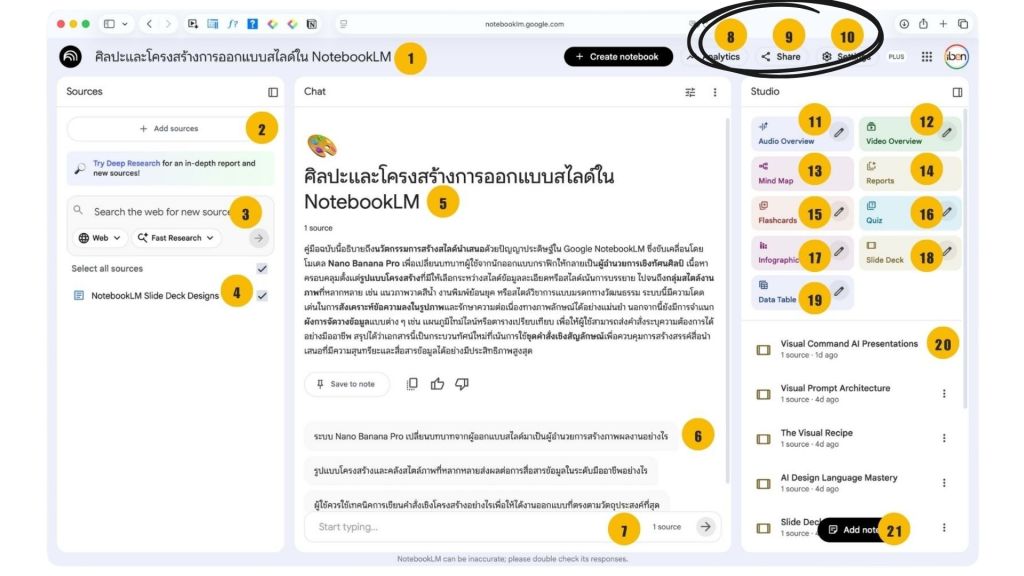
- [8] สถิติและการวิเคราะห์การเข้าถึง: เมนูรูปกราฟนี้ใช้สำหรับดูรายละเอียดสถิติและการวิเคราะห์การเข้าถึงข้อมูล การวิเคราะห์ตรงนี้จะเกิดขึ้นก็ต่อเมื่อมีการแชร์ Notebook ไปให้กับคนในทีม โดยกราฟจะปรากฏขึ้นเมื่อมีการแชร์และเข้าถึงมากกว่า 4 คนขึ้นไป ช่วยให้บริหารจัดการความรู้ภายในองค์กรได้ดีขึ้น
- [9] การแบ่งปันผลงาน (Share): ปุ่มนี้มีไว้สำหรับการทำงานร่วมกัน (Collaboration) โดยสามารถแชร์ Notebook เล่มนี้ให้กับเพื่อนร่วมงานหรือทีมงานคนอื่นผ่านทางอีเมล เพื่อให้สามารถเข้ามาอ่านข้อมูล ถามคำถามกับ AI หรือช่วยกันต่อยอดผลงานใน Notebook เดียวกันได้ทันที เป็นเครื่องมือที่ยอดเยี่ยมในการสร้างองค์ความรู้ร่วมกัน
- [10] การตั้งค่าและการจัดการ (Settings): ส่วนนี้ใช้สำหรับการจัดการค่าต่างๆ ประกอบไปด้วย Help หรือเมนูความช่วยเหลือซึ่งในปี 2026 นี้รองรับภาษาไทยอย่างสมบูรณ์ สามารถเข้าไปอ่านเพื่อทำความเข้าใจเมนูแบบละเอียดได้ รวมถึงการส่ง Feedback ให้ทีมงาน Google และตั้งค่าภาษาของผลลัพธ์ตามที่ต้องการ
4. ยกระดับผลลัพธ์ด้วย Studio Mode (The Content Creation Power)
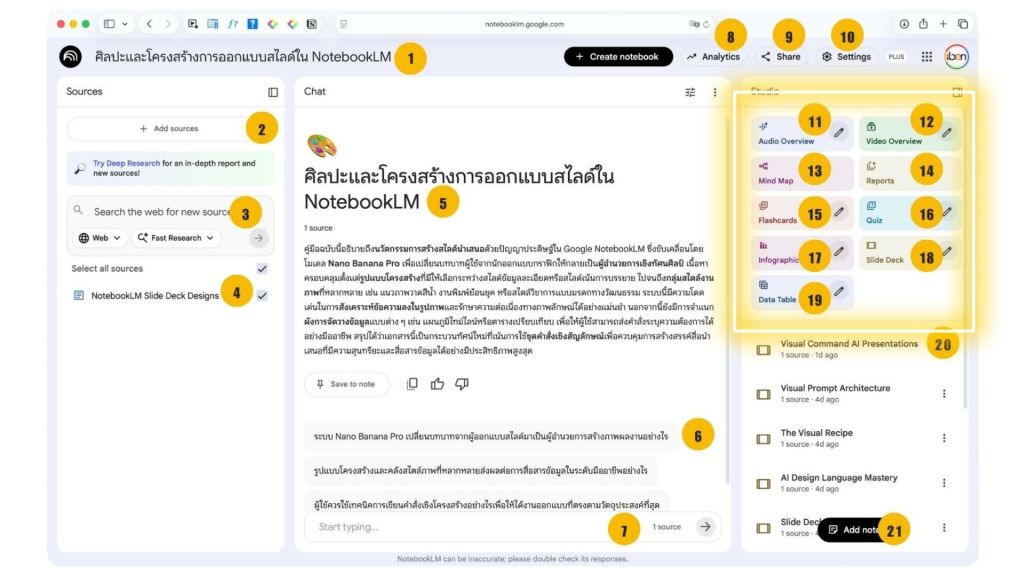
- [11] Audio Overview: แปลงแหล่งข้อมูลที่ใส่เข้าไปให้กลายเป็นบทสนทนาจำลองในรูปแบบ Podcast โดย AI จะสร้างเสียงผู้ดำเนินรายการสองคนมาพูดคุยถกเถียงและสรุปประเด็นสำคัญ เหมาะสำหรับการทำความเข้าใจเนื้อหาที่ซับซ้อนในเวลาอันสั้นหรือในขณะที่ไม่สะดวกอ่านหน้าจอ
- [12] Video Overview: ฟีเจอร์ที่ยกระดับจากการสรุปด้วยเสียงมาเป็นการสร้างเนื้อหาในรูปแบบวิดีโอ โดยระบบจะนำเนื้อหาสำคัญมาเรียบเรียงและนำเสนอในรูปแบบภาพเคลื่อนไหวเพื่อให้เห็นภาพรวมของข้อมูลได้ชัดเจนและน่าสนใจยิ่งขึ้น
- [13] แผนผังความคิด (Mind Map): ช่วยให้เห็นภาพโครงสร้างของข้อมูลในรูปแบบแผนผัง โดย AI จะสกัดเอาหัวข้อหลักและหัวข้อย่อยจากแหล่งข้อมูลมาเชื่อมโยงความสัมพันธ์ให้เห็นเป็นภาพกราฟิก ช่วยให้มองเห็นภาพรวม (Big Picture) ของเนื้อหา และเห็นความเชื่อมโยงของแต่ละประเด็นได้อย่างชัดเจน ซึ่งมีประโยชน์มากในการวางแผนงานหรือการออกแบบโครงสร้างการนำเสนอ
- [14] การสร้างรายงาน (Reports): หากต้องการเปลี่ยนข้อมูลดิบให้กลายเป็นเอกสารที่มีรูปแบบเป็นทางการ เมนูนี้จะทำการเรียบเรียงเนื้อหาทั้งหมดออกมาเป็นรายงาน เช่น Executive Summary โดยมีเมนูรายงานถึง 8 แบบเพื่อให้เลือกตามความสนใจและความเหมาะสมของงาน
- [15] บัตรคำเพื่อการเรียนรู้ (Flashcards): เครื่องมือนี้ออกแบบมาเพื่อการเรียนรู้และการจดจำ โดย AI จะดึงคำศัพท์สำคัญ ประเด็นหลัก หรือคำนิยามต่างๆ จากข้อมูลมาสร้างเป็นบัตรคำถาม-คำตอบ ช่วยให้สามารถทบทวนความรู้หรือเตรียมความพร้อมก่อนการนำเสนอได้อย่างมีประสิทธิภาพ แนะนำให้ใช้งานผ่านแอปพลิเคชันในมือถือจะสะดวกที่สุด
- [16] ชุดแบบทดสอบ (Quiz): ระบบจะสร้างชุดคำถามเพื่อทดสอบความเข้าใจเกี่ยวกับเนื้อหาในแหล่งข้อมูลที่ใส่ไว้ โดยจะมีทั้งคำถามและเฉลยที่อ้างอิงจากข้อมูลจริง เป็นการตรวจสอบตัวเองว่ามีความเข้าใจเนื้อหาในสมุดบันทึกเล่มนี้ครบถ้วนแล้วหรือยัง
- [17] การออกแบบอินโฟกราฟิก: เมนูนี้จะช่วยวางแผนการสื่อสารด้วยภาพ โดยการนำเนื้อหาที่เป็นข้อความยาวๆ มากลั่นกรองให้เหลือเพียงประเด็นสำคัญที่สามารถถ่ายทอดออกมาเป็นรูปภาพหรือกราฟิกได้ ช่วยให้มีไอเดียในการนำข้อมูลไปออกแบบต่อเพื่อสื่อสารกับผู้ฟังให้เข้าใจง่ายจบภายใน 1 หน้า อย่างไรก็ตามควรตรวจสอบเนื้อหาอีกครั้งเนื่องจากระบบจะสกัดเฉพาะประเด็นหลักและอาจมีการตัดคำภาษาไทยที่ต้องปรับแก้
- [18] โครงร่างสไลด์ (Slide Deck): เครื่องมือสร้างสไลด์แบบอัตโนมัติ โดย AI จะทำการวิเคราะห์เนื้อหาและจัดแบ่งเป็นหน้าสไลด์ให้โดยอัตโนมัติ พร้อมระบุหัวข้อและเนื้อหาสำคัญในแต่ละหน้า ซึ่งสามารถนำโครงร่างนี้ไปพัฒนาต่อในโปรแกรมออกแบบสไลด์อื่นๆ ได้ทันที ช่วยลดเวลาในการวางโครงสร้างงานนำเสนอไปได้มหาศาล แม้ไฟล์ที่ได้จะเป็นรูปแบบ PDF และอาจมีการตัดคำภาษาไทยไม่สมบูรณ์บ้างในบางจุด
- [19] ตารางสรุปข้อมูล: ในกรณีที่มีข้อมูลการเปรียบเทียบหลายหัวข้อ เมนูนี้จะทำการสกัดข้อมูลเหล่านั้นมาจัดเรียงให้อยู่ในรูปแบบตารางที่ดูง่าย มีการแบ่งแถวและคอลัมน์อย่างชัดเจน ทำให้เห็นข้อแตกต่างหรือแนวโน้มของข้อมูลได้อย่างรวดเร็ว
5. การบันทึกและต่อยอดไอเดีย (Note Archiving & Ideation)
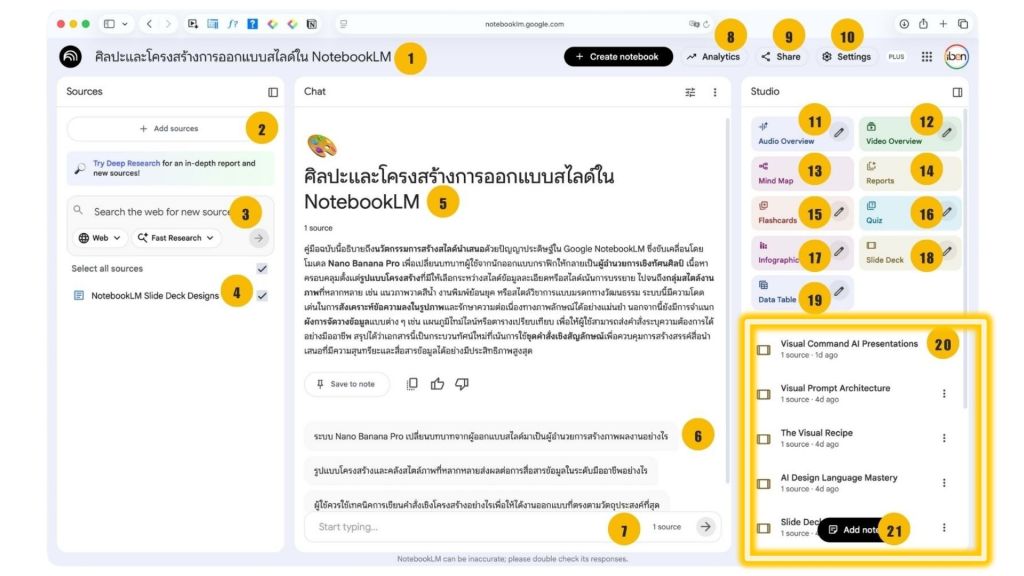
- [20] รายการโน้ตที่บันทึกไว้: พื้นที่ส่วนนี้คือประวัติการบันทึกโน้ตที่ได้จากการพูดคุยกับแหล่งข้อมูลหรือผลลัพธ์ที่สร้างจากสตูดิโอ เช่น โครงสไลด์ รายงาน หรือบทสรุปเสียง จะถูกเก็บสะสมไว้ที่นี่เพื่อให้สามารถคลิกกลับมาดูหรือนำไปใช้งานต่อได้ตลอดเวลาโดยไม่ต้องสั่งทำใหม่
- [21] การเพิ่มบันทึกเพิ่มเติม (Add note): ปุ่มนี้มีไว้สำหรับให้จดบันทึกไอเดียใหม่ๆ หรือข้อความเพิ่มเติมลงไปในระบบ โดยบันทึกที่เขียนขึ้นมาเองนี้สามารถโยนกลับไปเป็นแหล่งข้อมูลทางซ้ายมือได้เช่นกัน ทำให้ AI สามารถนำไอเดียส่วนตัวไปผสมผสานกับข้อมูลจากแหล่งอื่นๆ เพื่อสร้างผลงานที่สมบูรณ์ที่สุดออกมา
ปี 2026 คือโอกาสทองของคนทำงานที่รู้จักใช้เครื่องมือให้เป็น หากเข้าใจทั้ง 21 เมนูนี้ได้ NotebookLM จะกลายเป็นผู้ช่วยอัจฉริยะที่พร้อมผลักดันให้ทุกไอเดียของเรากลายเป็นความจริงที่เหนือชั้นกว่าใคร ถึงเวลาแล้วที่คนทำงานยุคใหม่ต้องลองเริ่มต้นรู้จักการใช้งานเพื่ออย่างน้อยที่สุดก็ประหยัดเวลาเพื่อนำเวลาที่เหลือคืนไปทำงานที่ทรงคุณค่ากับตัวเราเองเพิ่มมากขึ้น
ยกระดับการนำเสนอ
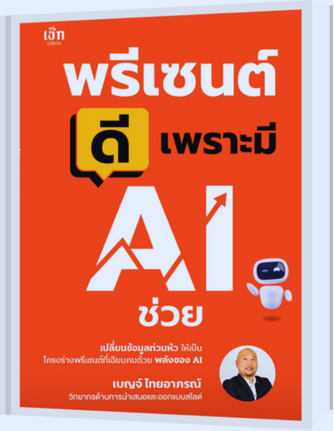
สำหรับท่านที่ต้องการลงลึกในรายละเอียดและต้องการเครื่องมือที่จะเปลี่ยนการทำงานพรีเซ็นต์ให้กลายเป็นเรื่องง่ายแต่ทรงพลังยิ่งกว่าเดิม ตอนนี้หนังสือ พรีเซ็นต์ดีเพราะมี AI ช่วย วางแผงเป็นที่เรียบร้อยแล้ว ภายในเล่มมีการรวบรวมเทคนิคการใช้ NotebookLM อย่างละเอียด พร้อมเคล็ดลับการนำเสนอที่คัดมาเน้นๆ และตัวอย่างการใช้งานจริงที่สามารถนำไปปรับใช้ได้ทันที
นอกจากนี้ สำหรับองค์กรหรือหน่วยงานที่เล็งเห็นความสำคัญของการนำ AI มาเพิ่มประสิทธิภาพในการสื่อสาร และสนใจให้ไปช่วยจัด Workshop การใช้ NotebookLM เพื่อการนำเสนอระดับมืออาชีพ สามารถติดต่อสอบถามรายละเอียดเพื่อผ่านฟอร์มนี้: [ลิงก์ฟอร์มสำหรับองค์กร]
-ไว้พบกันใหม่โพสต์หน้าครับ-
เบญจ์ ไทยอาภรณ์
1 มีนาคม 2569
https://www.facebook.com/PresentationCafe/
 PresentationBen's Blog
ใส่ความเห็น