

โพสต์นี้ ถือเป็นการรวบรวมโพสต์ต่างๆที่เคยได้รับความนิยมจากเพจ PresentationCafe มาไว้ในที่เดียวเลยละกันครับ โพสต์อาจจะมีความยาวไปบ้างเพราะรวมเทคนิคไว้ 5 หัวข้อด้วยกัน แต่น่าจะช่วยให้ทุกคนได้ทบทวนกันได้ง่ายขึ้น มาเริ่มกันเลยดีกว่าจะได้ไม่เสียเวลาอ่าน 🙂
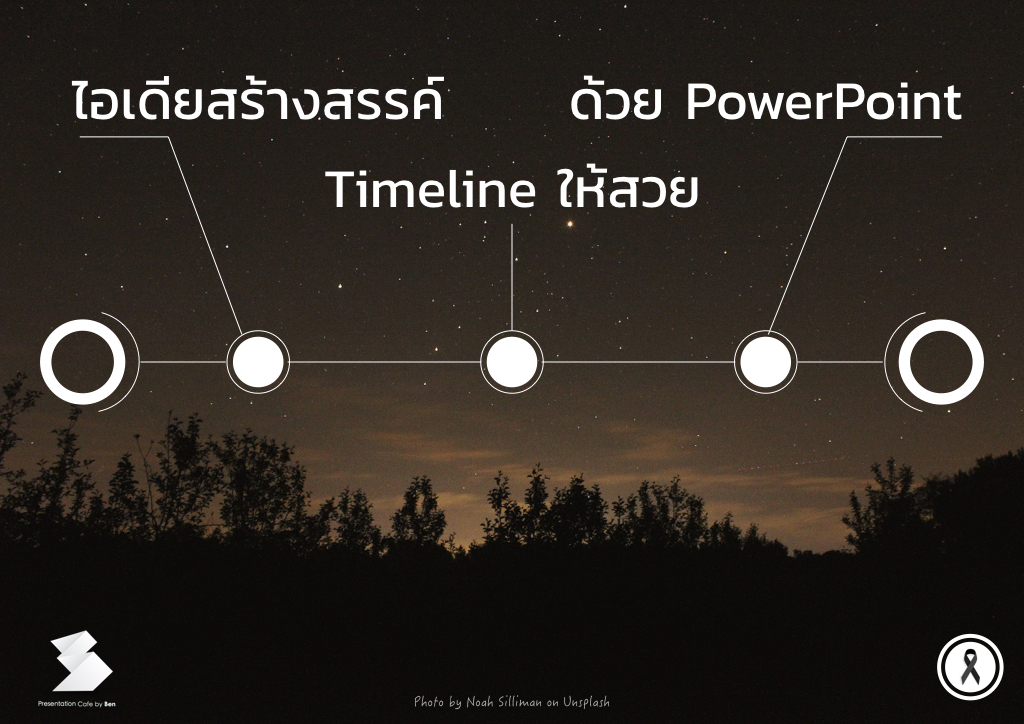
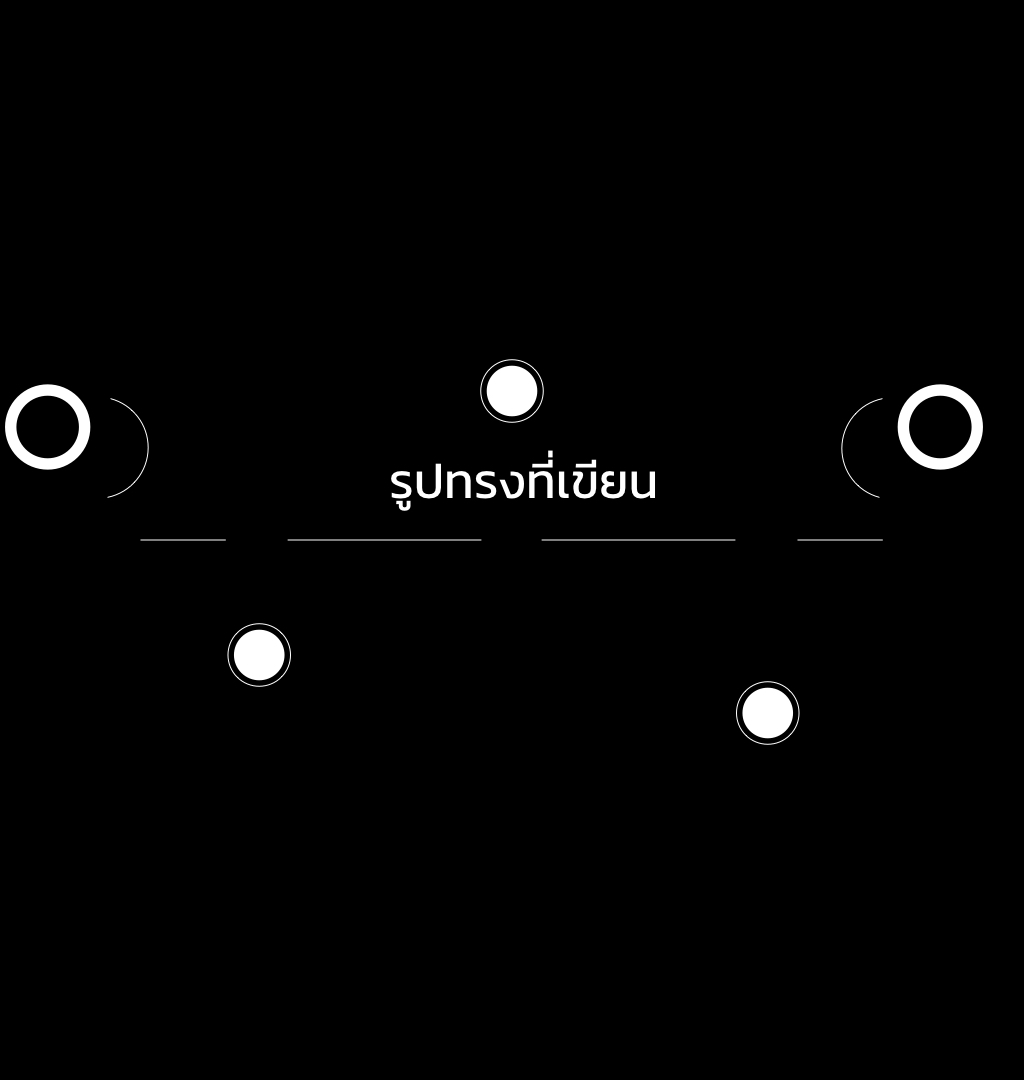
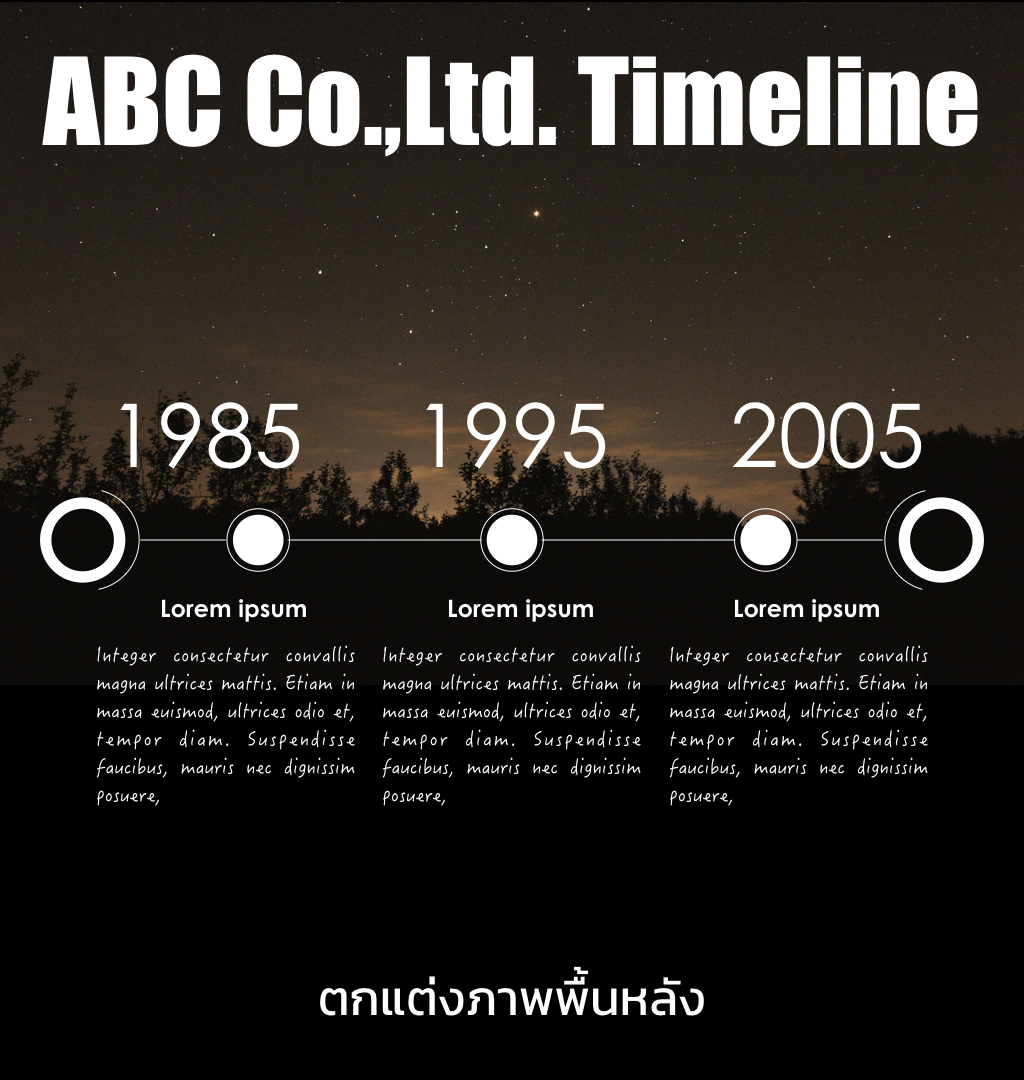
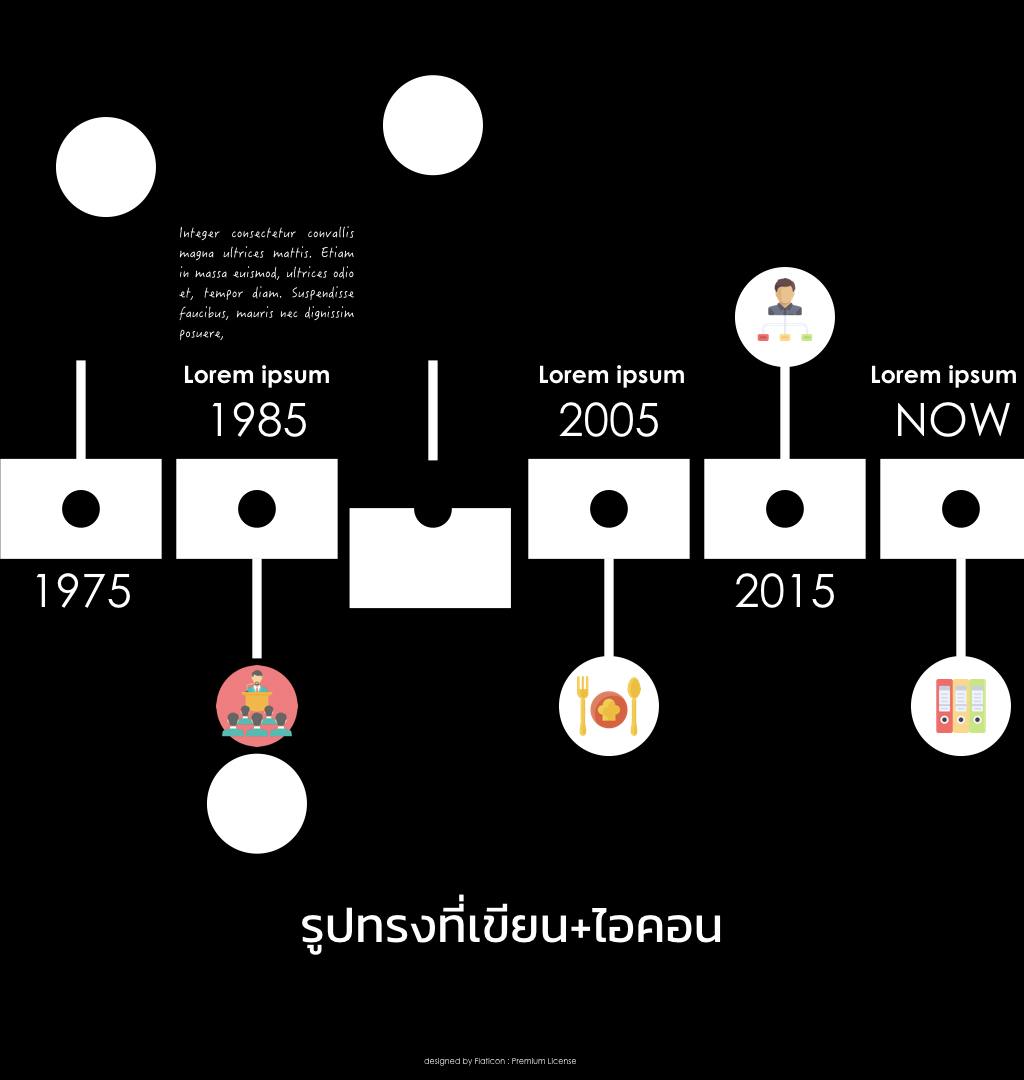
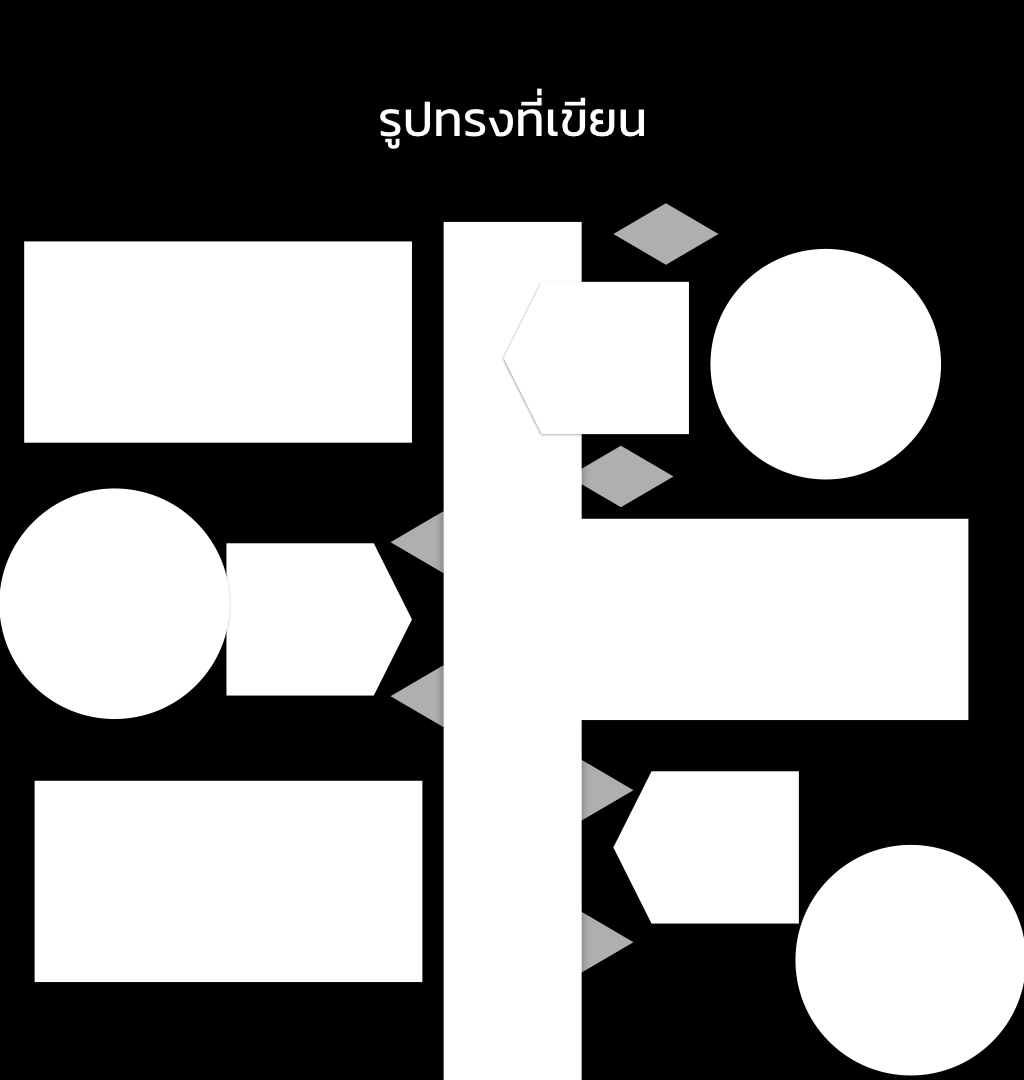
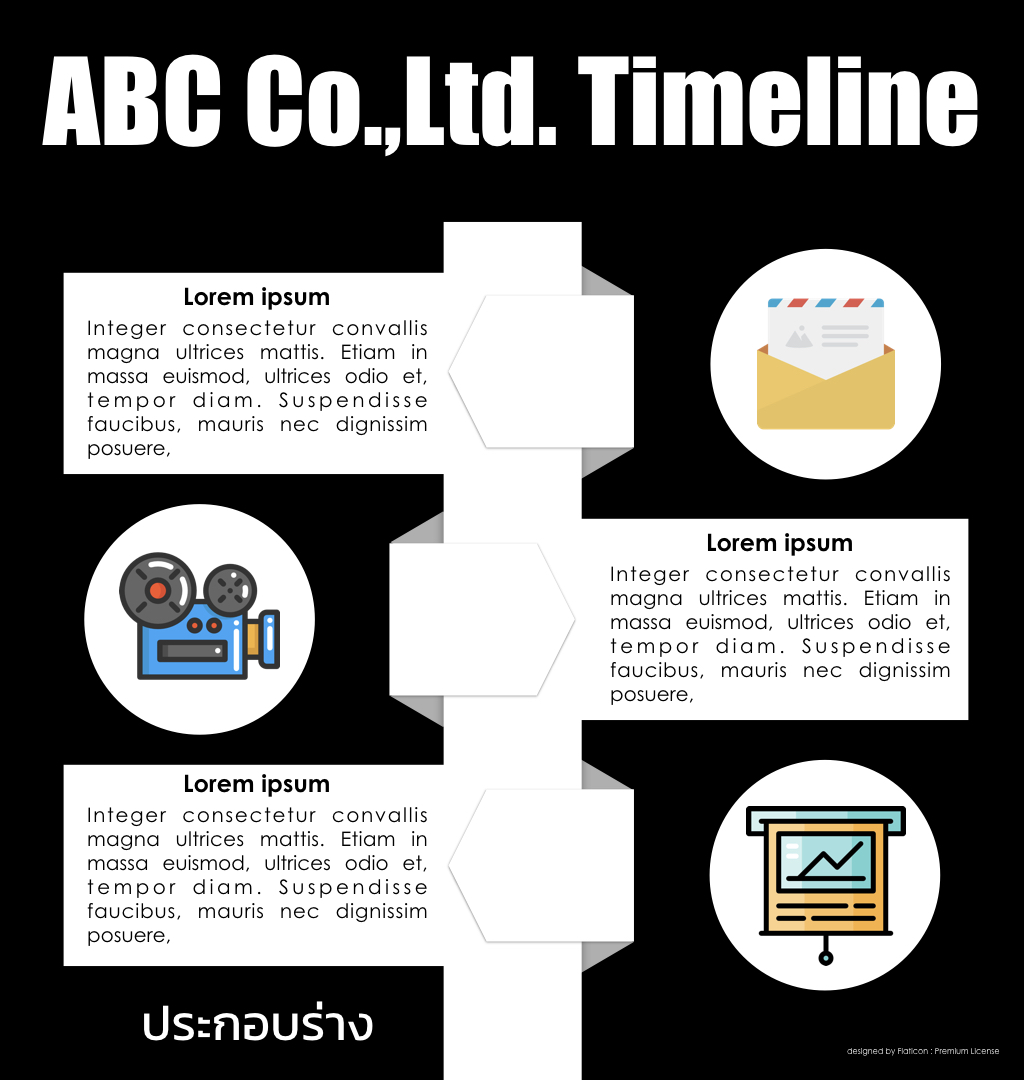
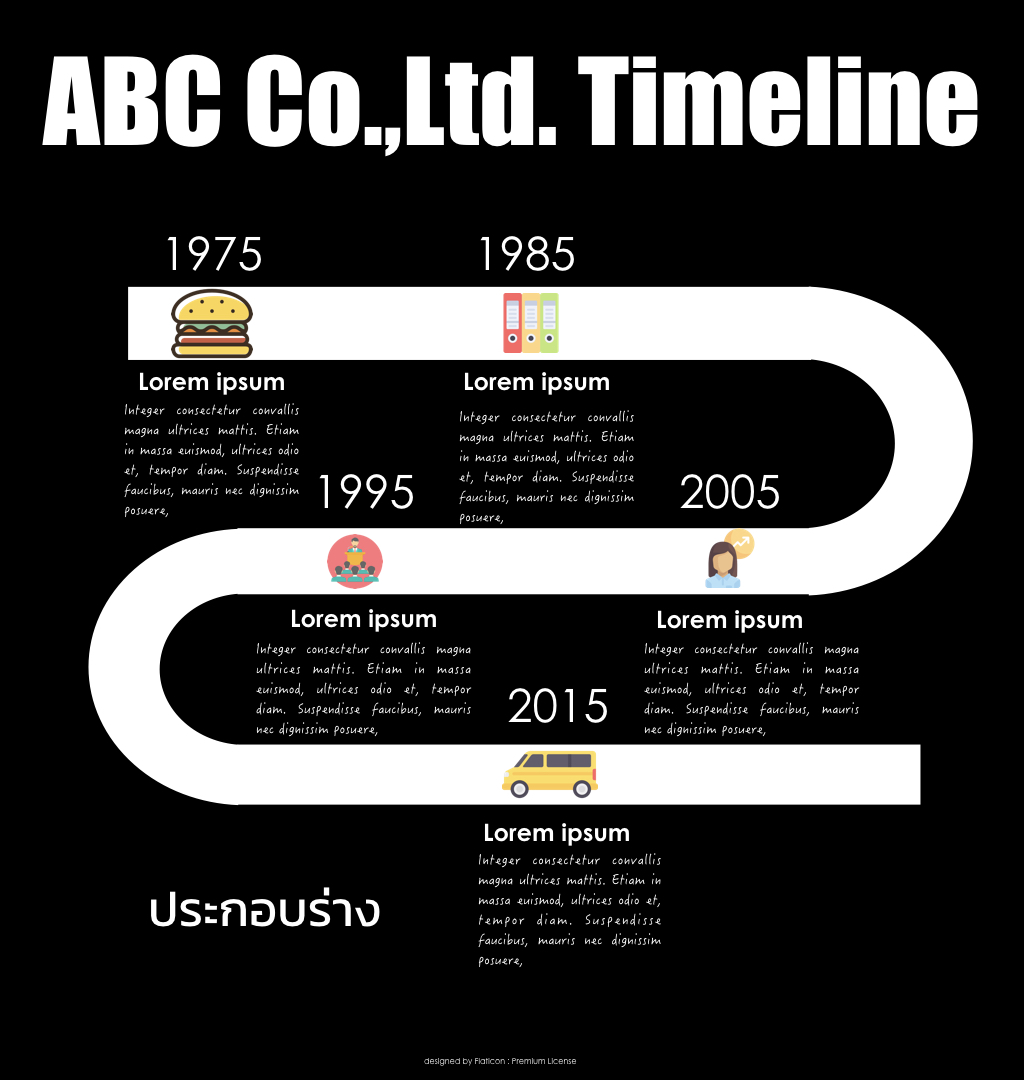
1.การสร้าง Infographics ง่ายๆด้วย PowerPoint หรือ Keynote เทคนนิคนี้ส่วนตัวแล้วผมชอบใช้บ้างเป็นบางโอกาสเหมาะไว้เล่าเรื่องปูมหลังขององค์กรหรือเล่าที่มาที่ไปที่มีลักษณะของเวลาเป็นตัวกำหนดช่วงเวลา แถมยังอาจจะไปประยุกต์ใช้กับขั้นตอนการทำงาน ระเบียบปฏิบัติต่างๆก็ไม่เสียหาย จุดสำคัญคือการดีไซน์ของแต่ละจุดช่วงเวลาด้วยการใช้รูปทรง (Shapes) นั่นเอง นำเอาตัวอย่างมาฝากกันซัก 5 ไอเดียก็แล้วกัน



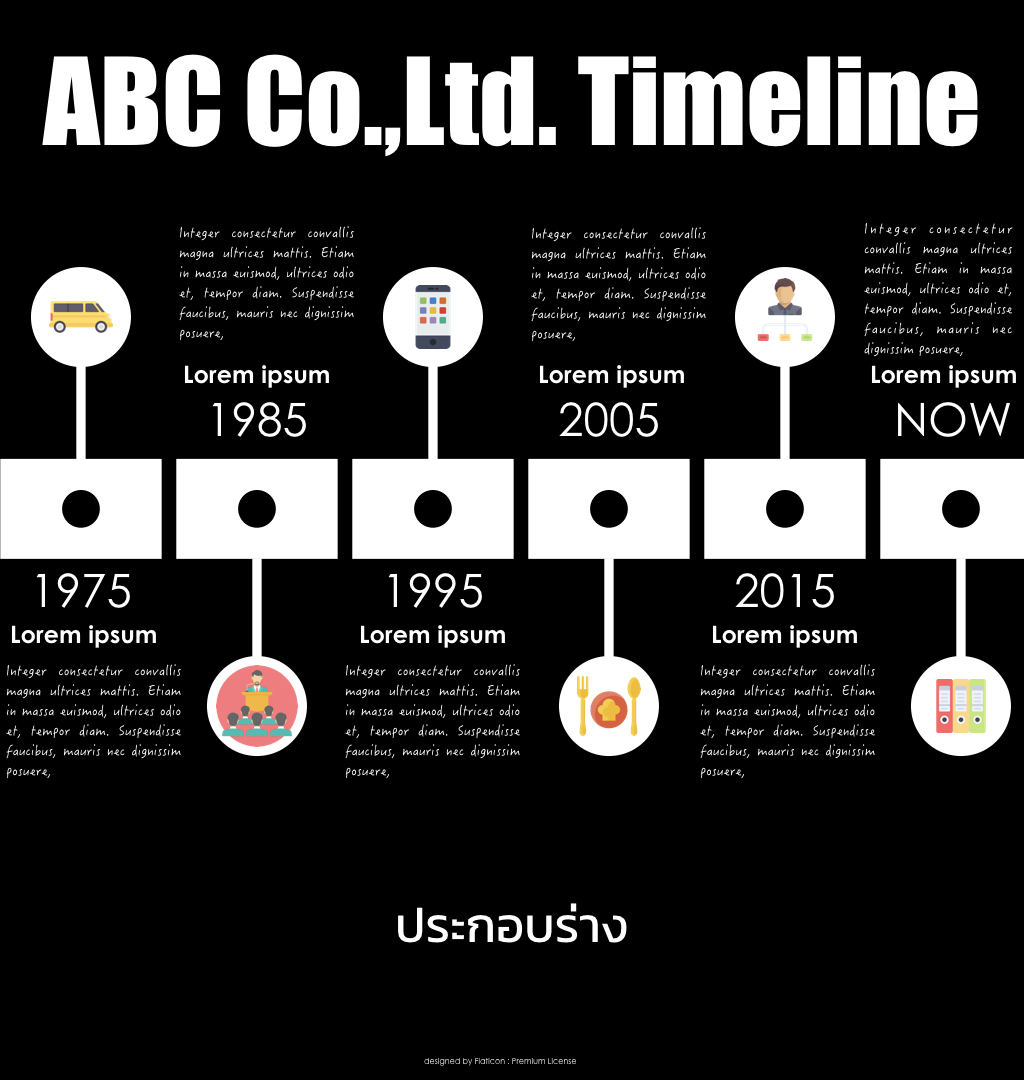
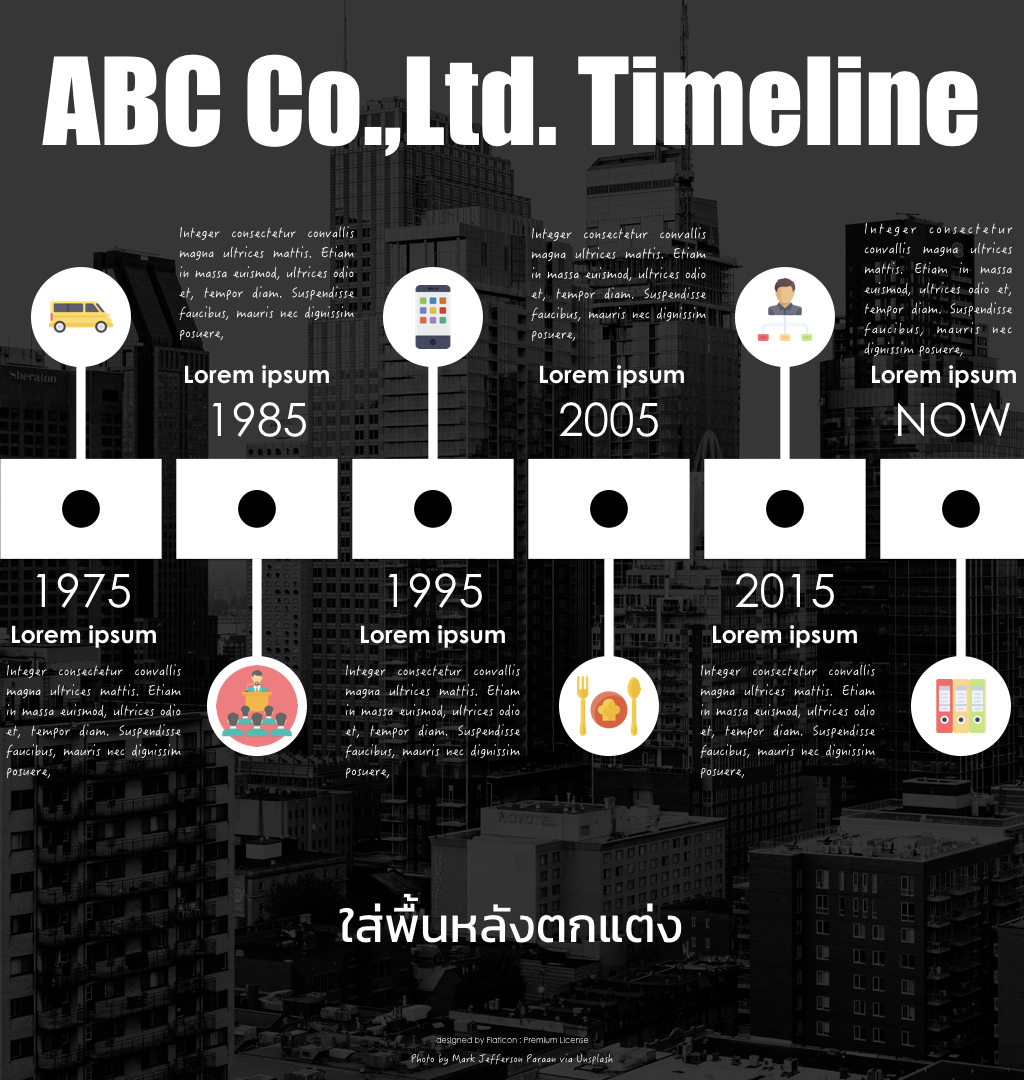

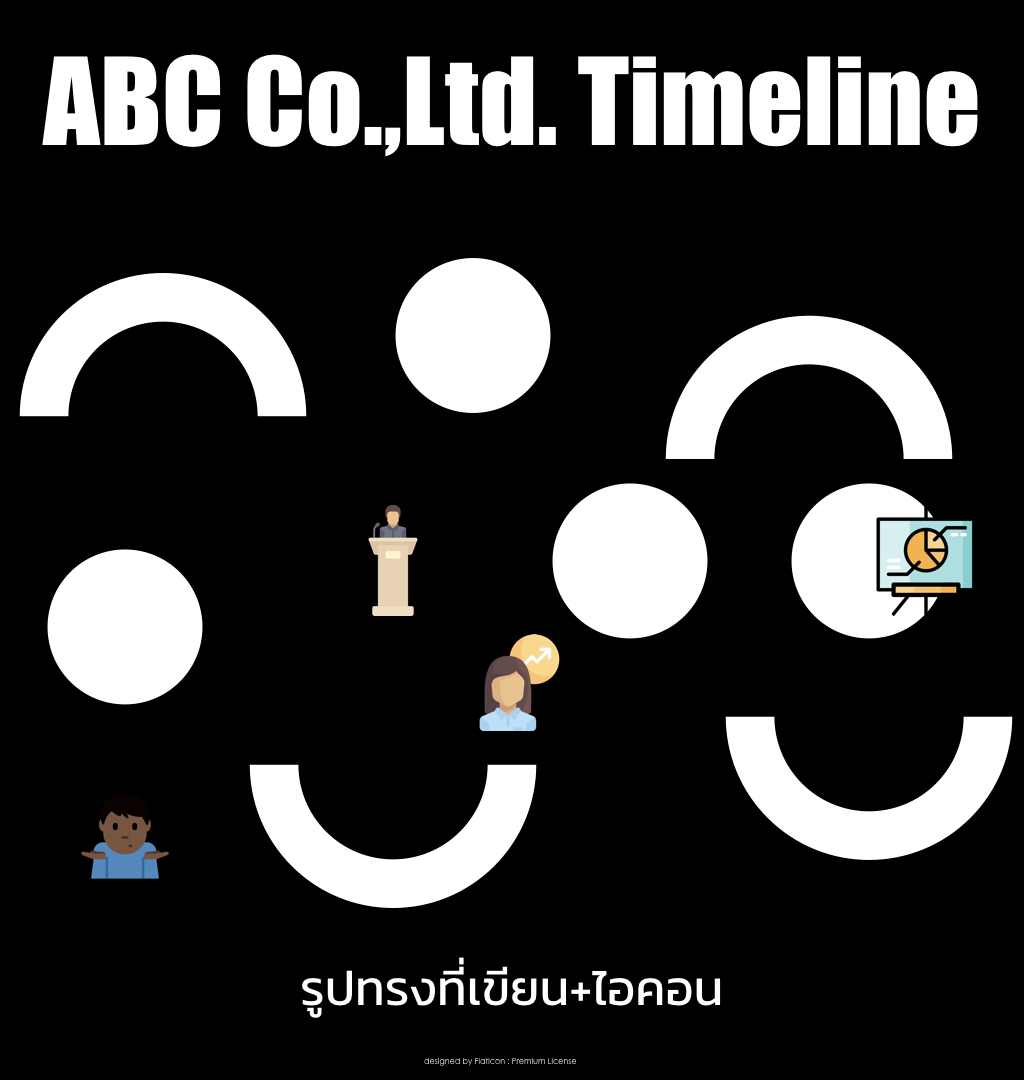
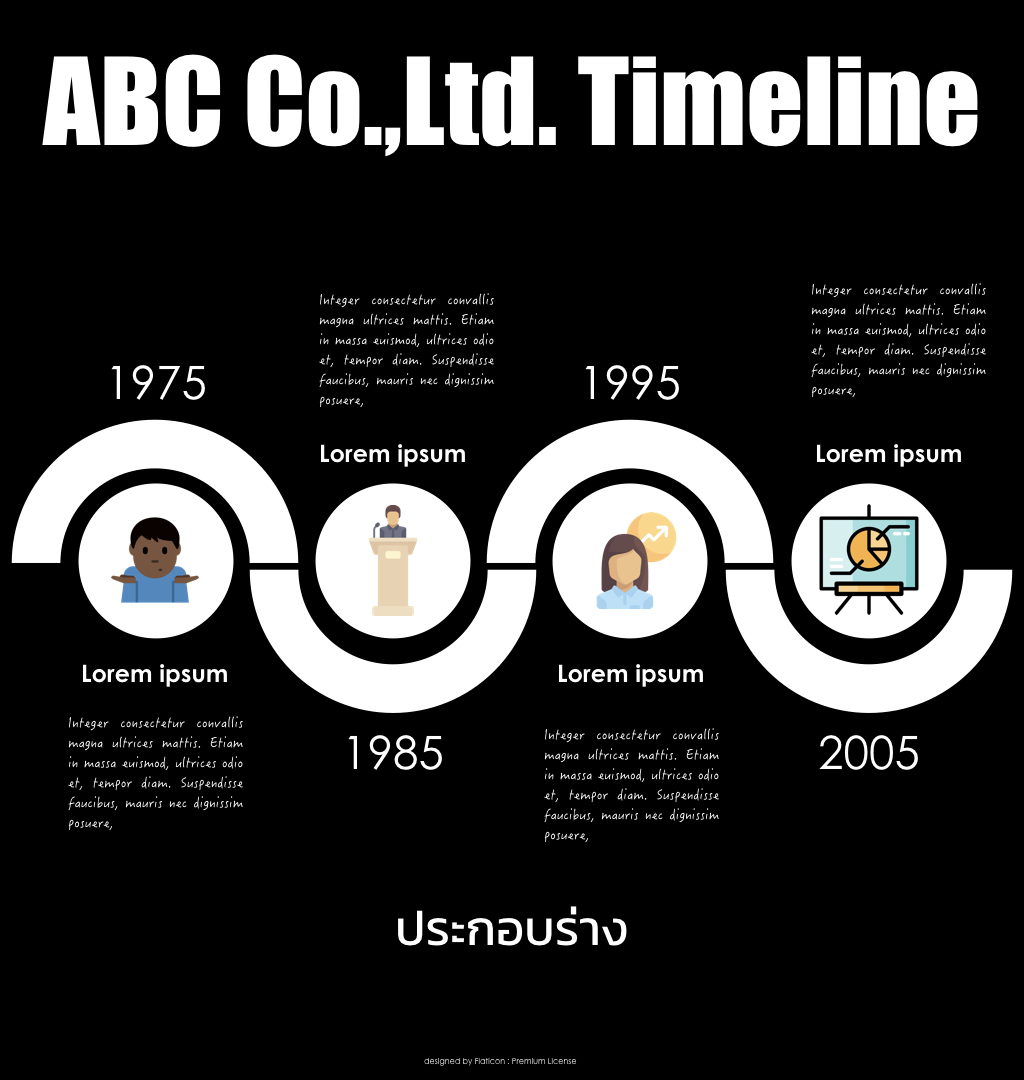



2.อันนี้เป็นเรื่องของเครื่องมือหรือแหล่งทรัพยากรที่อาจจะจำเป็นในการสร้างสรรค์สไลด์ให้ได้ตามที่ต้องการ รวบรวมมาให้ทั้งหมด 5 เครื่องมือด้วยกัน




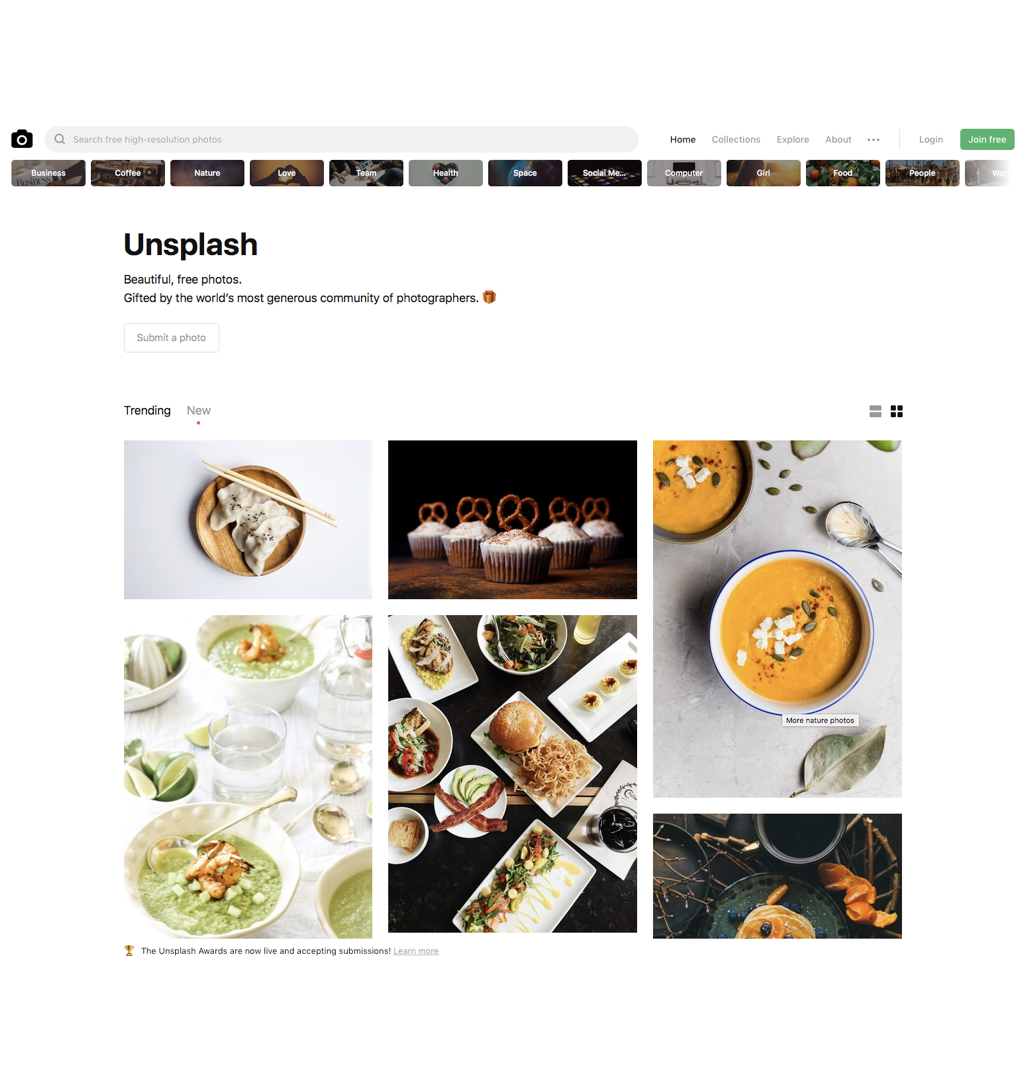
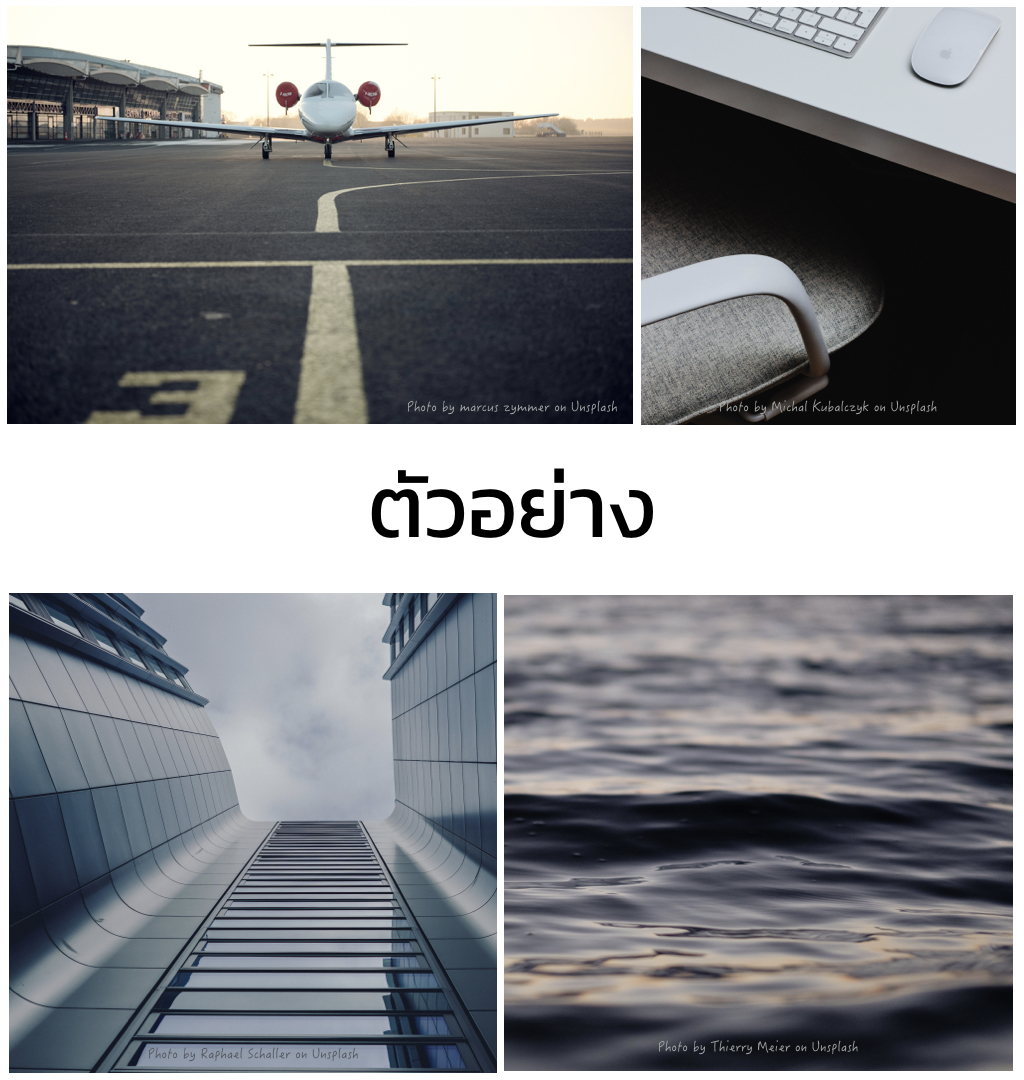
เว็บไซต์รูปถ่ายที่เป็น Public Domain ซึ่งมีปัญหาเรื่องลิขสิทธิ์ภาพน้อยกว่าแบบอื่นๆแถมรูปยังสวยคมคุณภาพสูงเลยทีเดียว หลังๆผมใช้เว็บนี้บ่อยมากๆเพราะถูกใจในความสวบงามของภาพที่นี่เป็นพิเศษ

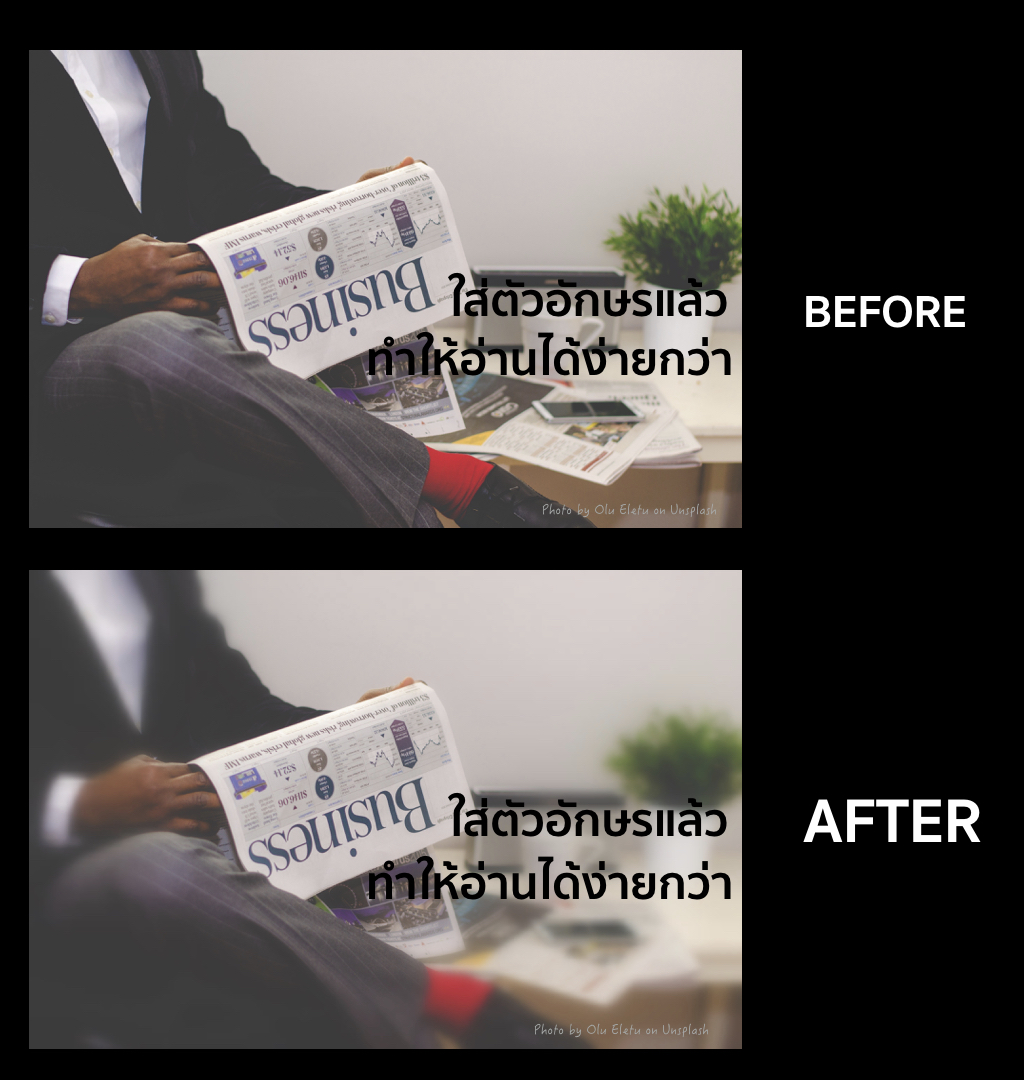
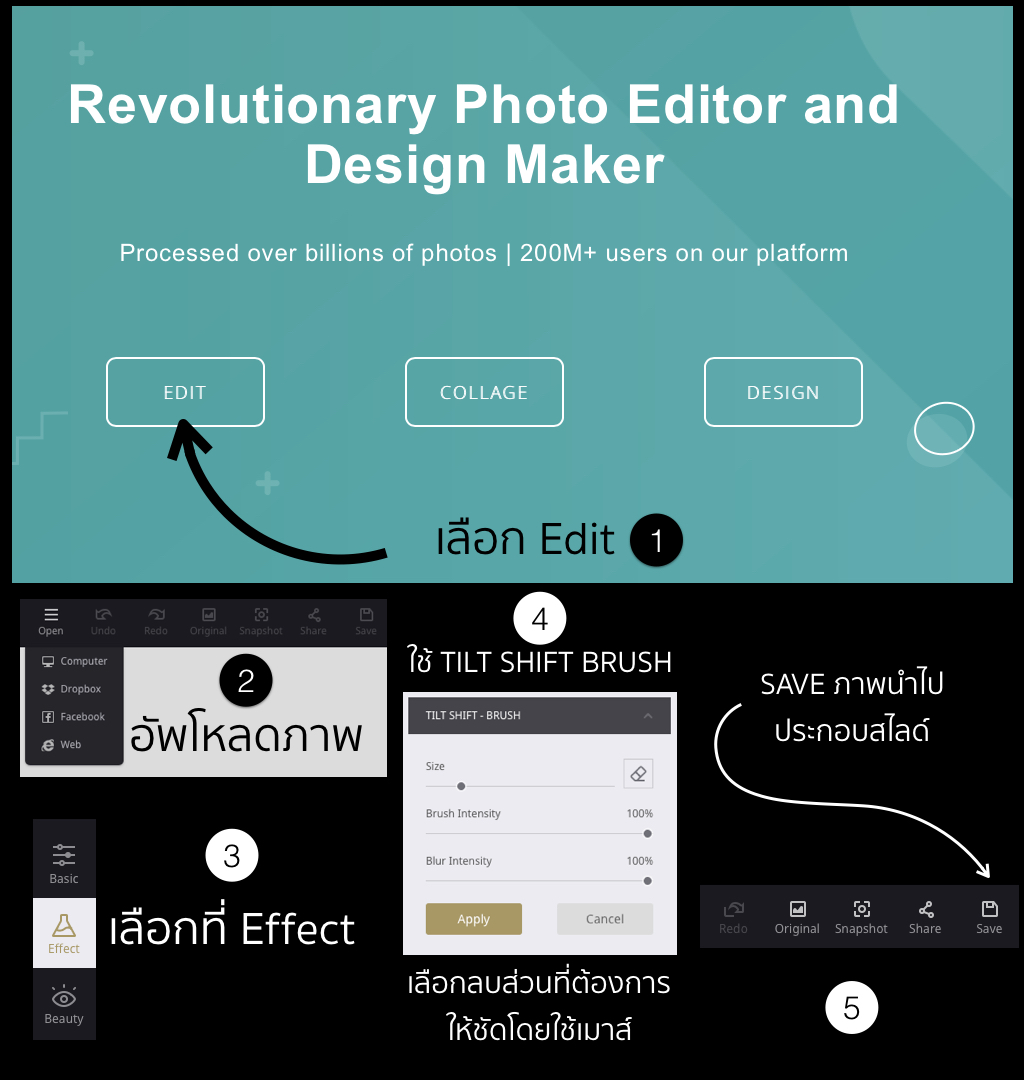
จริงๆแล้วใน PowerPoint ก็มีการแต่งรูปให้เบลออยู่บ้าง แต่บางทีมันกำหนดอะไรไม่ค่อยได้เท่าไหร่นัก หลังๆผมเลยไปแต่งภาพที่เว็บนี้ให้เรียบร้อยเสียก่อนจะนำมาวางบนสไลด์ แถมยังสมารถตกแต่งในดีไซน์อื่นๆตามจินตนาการได้อีก เป็นเครื่องมืออนไลน์ที่ดีตัวนึงครับ

พักหลังๆการใช้ไอคอนตกแต่งสไลด์เริ่มฮิตขึ้นมาอย่างเห็นได้ชัดเจน บางครั้งเราอาจจะไปโหลดจากที่อื่นมาใช้งานแต่บางครั้งบางกรณีเราก็อาจจะต้องวาดไว้ใช้งานเอง
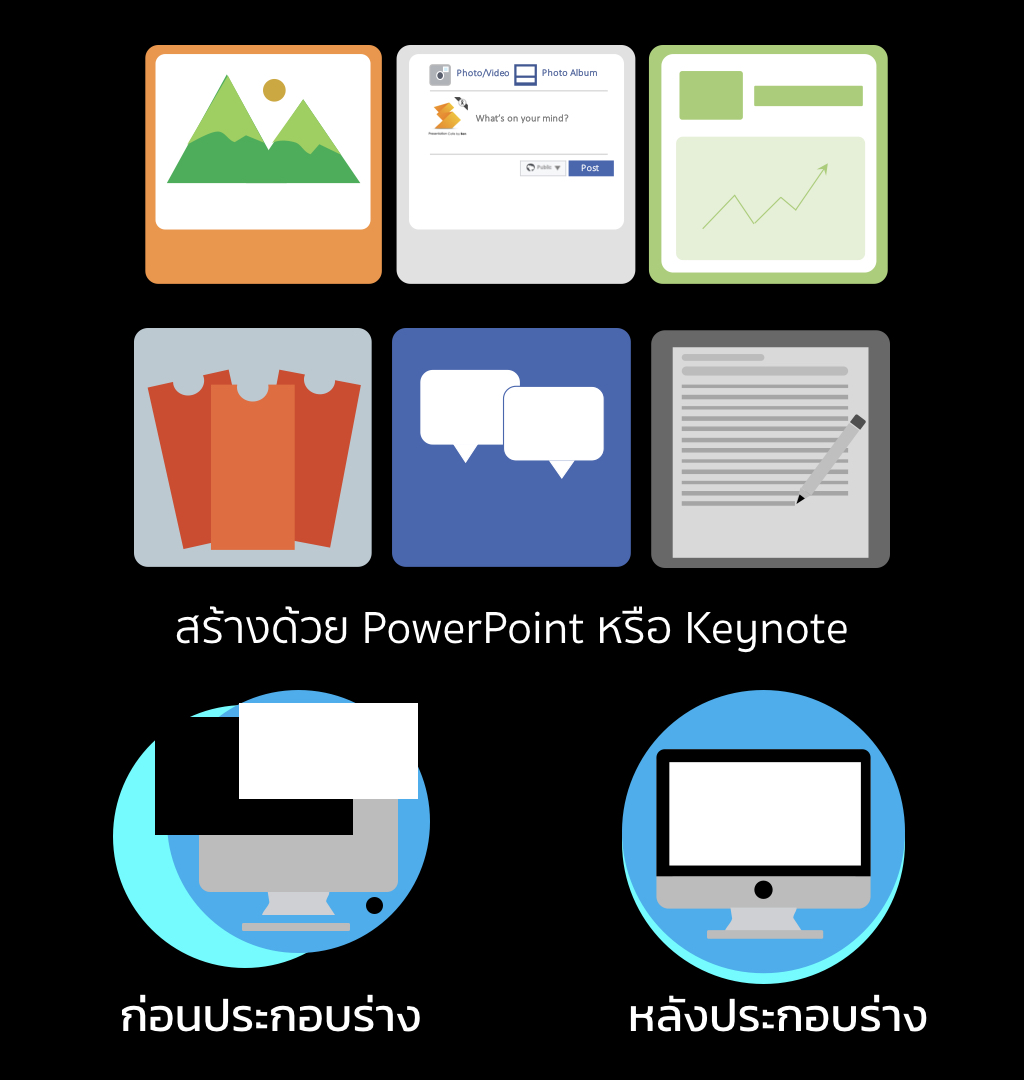

อันนี้ผมเห็นบ่ายๆจากพวกโฆษณาต่างๆใน facebook มีการตกแต่งเขียนแคปชั่นสวยๆทั้งนั้น ซึ่งแท้ที่จริงแล้วเราสามารถใช้รูปทรงพวกนี้จาก PowerPoint มาตกแต่งสไลด์ได้ด้วย ดูตัวอย่างด้านล่างดีกว่า



3.โพสต์นี้มีที่มาจากการไปพบผู้ใหญ่ท่านหนึ่งระหว่างที่คุยกันมีคำถามว่า จริงๆแล้วถ้าไม่ใช้ Bullet Point สามารถใช้วิธีอื่นๆสร้างสไลด์ให้ดูน่าสนใจบ้างได้มั้ย? เพราะบางทีเห็นลูกน้องขึ้นมารายงานหรือนำเสนอผลงานต่างๆหลายคนเห็น Bullet Point จนรู้สึกเบื่อ นึกได้ว่าเคยเขียนเรื่องนี้ไว้เหมือนกันเลยเอาขึ้นมาโชว์และบอกว่าสไลด์สร้างแบบนี้ก็ได้ครับท่านชอบอกชอบใจใหญ่ ผมเห็นว่าน่าจะเป็นประโยชน์ก็เลยสร้างสไลด์ใหม่ๆเอามาใช้ชมกันอีกทำเป็นตัวอย่างพร้อมคำอธิบายสั้นๆเผื่อจะได้เป็นไอเดียสำหรับเอาไว้ปรับใช้ จุดสำคัญของสไลด์แบบ Bullet Point คือตัวหนังสือหรือข้อความมีจำนวนมากก็ต้องพยายามลดคำที่ไม่จำเป็นออกหรือเลือกใช้แต่ Keyword สำคัญๆแต่บางครั้งบางทีมันหลีกเลี่ยงไม่ได้จริงๆลองเอาตัวอย่างที่ทำขึ้นนี้ไปลองประยุกต์กัน

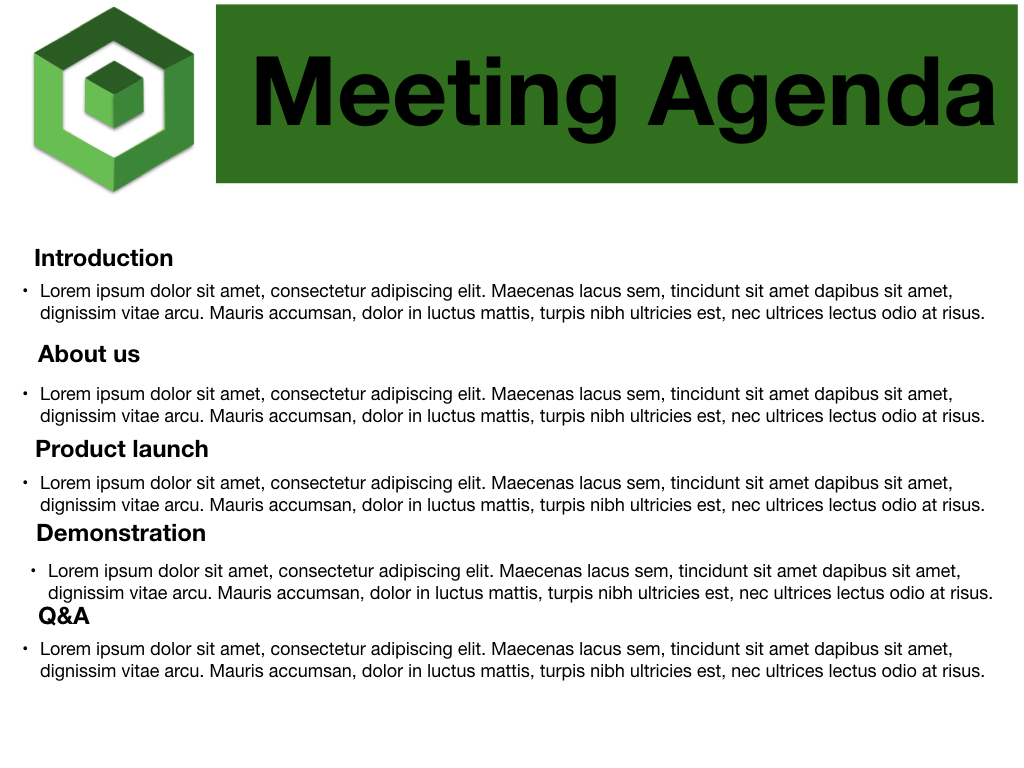
ลองมาดูไอเดียวิธีสร้างในแบบอื่นๆกัน

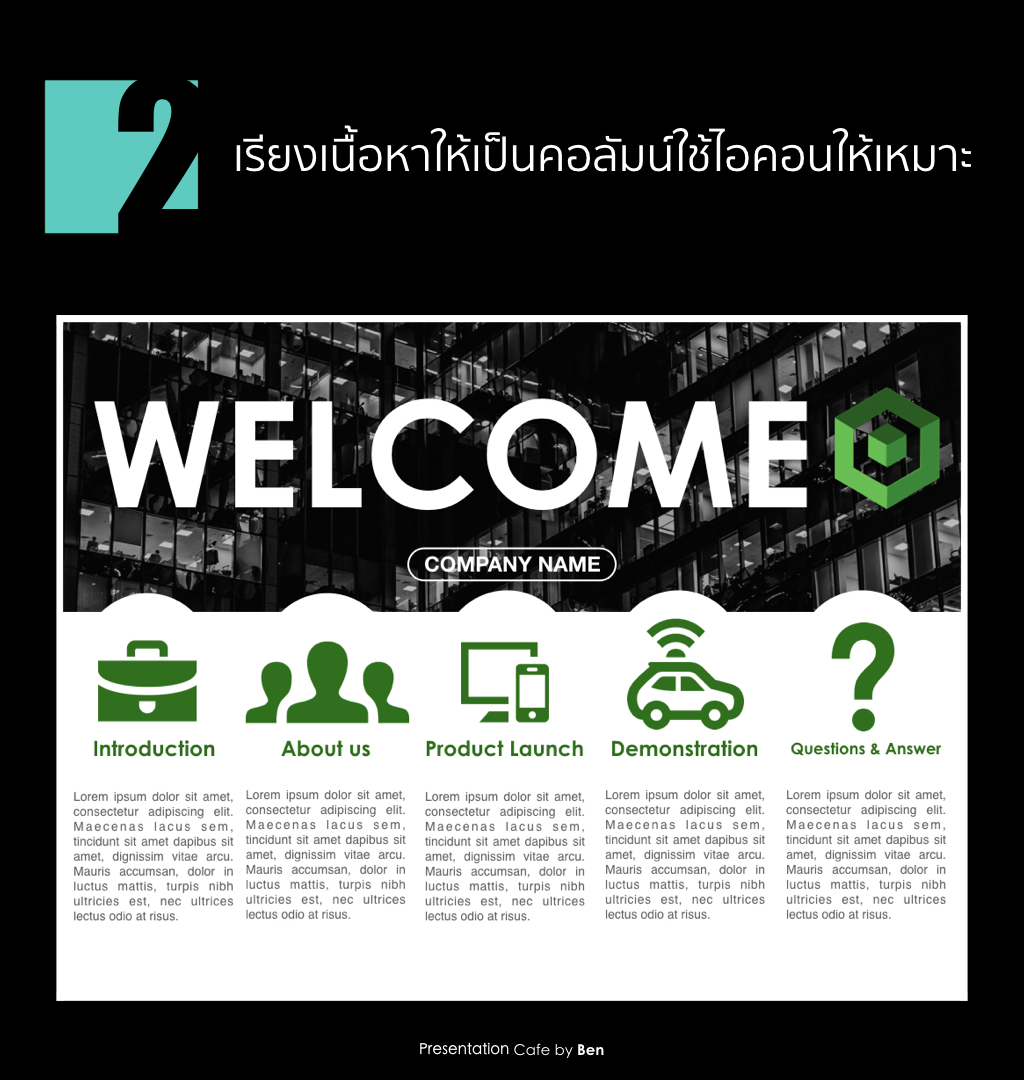
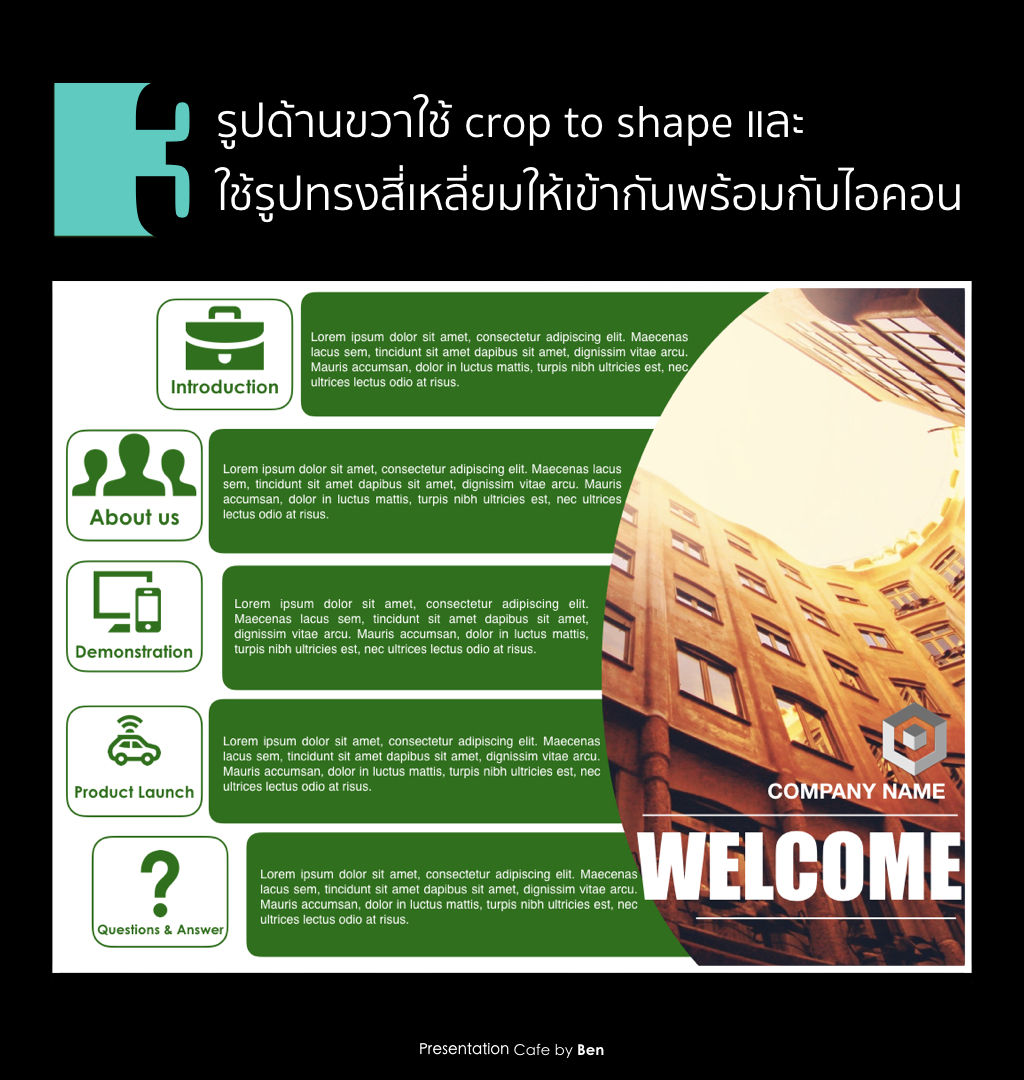
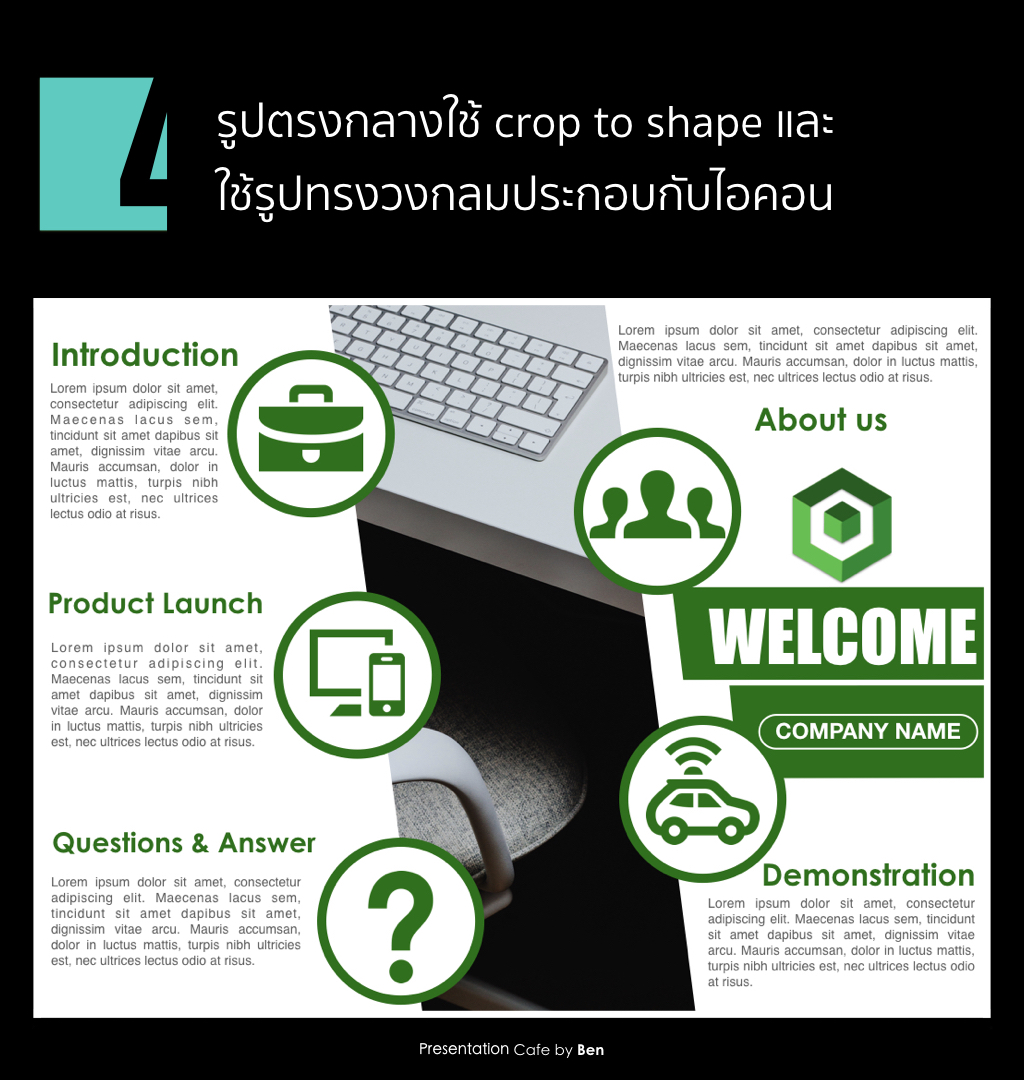
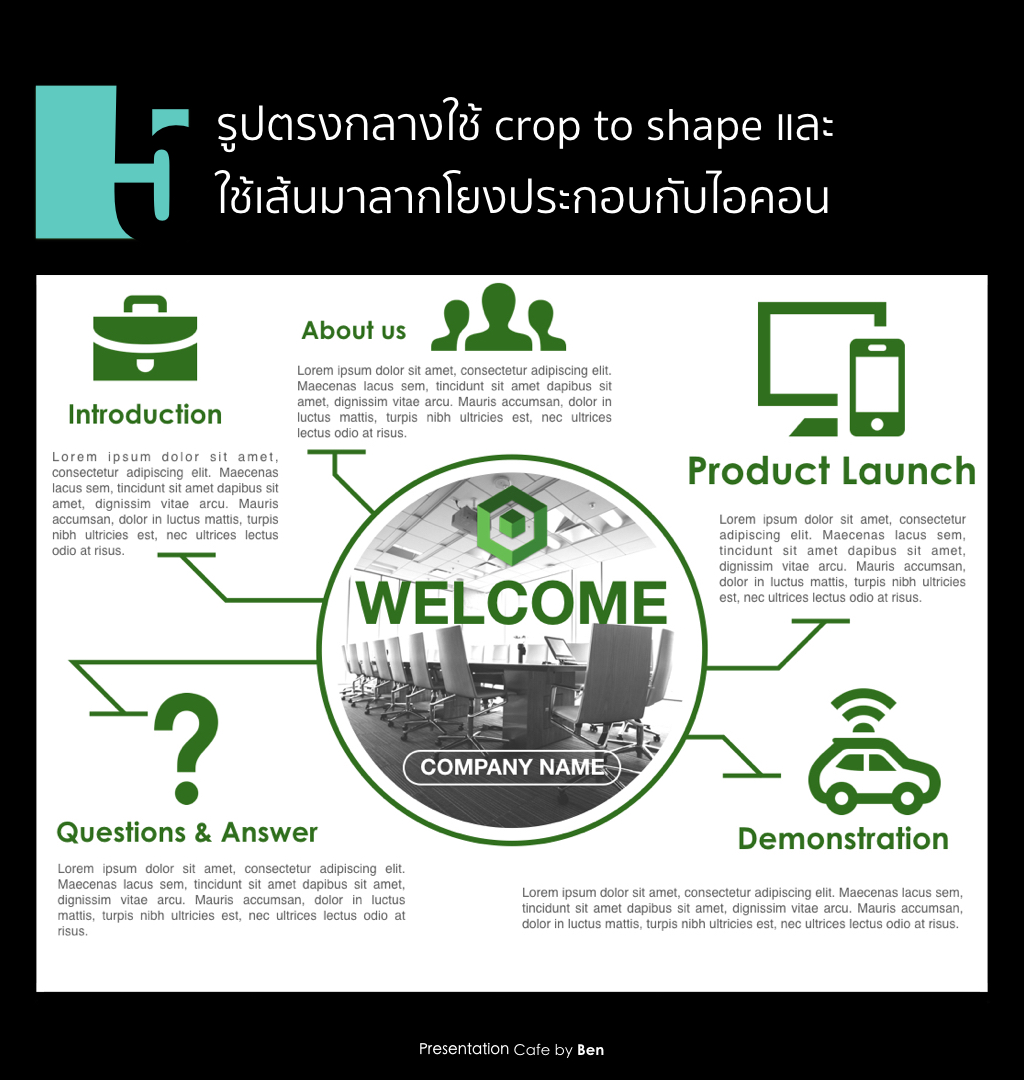
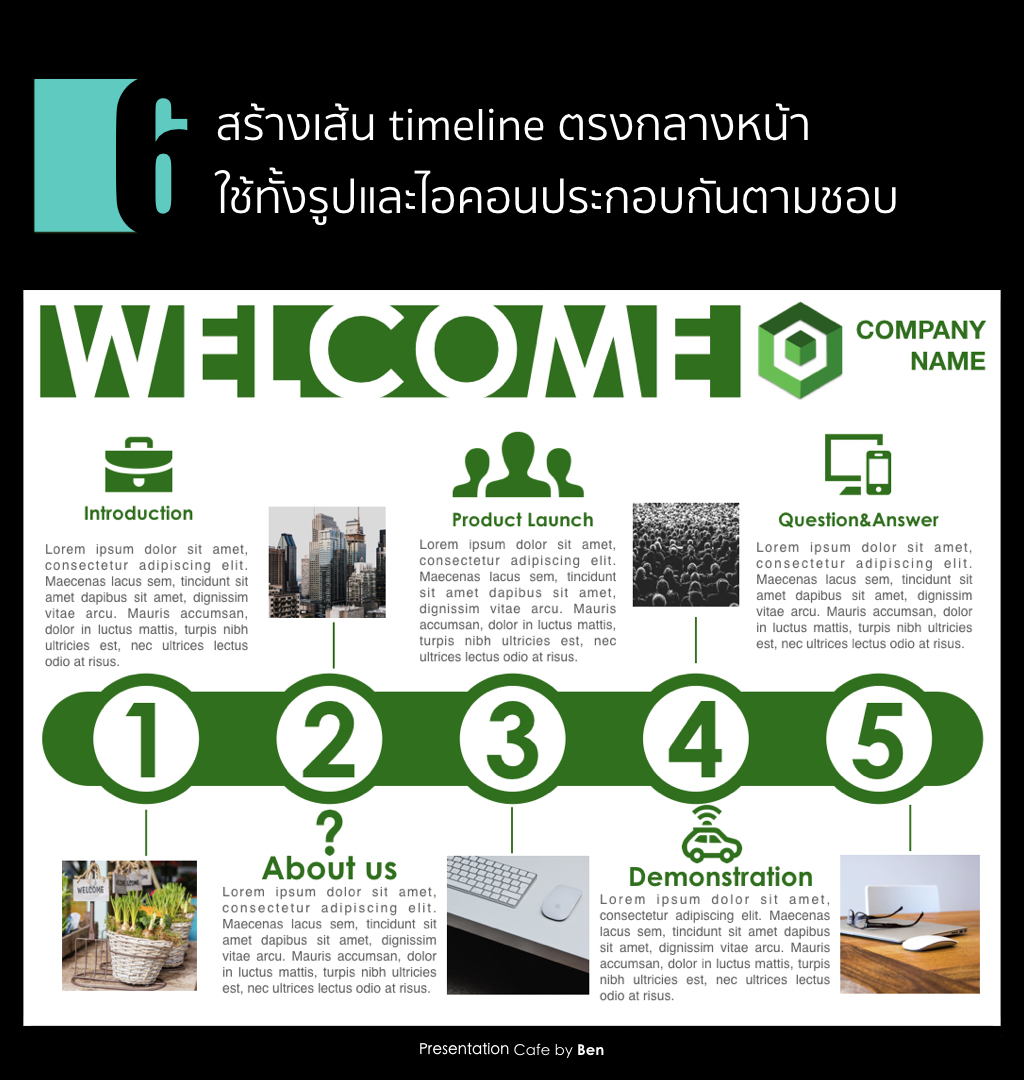
4.การประยุกต์ใช้รูปทรงเพิ่มเติม
อันนี้มาเป็นคลิปวิดีโอ คำสั่งที่สำคัญคือพวก Merge Shapeแต่วันนี้จะใช้คำสั่งที่เรียกว่า Fragment shape คนที่ใช้ PowerPoint 2007 ไม่น่าจะทำได้ ส่วนคนที้ตั้งแต่ 2010 / 2013 คำสั่งนี้ซ่อนอยู่
คนที่ใช้ 365 หรือ 2016 สบายบรื๋อครับคนที่ใช้ Keynote ก็ไม่มีปัญหาทำได้แน่นอน
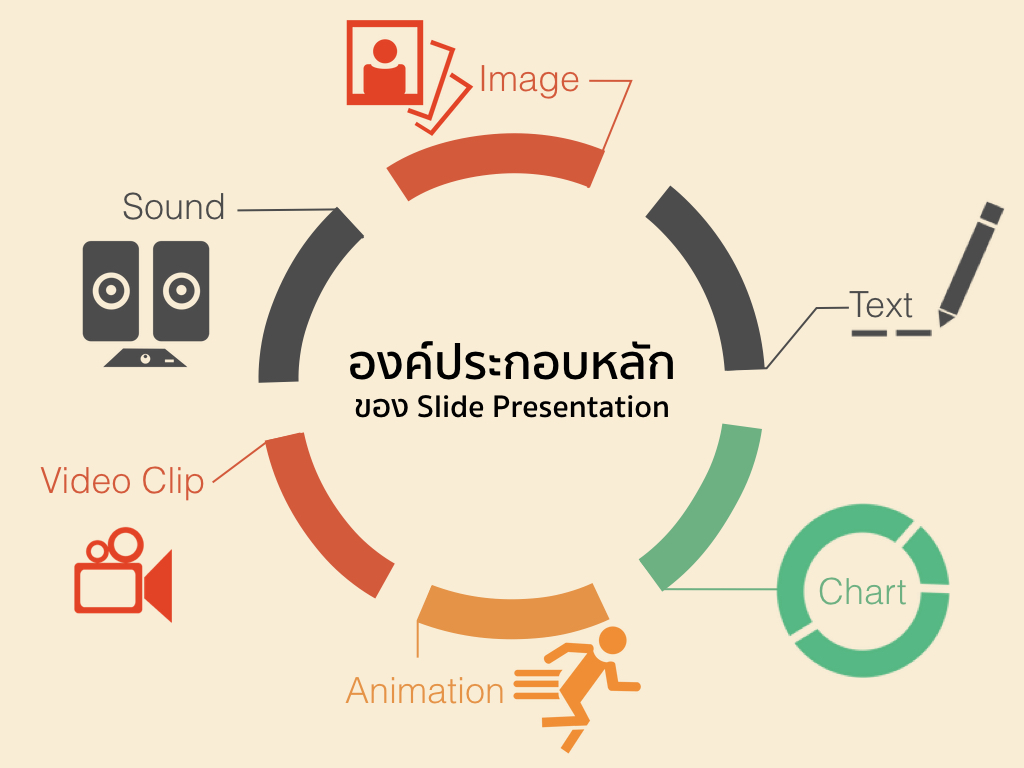
สามารถดูการสร้างรูปทรงนี้ได้จากคลิปด้านบน
5.หัวข้อนี้ยังคงเป็นเรื่องการประยุกต์ใช้รูปทรงอยู่ แต่นำมาใช้งานสร้างเป็น Banner สวยๆเพื่อประกอบสไลด์หรือใครจะนำไปตกแต่งภาพสินค้า เอาไปทำโฆษณาออนไลน์ได้ง่ายๆ คำสั่งสำคัญคือการ Edit Points เพื่อให้ได้รูปร่างตามต้องการ

ตัวอย่างการใช้รูปทรงสร้าง Banner




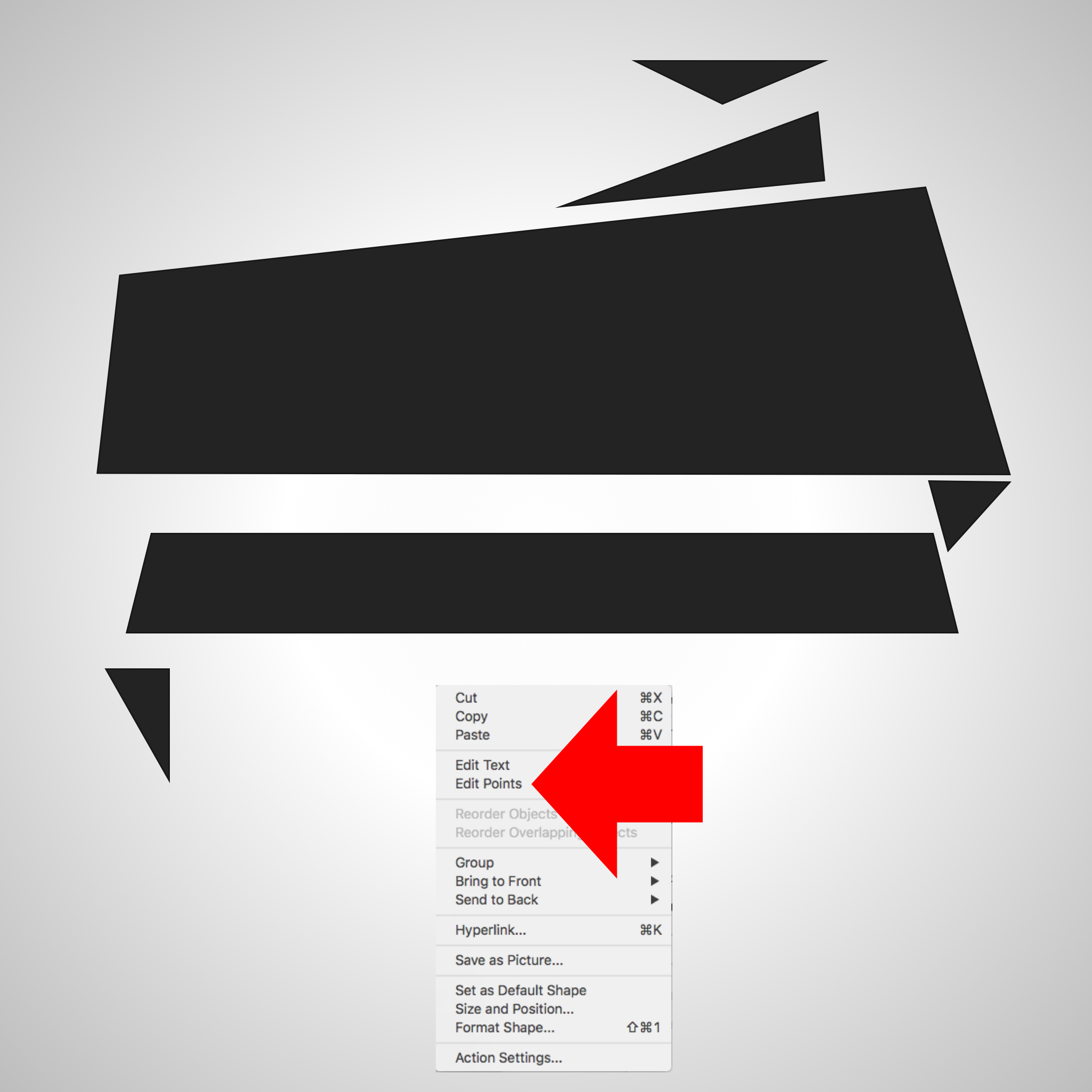

รับชมเป็นคลิปวิดีโอแบบสั้นๆได้ด้านล่างนี้
หากเห็นว่าโพสต์นี้มีประโยชน์
#โปรดช่วยแชร์เพื่อกำลังใจของคนเขียนด้วยครับ
ขอให้มีความสุขกับการทำสไลด์เพื่อการนำเสนอ
ไว้พบกันใหม่ในโพสต์หน้านะครับ
เบญจ์ ไทยอาภรณ์
FB.me/PresentationCafe
www.PresentationBen.com
 PresentationBen's Blog
ใส่ความเห็น