

วันนี้เราจะมาใช้เทคนิคภาพซ้อนภาพหรือ “Double exposure” ที่เราอาจเห็นได้จากการใช้เทคนิคบนกล้องถ่ายภาพหรือ Photoshop แต่ PowerPoint ก็สามารถสร้างภาพทำนองได้เช่นกัน แม้จะไม่เนียนหรือยังไม่โปรเท่า แต่ก็พอทำออกมาแล้วก็ไม่ได้น่าเกลียดแต่ประการใดครับ
เริ่มต้นที่การหาภาพที่เหมาะสมสำหรับการใช้เทคนิคแบบนี้ ผมแนะนำให้ใช้คำค้นหาภาพด้วยคำว่า “silhouette” ลองดูตัวอย่างนี้ครับ ผมใช้บริการ unsplash ที่เป็นแหล่งรวมภาพถ่าย Public domain ที่มีคุณภาพสูงเป็นประจำ
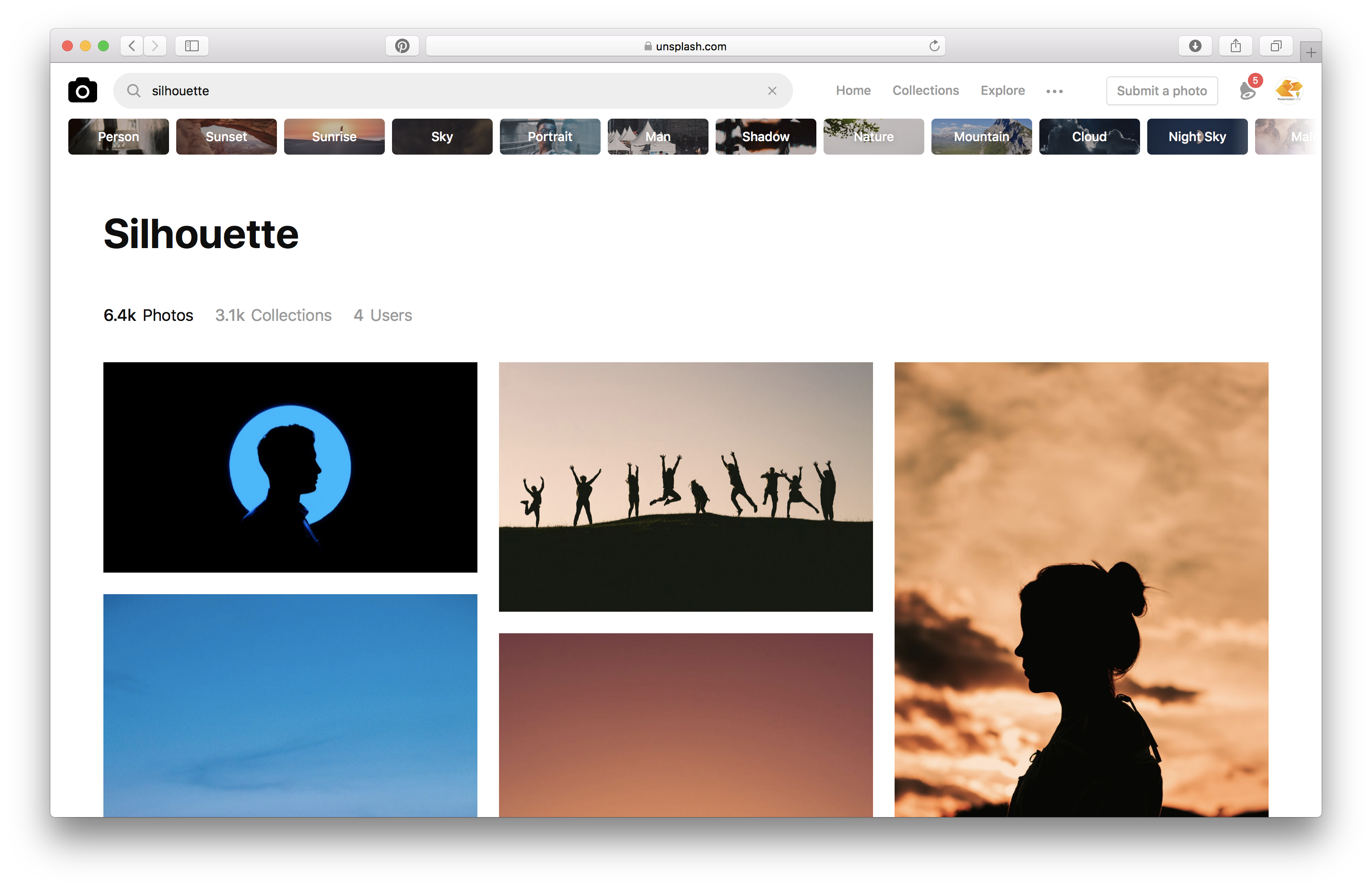
สำหรับผมเลือกภาพนี้มาใช้ครับ

จากนั้นก็ Insert ภาพที่ได้เข้าวางบนสไลด์ใน PowerPoint ได้ทันที หลังจากนั้นผมจะใช้เครื่องมือที่เรียกว่า Remove background เพื่อลบภาพพื้นหลังที่เป็นทะเลออกไป
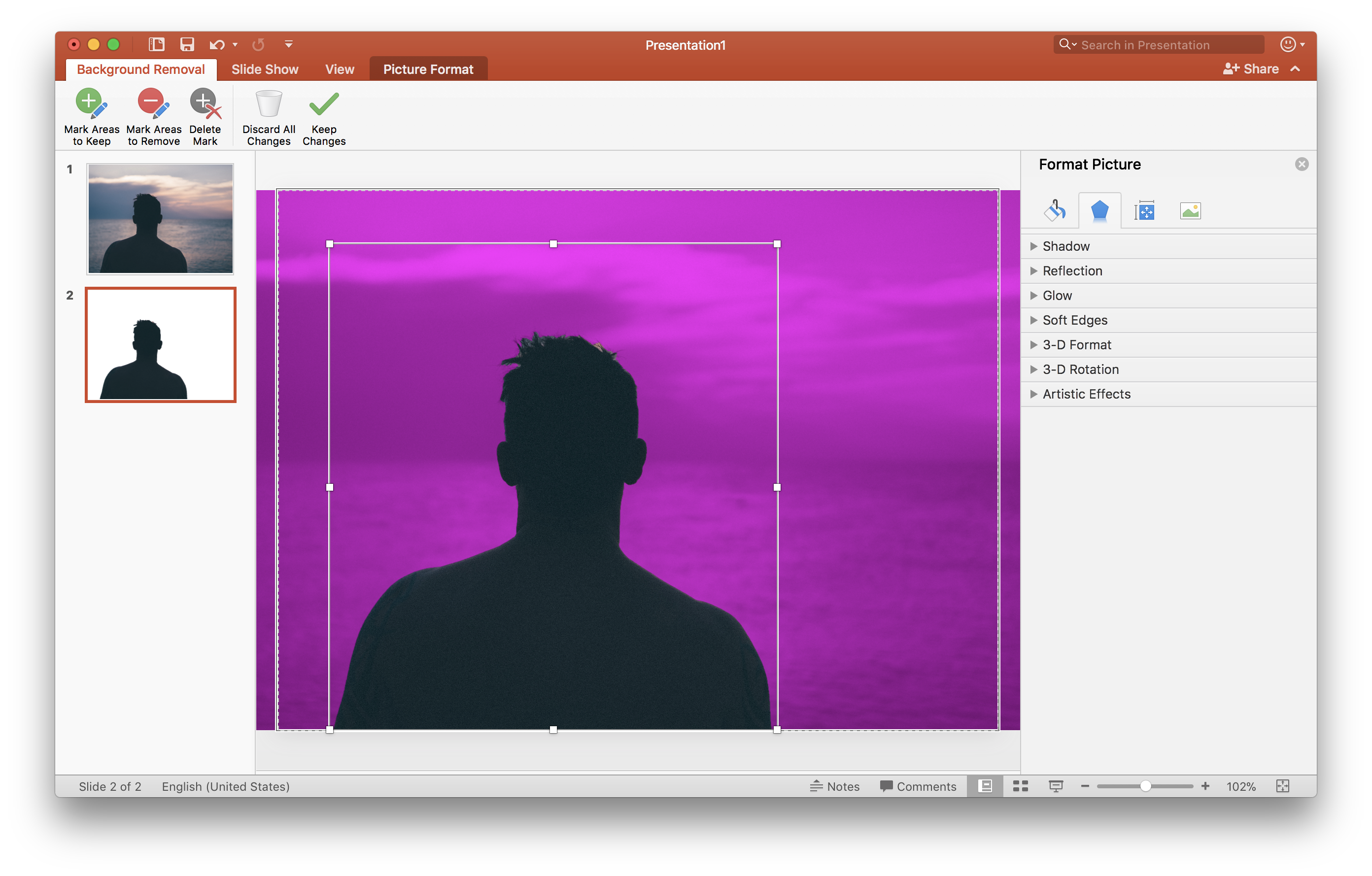
เมื่อตัดภาพพินหลังออกไปแล้ว จะเหลือภาพตัวคนเปล่าๆที่เป็นเงาสีดำ จากนั้นให้ใช้เครื่องมือวาดรูปทรง (Shapes) โดยวันนี้จะใช้สิ่งที่เรียกว่า Free form tool โดยดูที่ภาพตัวอย่างนี้ได้ครับ
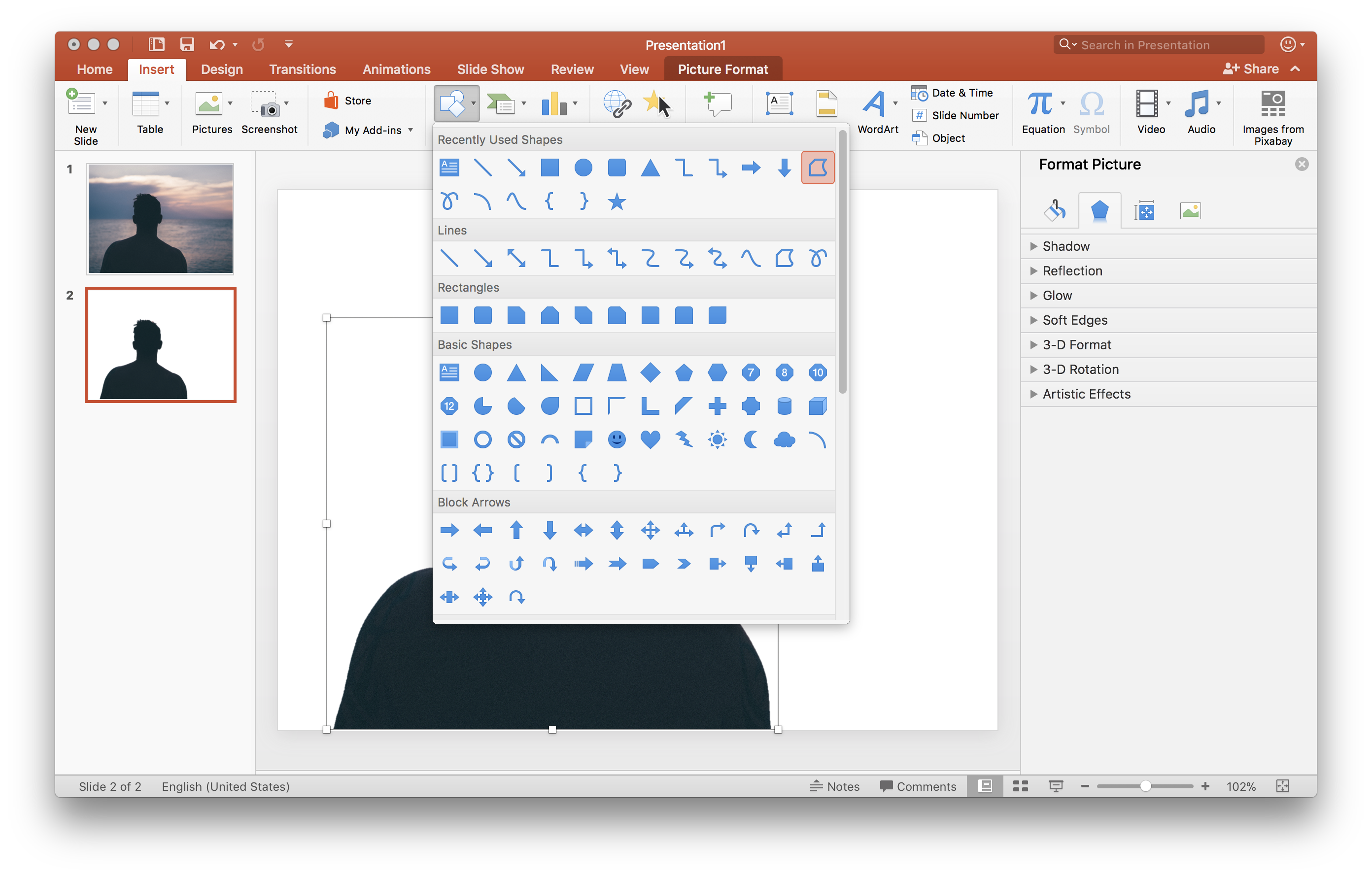
เครื่องมือ freeform นี้จะใช้สำหรับวาดรูปทรงแบบอิสระ โดยเทคนนิคในการใช้นี้เราจะใช้วิธีลากเส้นโดยใช้การคลิกเมาส์ซ้ายเริ่มที่จุดที่หนึ่ง จากนั้นลากเมาส์ขึ้นไปตามรูปคลิกอีกที ลากแล้วคลิกไปเรื่อยๆจนครบรอบของรูปหลัก มีเทคนิคตรงนี้เล็กน้อยที่อยากบอกคือ วาดรูปให้กว่ารูปจริงเข้าไว้เพราะเราจะใช้เทคนิค soft edge เข้ามาช่วยให้เนียนทีหลัง ดูตามรูปประกอบการด้านล่างนี้ได้ครับ
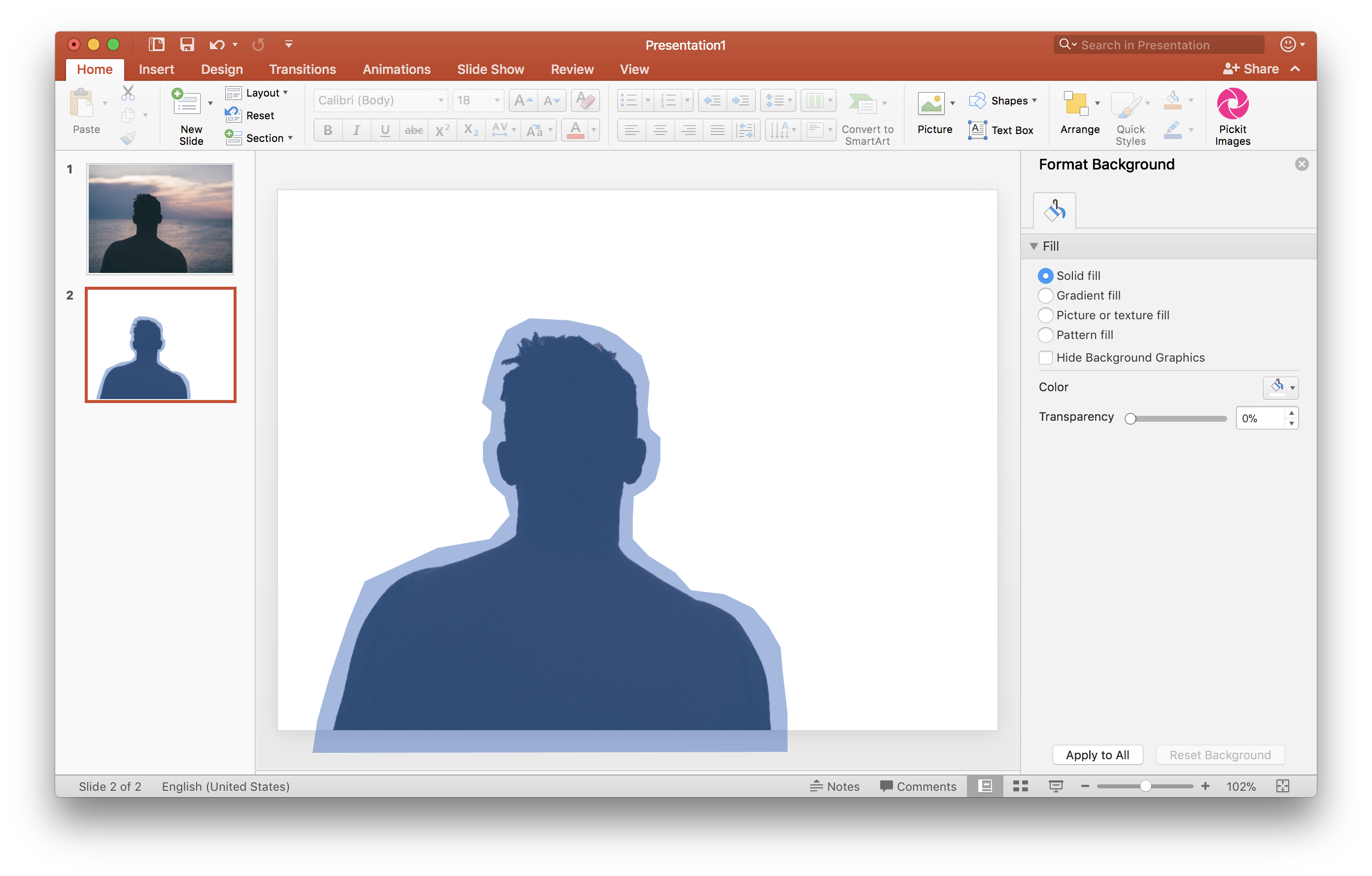
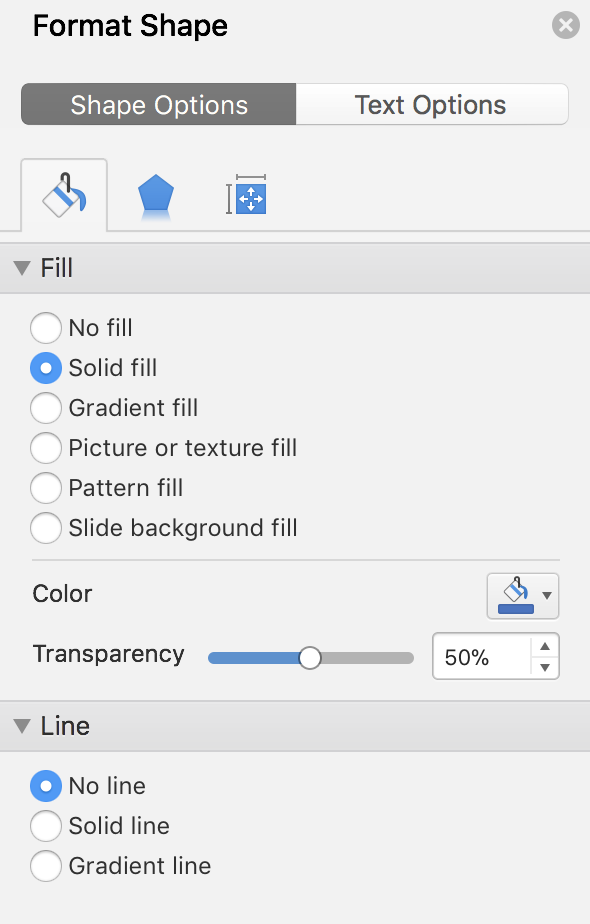
จากนั้นปรับแต่งรูปทรงที่วาดขึ้นโดยปรับให้มีความโปร่งแสง(Transparency)ตามความเหมาะสม สำหรับตัวอย่างนี้ผมเลือกให้โปร่งแสง 50% ต่อมาเลือกไม่ให้มีเส้นขอบ (No line)
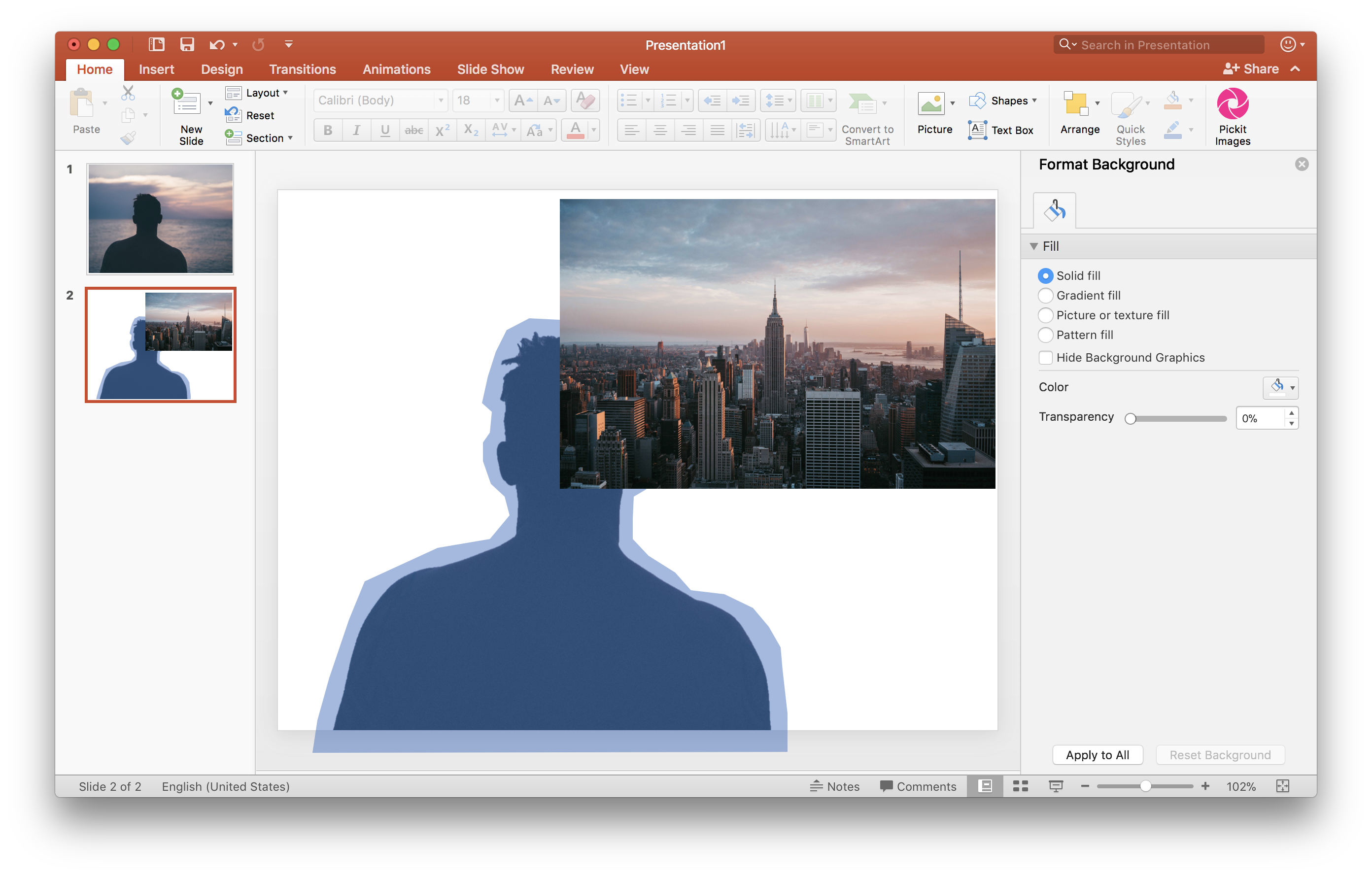
จากนั้นเลือกภาพที่จะนำมาซ้อนและนำเข้าภาพ (Insert picture) เข้าใน PowerPoint โดยต้นฉบับภาพนี้ผมเอามาจาก Unsplash โดยใช้ Keyword คำว่า Building สำหรับต้นฉบับภาพนี้สามารถเข้าชมและดาวน์โหลดได้ลิงนี้ครับ Photo by Matthew Kane on Unsplash จากนั้นให้ cut รูปนี้เก็บไว้ โดยอาจใช้ shortcut Control+X หรือถ้าใครใช้ Mac ใช้ Command+X
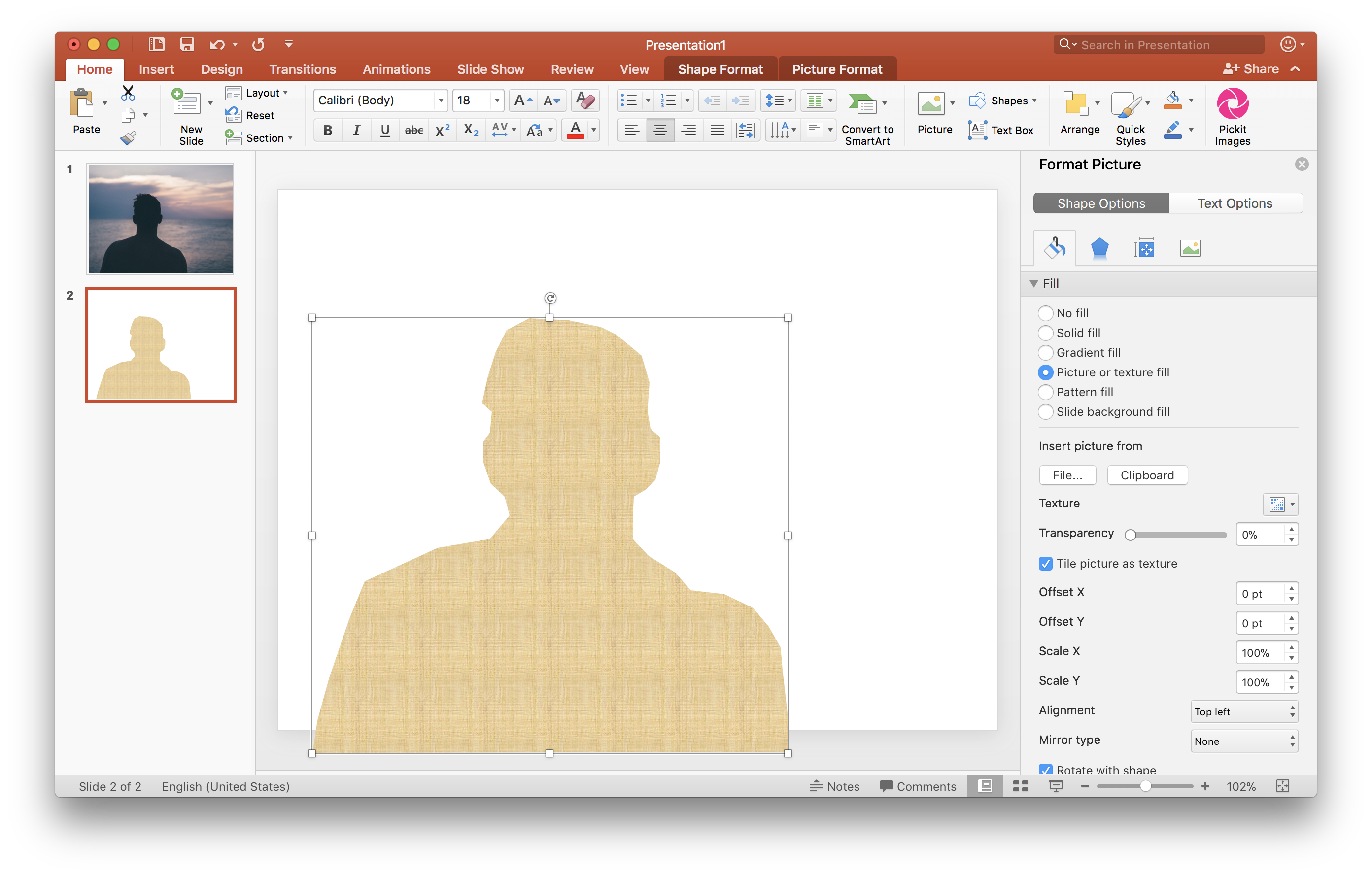
ต่อมาให้คลิกเลือกภาพที่เราวาดไว้ด้วยเครื่องมือ freefrom คลิกเมาส์ขวาเพื่อให้ tab format shape ออกมาจากนั้นให้เลือก Picture or texture fill จากนั้นให้เลือกคำสั่ง Clipboard เพื่อดึงเอาภาพที่เก็บไว้ใน memory ที่เกิดคำสั่ง cut เมื่อซักครู่นี้เอาไว้
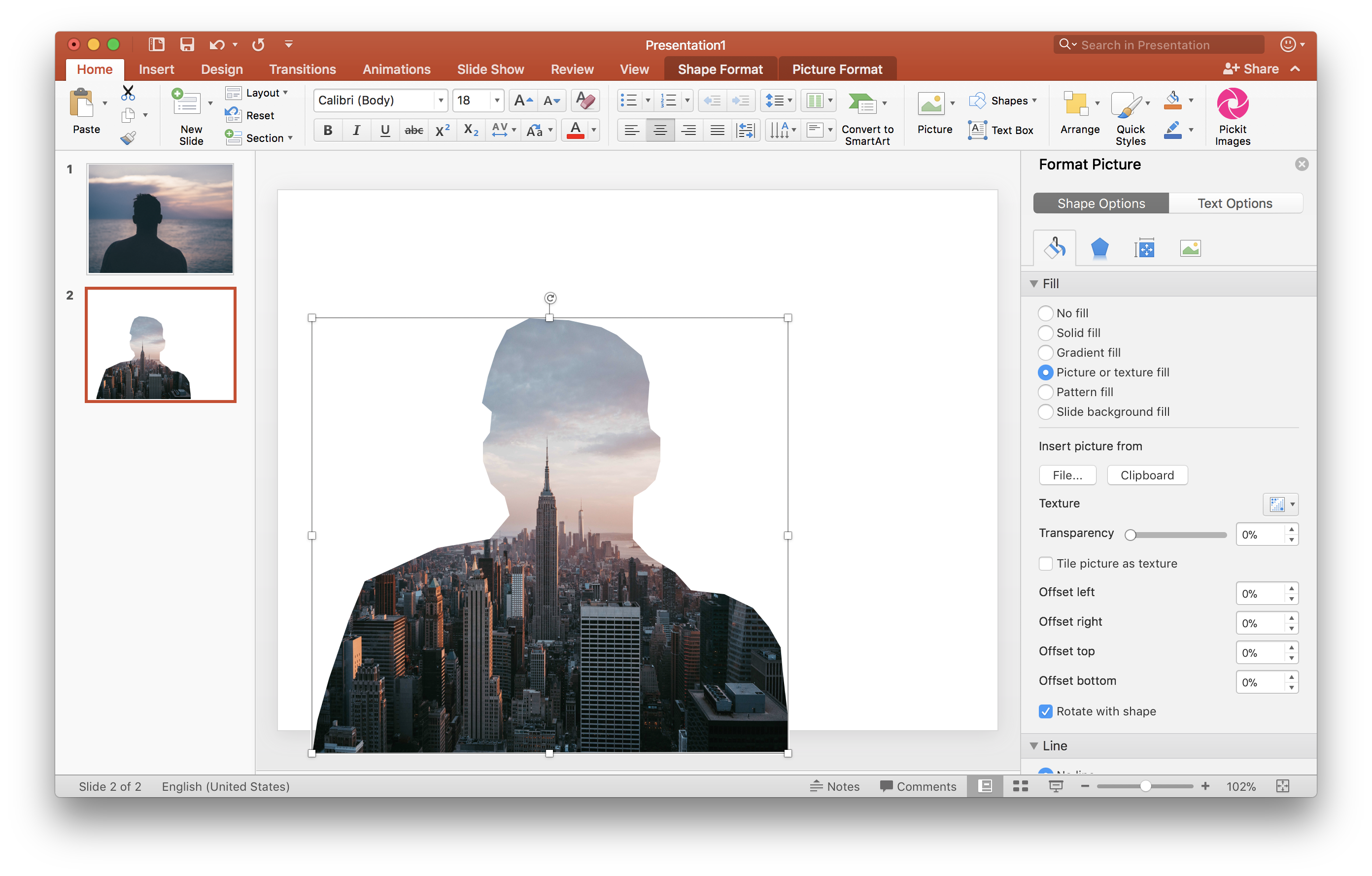
ภาพพื้นหลังจะเปลี่ยนไปเป็นภาพตึกที่เราเลือกเอาไว้ ต่อจากนี้จะเป็นการแต่งภาพให้เนียนขึ้นครับ

ทำการปรับแต่งรูปทรงที่มีพื้นหลังเป็นรูปตึกโดยทำให้โปร่งแสงตามความเหมาะสม ในที่นี้ผมเลือกที่จะปรับให้โปร่งแสงราวๆ 31%
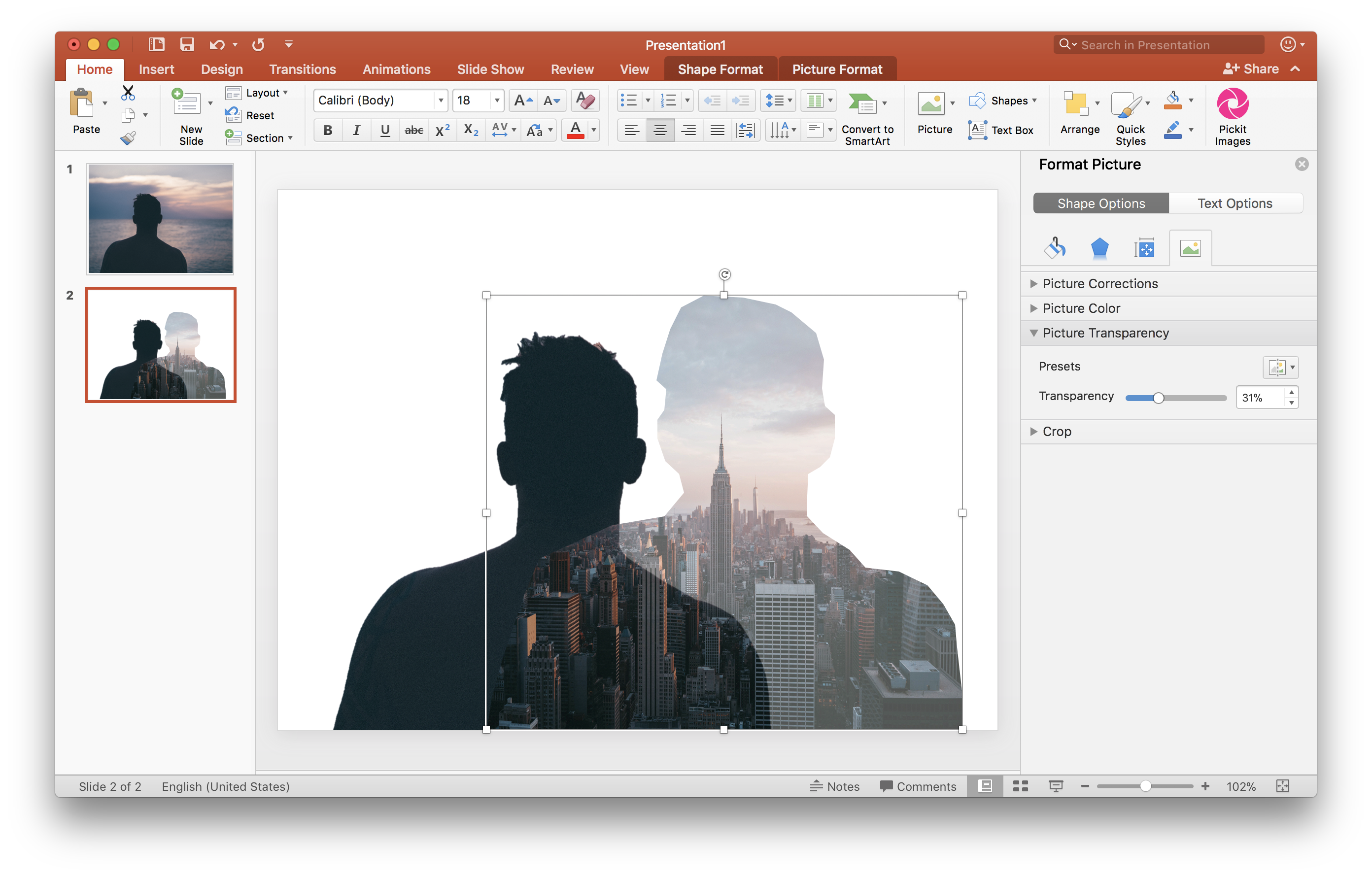
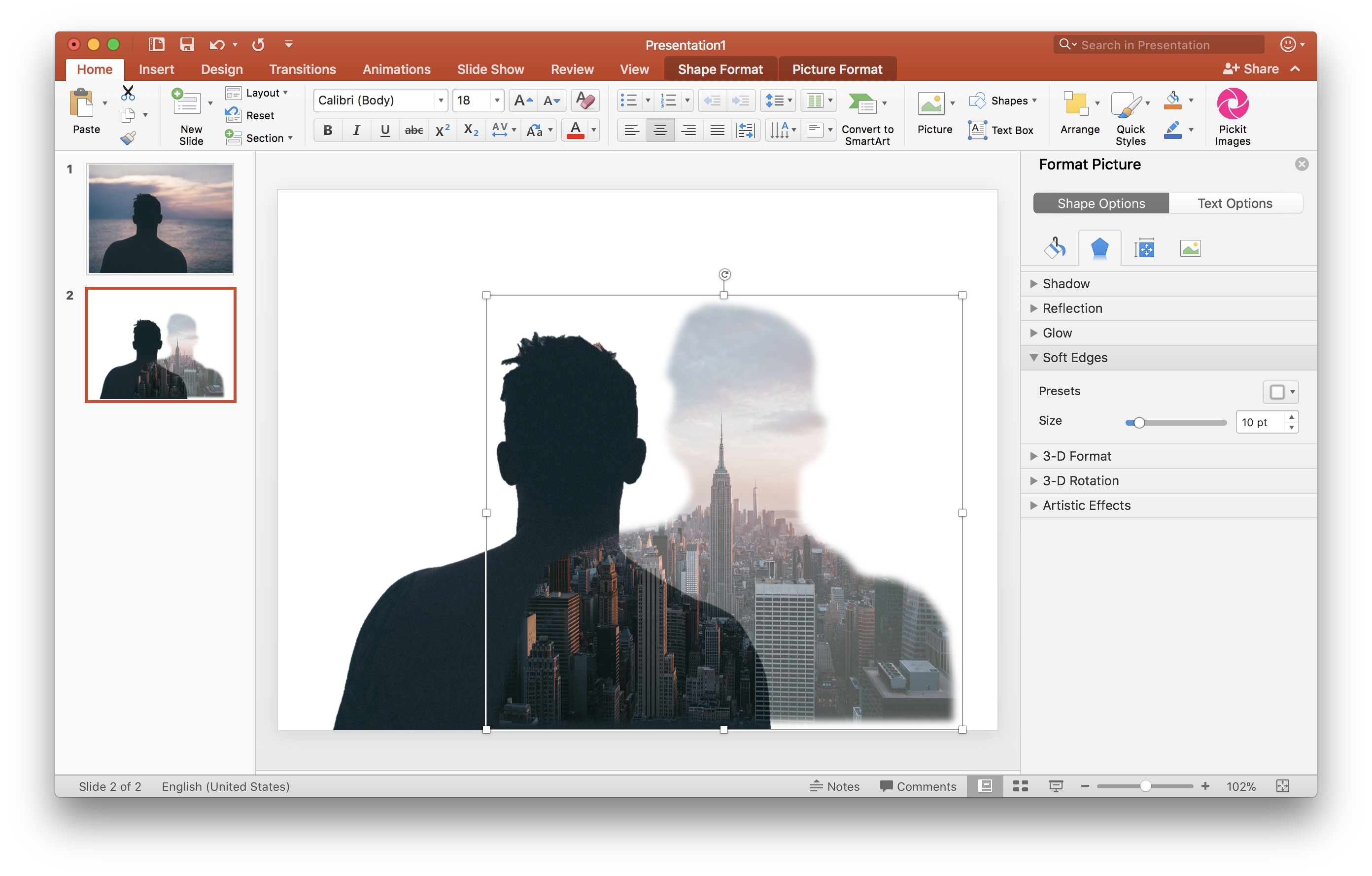
ต่อมาผมเลือกที่จะใส่ effect ภาพโดยทำให้ขอบภาพดูนุ่มนวลลง โดยใช้คำสั่ง Soft Edges ในที่นี้ผมเลือกประมาณ 10 pt
ถ้าการซ้อนภาพดูไม่เนียนมีขอบหรือส่วนหนึ่งส่วนใดล้นออกมา เราสามารถคลิกเมาส์ขวาเพื่อเลือกคำสั่ง edit points แล้วจัดการใช้เมาส์ลากจุดต่างๆเข้า-ออกดเพื่อให้การซ้อนทับสมบูรณ์แบบตามที่เราต้องการหรือตามที่ออกแบบไว้ได้ครับ
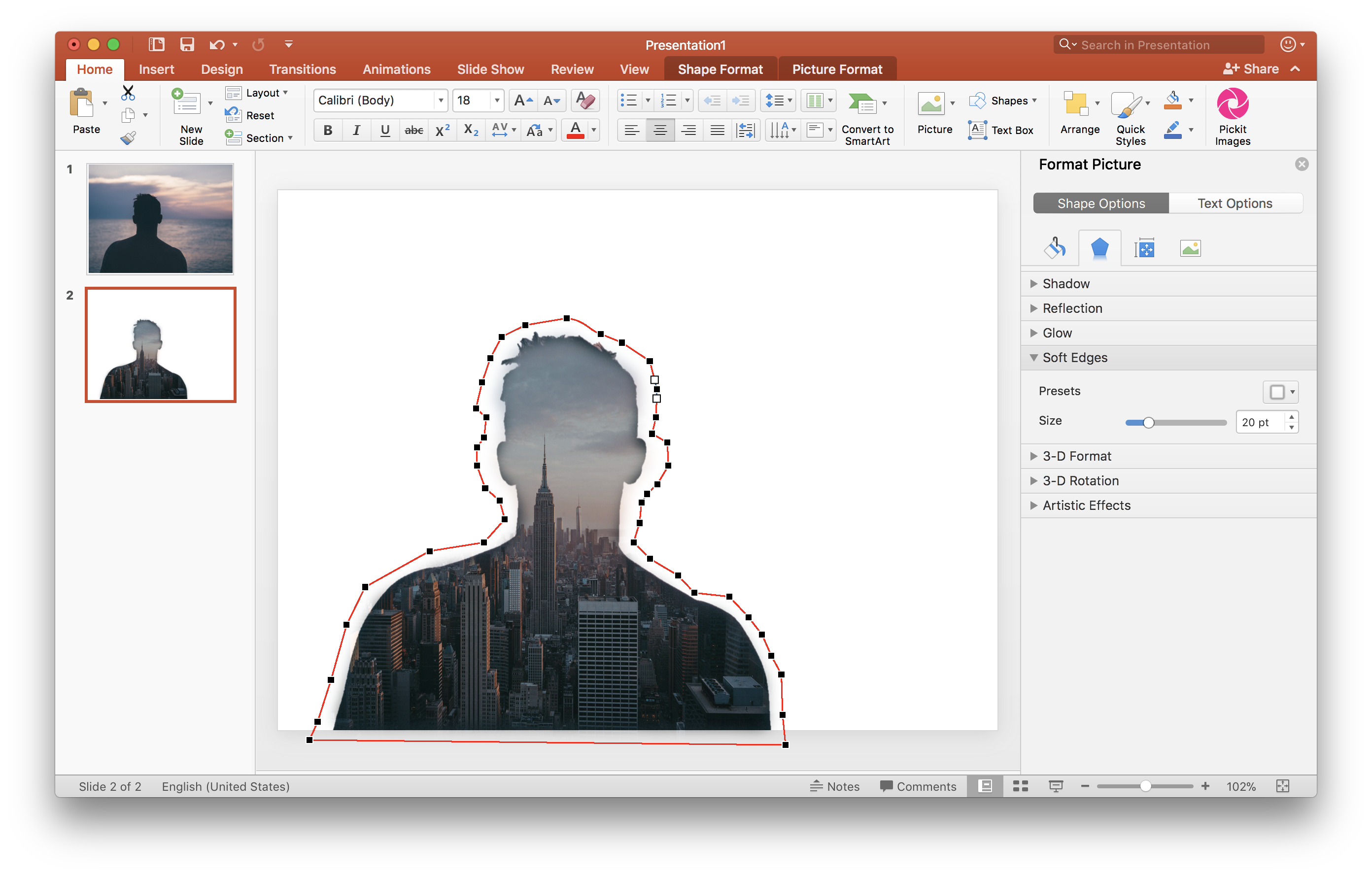
ใส่ข้อความตกแต่งสไลด์ตามความเหมาะสมได้เลยครับ

ด้านล่างก็เป็นอีกตัวอย่างการประยุกต์ใช้อีกแบบหนึ่งครับ

ลองเอา Double exposure ไปลองปรับใช้กันดู ขอให้มีความสุขกับการทำสไลด์ และสุขสันต์วันแม่ครับ
เบญจ์ ไทยอาภรณ์
12 สิงหาคม 2561
content infographic Keynote Presentation learning management marketing Presentation Presentation Skill slide presentation technology การนำเสนอ การนำเสนอข้อมูล การนำเสนอด้วยPowerpoint การนำเสนอด้วยสไลด์ การนำเสนอที่ดี การนำเสนอผลงาน การนำเสนอสไลด์ การนำเสนออย่างมีประสิทธิภาพ การนำเสนออย่างมีพลัง การนำเสนออย่างมืออาชีพ การนำเสนอแบบมืออาชีพ ดาวน์โหลดภาพฟรี ตัวอย่างการนำเสนอ ทักษะการนำเสนอ ทักษะการนำเสนองาน ทักษะการนำเสนออย่างมืออาชีพ ทิปส์การนำเสนอ พรีเซนเทชั่น ภาพฟรีไม่มีลิขสิทธิ์ รูปแบบการนำเสนอ ศิลปะการนำเสนอ อินโฟกราฟฟิค เคล็ดลับการนำเสนอ เตรียมตัวก่อนนำเสนอ เทคนิคการนำเสนอ เทคนิคการนำเสนออย่างมืออาชีพ

 PresentationBen's Blog
ใส่ความเห็น