
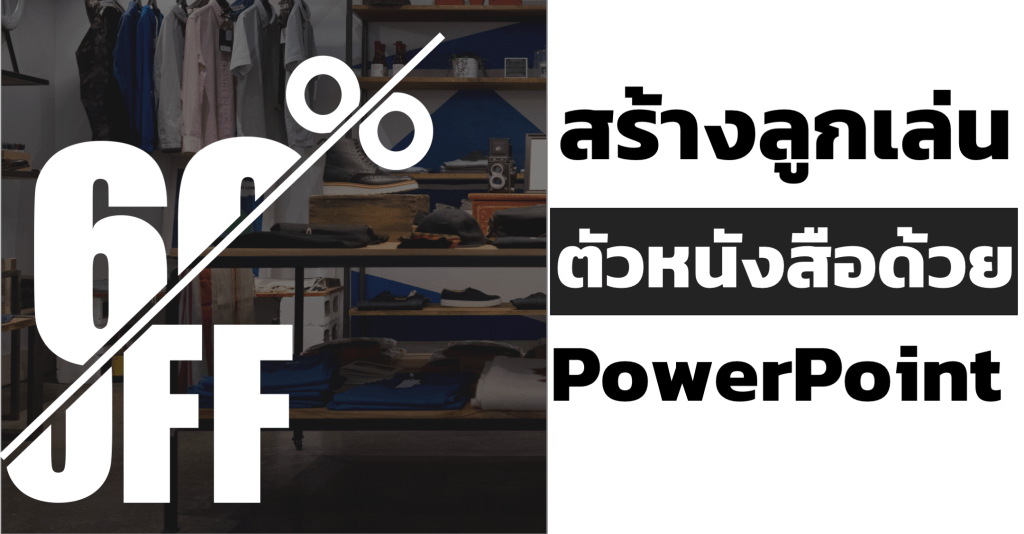
ด้วยความบังเอิญอีกแล้ว ขณะขับรถด้วยความเร็วพอประมาณบนทางหลวงเส้นหนึ่ง เหลือบไปเห็นป้ายโฆษณาข้างทางอันใหญ่เบ้อเริ่ม เขียนว่าที่ร้านนี้โปรโมชั่นลด 60% อยู่ จะหมดเขตเร็วๆนี้อะไรประมาณนั้น
แต่สิ่งที่สะดุดสายตาผมเองกลับไม่ใช่การลดราคาสินค้า หากแต่เป็นลูกเล่นตัวอักษรบนป้ายโฆษณาดังกล่างต่างหาก ถ้าสังเกตดีๆตัวเลข 60 ถูกตัดแบบทแยงมุม ในขณะที่คำว่า OFF ตัว O ก็ถูกตัดทแยงในองศาเดียวกัน แถมตัว % ก็ล้อกันกับเส้นตรงกลาง แสดงให้เห็นว่า สินค้าเขาหั่นราคาอยู่จริงๆนะ
กลับถึงบ้านโดยสวัสดิภาพและเปิดคอม เปิด PowerPoint มาลองดูซิว่า การเล่นกับตัวหนังสือแบบนี้ สามารถสร้างด้วย PowerPoint ได้หรือเปล่า เนื่องจาก Version ที่ใช้อยู่ที่เป็น 2016 เลยมี Function ที่เรียกว่า Merge shape มาด้วย ดังนั้นเราจะมาใช้ประโยชน์จาก function นี้กัน โดยคุณสมบัตินี้มีสำหรับผู้ที่ใช้ 2013 / 2016 / 365 เท่านนั้นนะครับ

อันดับแรกสร้างตัวหนังสือพร้อมสี่เหลี่ยมแถบยาวๆและหมุนให้ได้ซัก 45 องศา นำมาซ้อนกันตามภาพประกอบเลยครับ จากนั้นให้ทำการ select all หรือใช้ ctrl+A ใน Windows สำหรับ MAC ใช้ CMD+A จากนั้น double clickให้ Ribbon : Shape Format ปรากฏขึ้น

จากนั้นให้กดที่ Shape Format แล้วสังเกตทางซ้ายมือเพื่อหาคำสั่ง Merge shapes แล้วกดตรงสามเหลี่ยมหัวค่ำจะปรากฏคำสั่งย่อยชื่อ Fragement ครับ

คำสั่งย่อย Fragement จะทำหน้าที่ตัดส่วนที่ซ้อนทับกันของทั้งรูปทรงและตัวอักษรจากนั้นก็ไล่ลบส่วนที่ไม่ต้องการออกไปให้หมด โดยตัวอักษรที่เราพิมพ์ไว้บัดนี้จะแปลงสภาพกลายเป็นรูปทรง(Shapes)ไปด้วยนะครับ เราไม่สามารถจะพิมพ์แก้ไขอะไรได้อีกต่อไป จากนั้นก็ตกแต่งรูปตามที่ต้องการตามภาพด้านล่างครับ

ที่นี้เรามาดูการประยุกต์อีกรูปแบบหนึ่งให้ละเอียดขึ้นไปอีกนะครับ โดยสร้างตัวอักษรและรูปสี่เหลี่ยมตามภาพที่เห็นไว้ข้างๆกัน

จากนั้นนำสี่เหลี่ยมกับตัวอักษรมาซ้อนทับกันตามภาพและใช้คำสั่งหรือเมาส์ลากเลือกทั้งหมด (select all) แล้วใช้คำสั่งสั่ง Fragement เหมือนตัวอย่างแรกเลยครับ


Fragment shapes
เมื่อ Fragment รูปทรงเสร็จแล้วจะได้ตามภาพข้างล่างจากนั้นก็ลบส่วนที่ไม่ต้องการออกให้หมดครับ

จากนั้นให้ใช้เมาส์ลากเลือกทั้งหมดแล้วจัดกลุ่มหรือใครถนัด shortcut บน Keyboard ให้ใช้ Ctrl+A ตามด้วย Ctrl+G หรือใครใช้ MAC ก็ CMD+A และ CMD+G ได้ทันทีครับ อย่างที่ได้อธิบายไว้ในตัวอย่างข้างต้นแล้วว่าหลังจาก Fragement รูปทรงกับตัวอักษรแล้ว ข้อความที่เราสร้างจะไม่ใช่ข้อความที่เราสามารถแก้ไขได้อีกต่อไป โดยที่มันจะกลายเป็นรูปทรงอีกแบบหนึ่ง ดังนั้นคุณสมบัติตรงนี้ทำให้เราสามารถ เติมสีที่ต้องการลงไปได้ และที่สำคัญที่สุดเราสามารถเติมรูปภาพลงไปในรูปทรงได้ครับ

เราสามรถคลิกเมาส์ขวาที่รูปทรงเพื่อเทสีที่ต้องการ แต่ให้เราเลือกเทรูปภาพลงไปแทนด้วยการเลือก Picture or texture fill แล้วเลือกภาพวางแผนเอาไว้

ที่นี้ก็ตกแต่งเพิ่มเติมตามที่ต้องการได้ครับ ดูตัวอย่างเพิ่มเติมด้านล่างได้ครับ
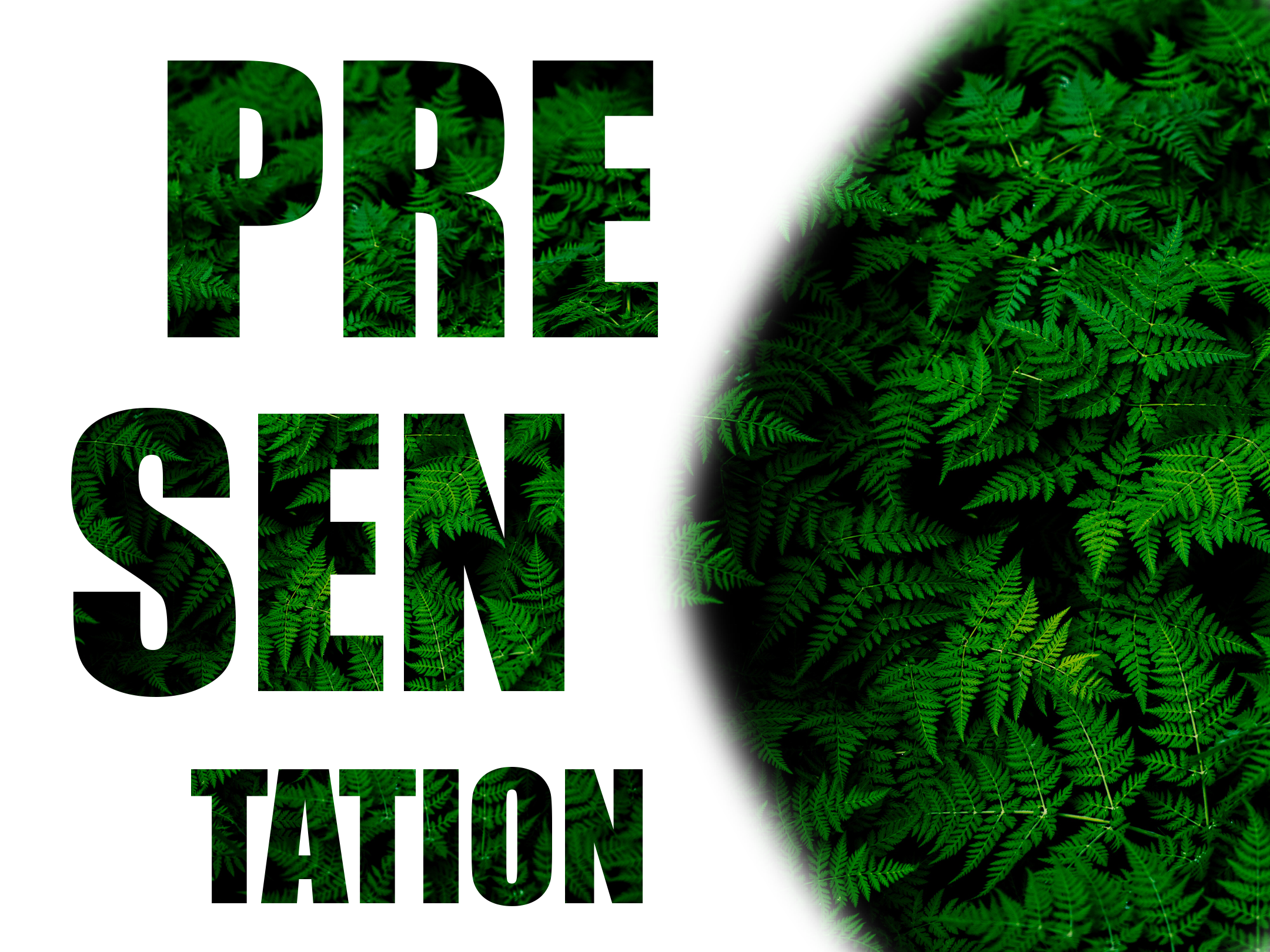

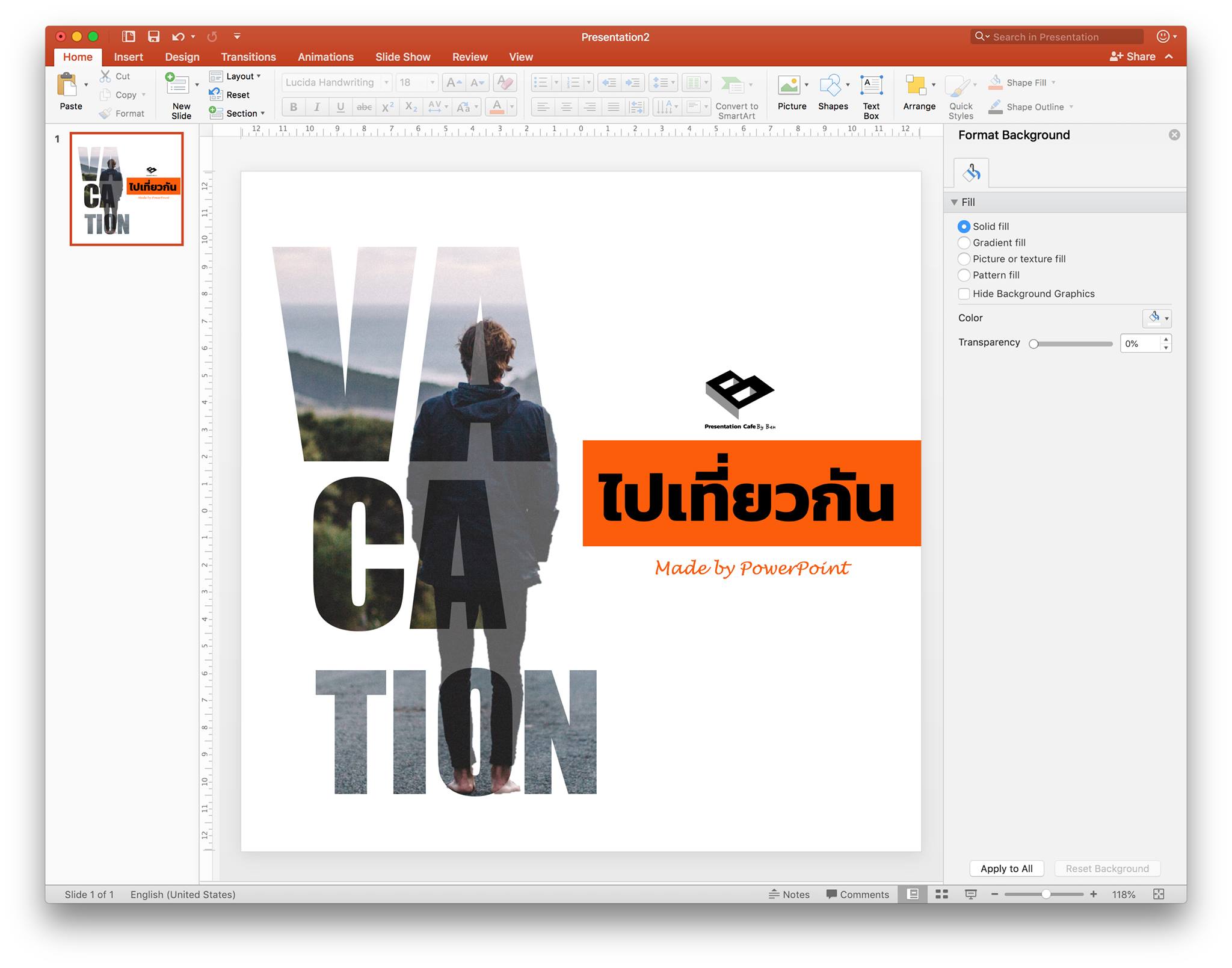
ลองไปปรับใช้ ออกแบบสไดล์ให้ดูน่าสนใจขึ้นก็น่าจะช่วยเพิ่มโอกาสให้กับตัวเรามากขึ้น ขอให้มีความสุขกับการทำสไลด์ครับ
เบญจ์ ไทยอาภรณ์
26 สิงหาคม 2561
content infographic Keynote Presentation learning management marketing Presentation Presentation Skill slide presentation technology การนำเสนอ การนำเสนอข้อมูล การนำเสนอด้วยPowerpoint การนำเสนอด้วยสไลด์ การนำเสนอที่ดี การนำเสนอผลงาน การนำเสนอสไลด์ การนำเสนออย่างมีประสิทธิภาพ การนำเสนออย่างมีพลัง การนำเสนออย่างมืออาชีพ การนำเสนอแบบมืออาชีพ ดาวน์โหลดภาพฟรี ตัวอย่างการนำเสนอ ทักษะการนำเสนอ ทักษะการนำเสนองาน ทักษะการนำเสนออย่างมืออาชีพ ทิปส์การนำเสนอ พรีเซนเทชั่น ภาพฟรีไม่มีลิขสิทธิ์ รูปแบบการนำเสนอ ศิลปะการนำเสนอ อินโฟกราฟฟิค เคล็ดลับการนำเสนอ เตรียมตัวก่อนนำเสนอ เทคนิคการนำเสนอ เทคนิคการนำเสนออย่างมืออาชีพ

 PresentationBen's Blog
ส่งความเห็นที่ 9 ไอเดียสร้างอักษรสวยด้วย PowerPoint | PresentationBen.com ยกเลิกการตอบ