
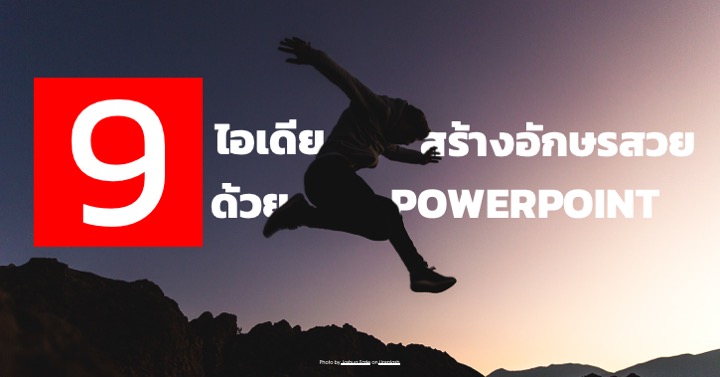
วันนี้มีเวลานั่งเล่น Pinterest เพลินๆ เลื่อนไปเลื่อนมาเห็นโปสเตอร์โฆษณารูปแบบต่างๆสารพัดเต็มไปหมดเลย สวยๆแปลกตาทั้งนั้น มีหลายอันที่น่าจะลองทำบน PowerPoint ได้เลยรวบรวมา 9 แบบด้วยกันครับ
1.การใช้รูปทรงกับตัวหนังสือ (Text with merge shape)

สำหรับวิธีทำและที่มาของเทคนนิคนี้สามารถอ่านได้ที่โพสต์เก่าตอนที่แล้วเรื่อง”สร้างลูกเล่นตัวหนังสือกับ PowerPoint“
โดยคำสั่งที่สำคัญในการนี้คือ Merge shape กับตัวอักษรเข้าด้วยกัน และหลังจาก merge เรียบร้อยแล้ว ตัวหนังสือที่ได้จะไม่มีความเป็นตัวหนังสืออีกต่อไป แต่จะกลายเป็น shapes ของตัวหนังสือ ดังนั้นการเปลี่ยนสี เปลี่ยนเส้นขอบต้องไปใช้คำสั่ง shape format แทนที่จะเป็น text options นะครับ
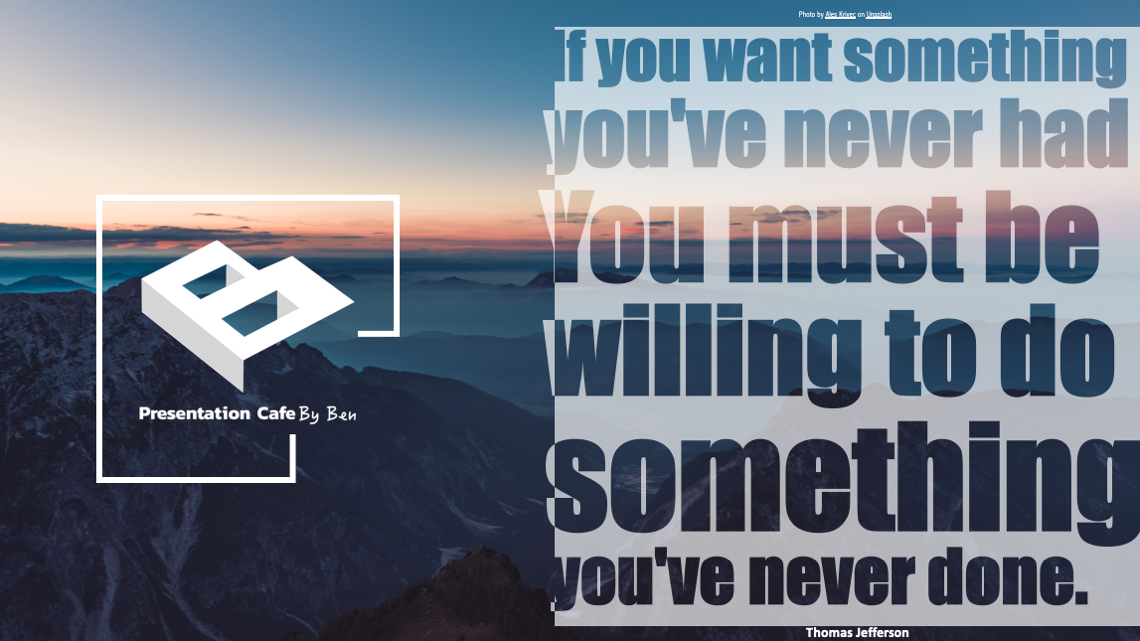
2.Merge shape with text and overlay infront of picture ตัวอย่างนี้คือการ Merge shape กับทรงสี่เหลี่ยมแล้วเลือกลบตัวอักษร ถ้าคนทำหนังสือจะเรียกว่า “ตัวเจาะ”
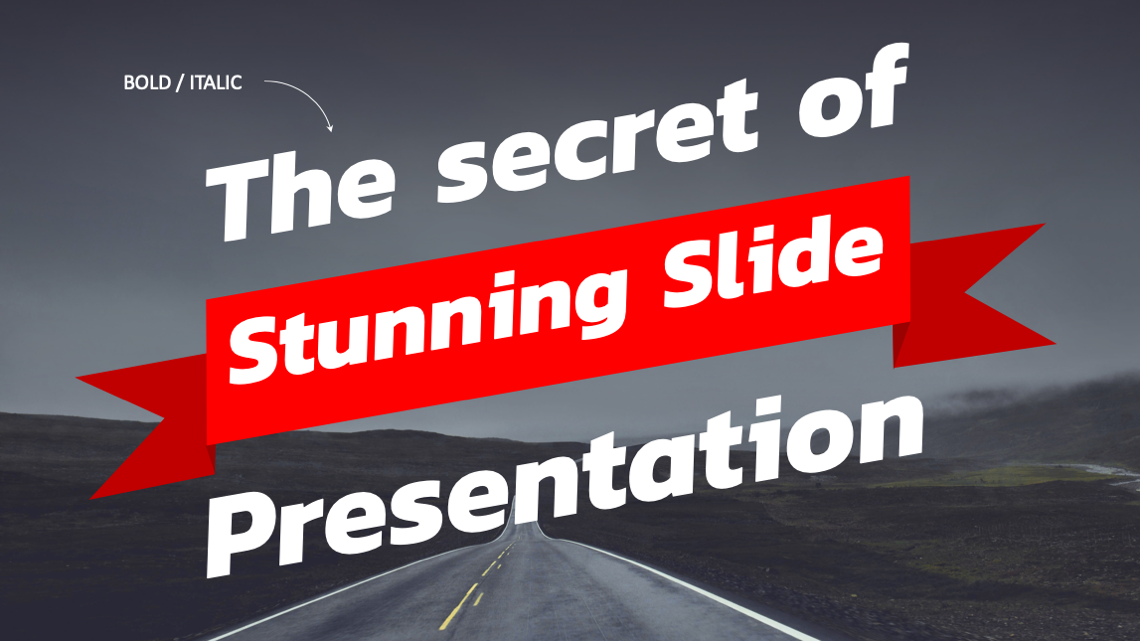
3.ตัวหนังสือเอียงกับรูปทรง (Italic bold text)
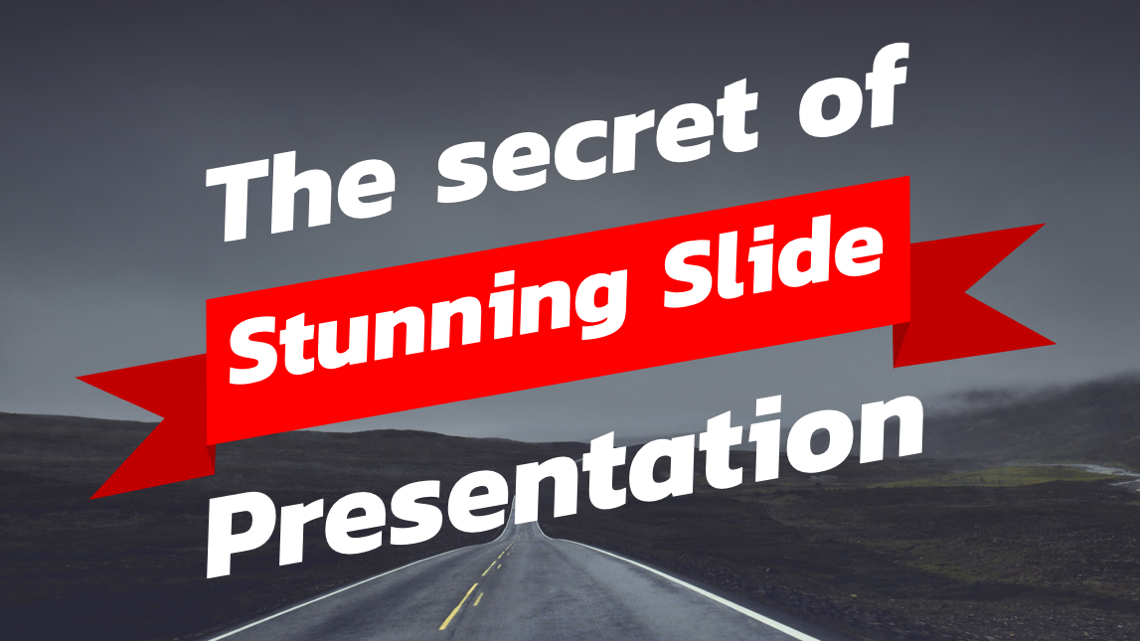
ดีไซน์แบบนี้ไปพบโดยบังเอิญอีกนั่นแหละครับ ผมมาลองแกะดูว่าสร้างด้วย PowerPoint | Keynote ได้หรือเปล่า ปรากฏว่าได้ครับ โดยจุดสำคัญคือการทำตัวหนังสือให้เอียงและหนา หลังจากนั้นให้เอียงตัวหนังสือทวนเข็มไปประมาณ 10 องศาก็จะได้ดีไซน์ข้างต้น โดยผมวาดริบบิ้นที่คำว่า Stunning Slide ด้วยรูปทรงที่มีอยู่ใน PowerPoint | Keynote เพิ่มเติมเข้าไปภายหลังครับ

4.ตัวหนังสือที่ละตัวอักษรเล่นกับภาพ (Text with picture)
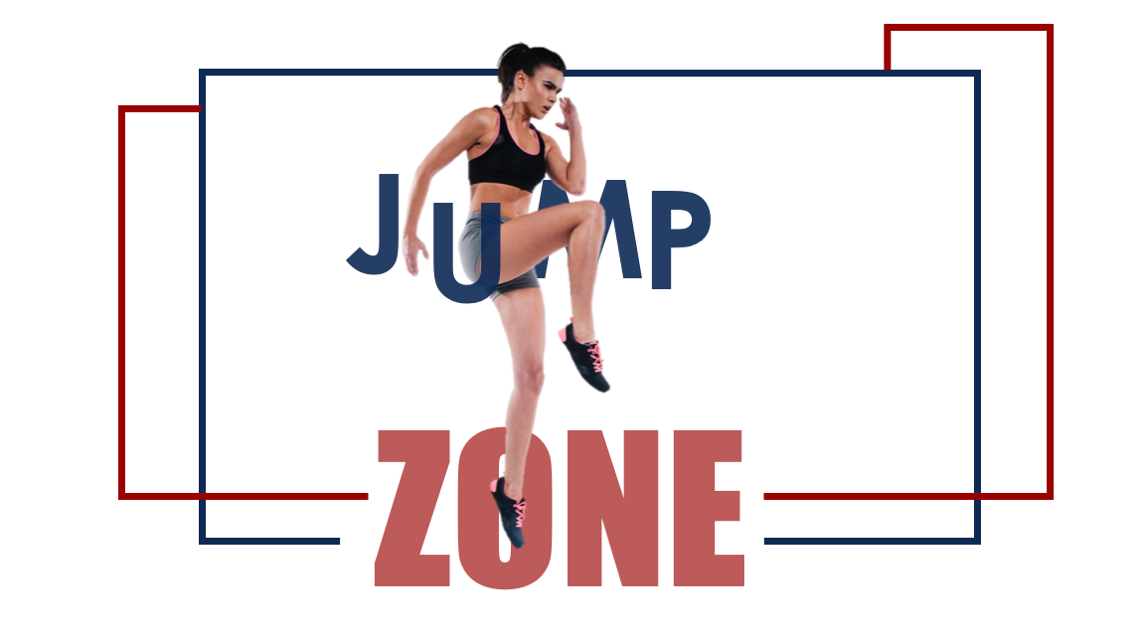
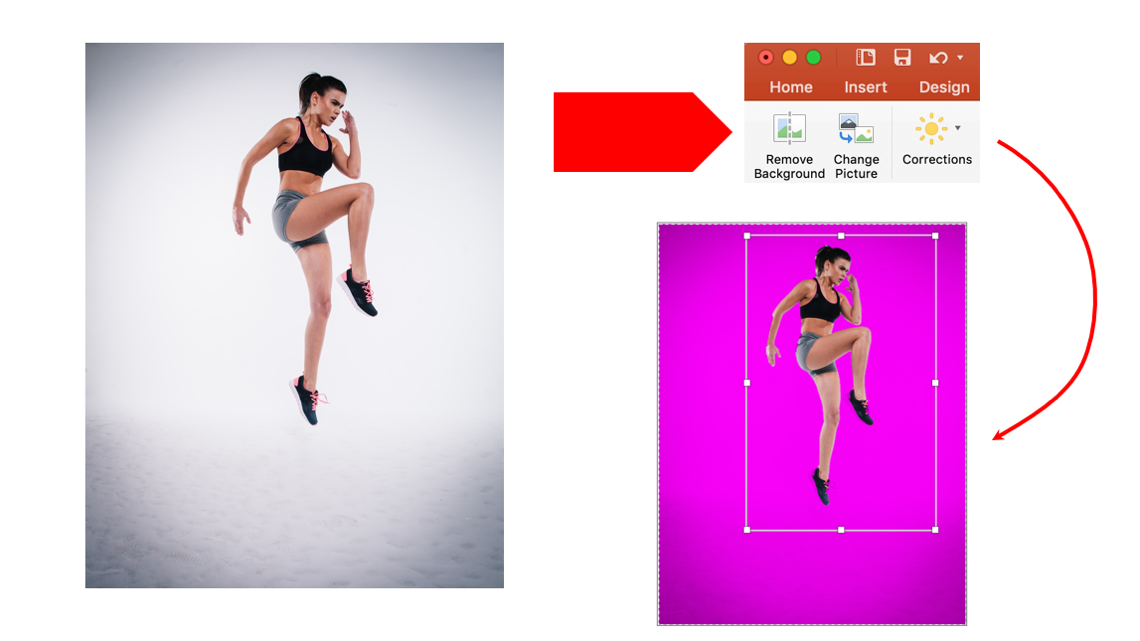
จุดสำคัญของดีไซน์นี้อยู่ที่การลบพื้นหลังด้วยคำสั่ง Remove background หรือใน Keynote ก็ใช้คำสั่ง Instant Alpha จากนั้นเล่นที่คำว่า J-U-M-P โดยพิมพ์ 1 กล่องข้อความต่อ 1 ตัวอักษร แล้วสลับให้ตัว M ไปอยู่ด้านหลังตัวคนโดยใช้คำสั่ง bring to back
5.แทรกภาพลงในตัวอักษร (Fill picture in text)
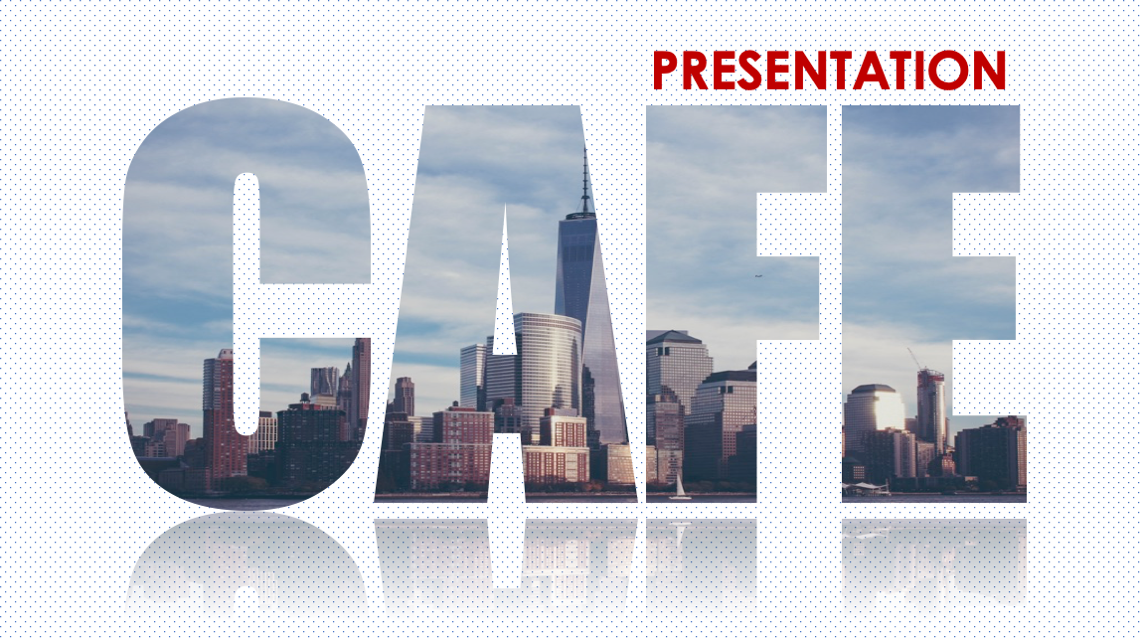
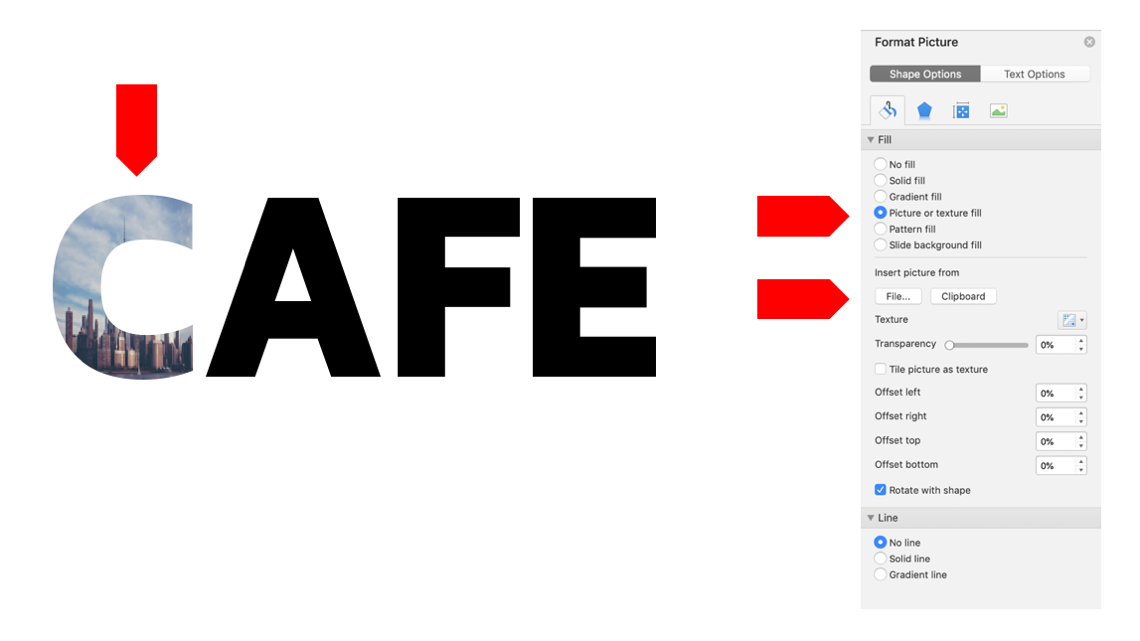
การเปลี่ยนตัวหนังสือให้เป็นรูปทรงในตัวอย่างแรกเป็นคำสั่งสำคัญสำหรับดีไซน์นี้ ซึ่งโดยปกติตัวหนังสือไม่สามารถ fill picture in ได้ ต้องเป็นให้เป็น shape เสียก่อน ลองกลับไปทบทวนหัวข้อที่ 1 ตรงตัวเลข 50 แล้วแทนที่จะเทสีลงไปในรูปทรง เราเทภาพลงไปแทน ดูคำอธิบายด้านล่างพร้อมภาพประกอบ

6.ตัวหนังสือซ้อนตัวหนังสือ (Text overlay)
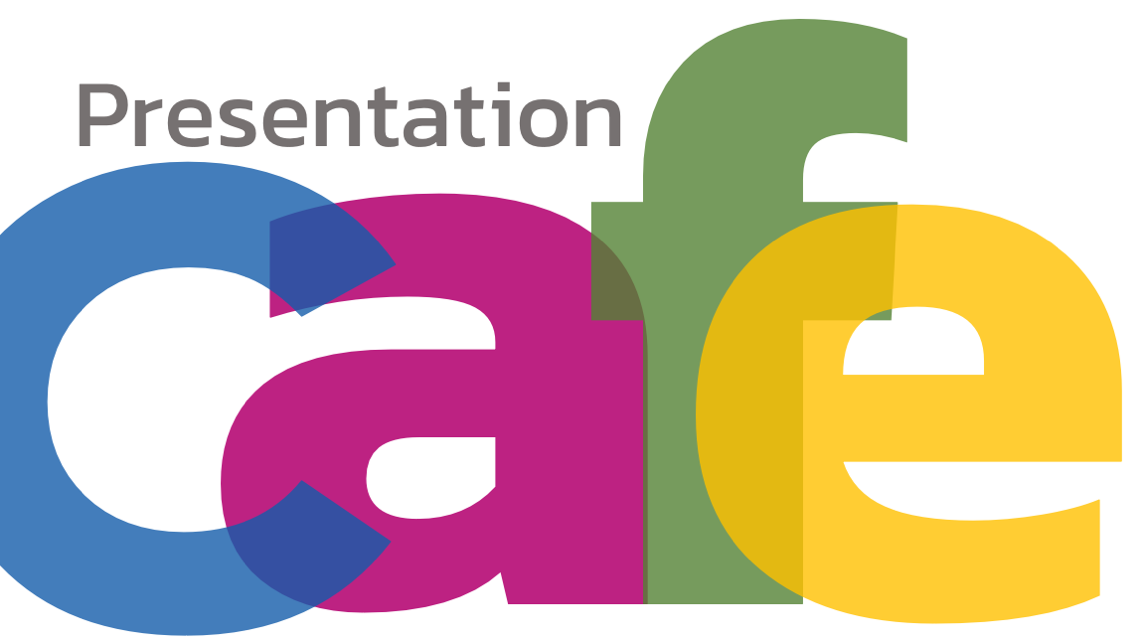
ดีไซน์นี้ สร้างคำว่า Cafe จากการใช้กล่องตัวหนังสือ 4 กล่อง แต่ละกล่องใส่แค่ตัวอักษรเดียวแล้วนำมาเรียงซ้อนเหลื่อมกันเล็กน้อย จุดสำคัญคือการเซ็ตให้ตัวหนังสือมีความโปร่งแสงเล็กน้อยด้วยคำสั่ง transparency โดยเลือกที่ text options แล้วเลี่ยนแถบ transparency ให้ตัวอักษรโปร่งแสงขึ้นเล็กน้อย เวลาซ้อนกันเองจะมองทะลุเห็นตัวอักษรอื่นด้วย
7.ตัวหนังสือซ้อนทรงสี่เหลี่ยม (Text over rectangle)

เทคนิคนี้คล้ายตัวอย่างที่ 2 เพียงแต่ว่าใช้คำไม่กี่คำและให้ตัวหนังสือใหญ่ไว้ก่อน เจาะตัวอักษรแล้วนำมาซ้อนกับภาพที่เป็น Portrait แทน
8.ตัวหนังสือโปร่งแสงที่ปลาย (Text gradient and transparent)
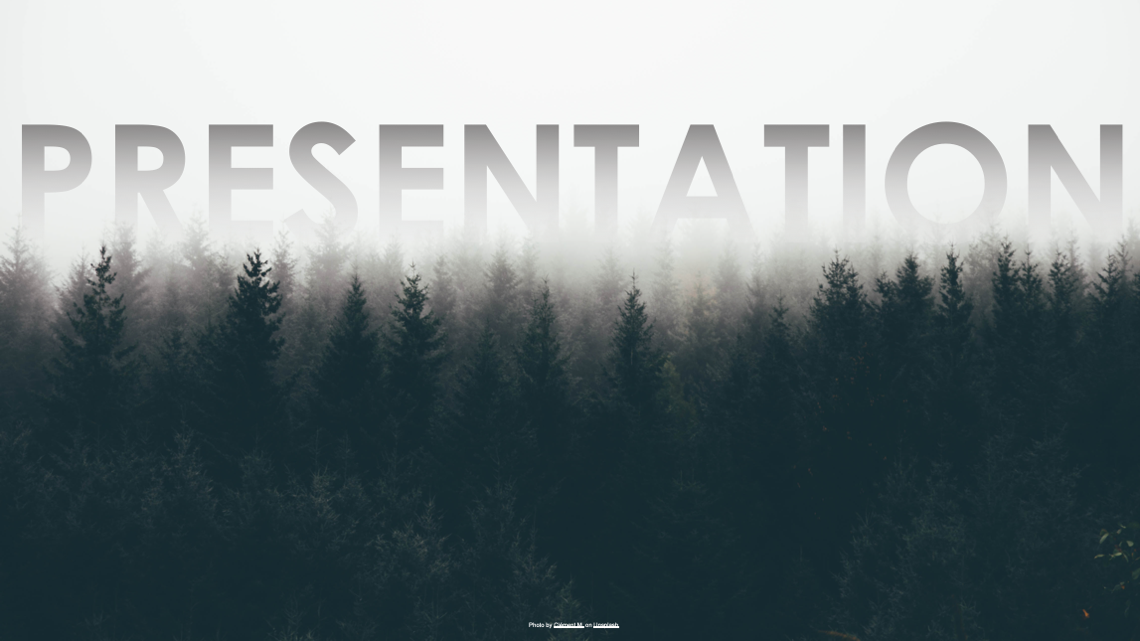
อันนี้เล่นที่ตัว text options โดยเลือกให้ตัวหนังสือทั้งหมดนั้น เป็น gradient fill แต่ปลายด้านล่างนั้นปรับให้ตัวหนังสือโปร่งแสงพร้อมกันไปด้วย ปลายเลยออกจางๆนิดนึง อันนี้มีลูกเพจ Presentation cafe by ben ถามมานานแล้ว เพิ่งนึกขึ้นไได้ว่าใช้เทคนิคแบบนี้ได้
9.ตัวอักษรซ้อนตัวอักษร (Alphabet over alphabet)

เทคนิคนี้ไม่มีอะไรซับซ้อนนอกจากการทับซ้อนของตัวอักษรแต่ละตัวที่ต่างฟอนต์ต่างสีและปรับให้โปร่งแสงเล็กน้อย พอเอามาซ้อนกันก็ได้ดีไซน์ที่แปลกตาไปอีกแบบ ถ้าหากไม่เข้าใจดูตัวอย่างด้านล่างนี้เพื่อการอธิบายที่ชัดเจนยิ่งขึ้นครับ

ลองไปเอาเทคนิคนี้ไปปรับใช้กับกสนออกแบบสไลด์ให้ดูน่าสนใจขึ้น น่าจะช่วยเพิ่มโอกาสให้กับการนำเสนอของตัวเรามากขึ้น ขอให้มีความสุขกับการทำสไลด์ครับ
เบญจ์ ไทยอาภรณ์
13 มกราคม 2562
“ได้ดีเพราะพรีเซนต์”
content infographic Keynote Presentation learning management marketing Presentation Presentation Skill slide presentation technology การนำเสนอ การนำเสนอข้อมูล การนำเสนอด้วยPowerpoint การนำเสนอด้วยสไลด์ การนำเสนอที่ดี การนำเสนอผลงาน การนำเสนอสไลด์ การนำเสนออย่างมีประสิทธิภาพ การนำเสนออย่างมีพลัง การนำเสนออย่างมืออาชีพ การนำเสนอแบบมืออาชีพ ดาวน์โหลดภาพฟรี ตัวอย่างการนำเสนอ ทักษะการนำเสนอ ทักษะการนำเสนองาน ทักษะการนำเสนออย่างมืออาชีพ ทิปส์การนำเสนอ พรีเซนเทชั่น ภาพฟรีไม่มีลิขสิทธิ์ รูปแบบการนำเสนอ ศิลปะการนำเสนอ อินโฟกราฟฟิค เคล็ดลับการนำเสนอ เตรียมตัวก่อนนำเสนอ เทคนิคการนำเสนอ เทคนิคการนำเสนออย่างมืออาชีพ
 PresentationBen's Blog
ใส่ความเห็น