
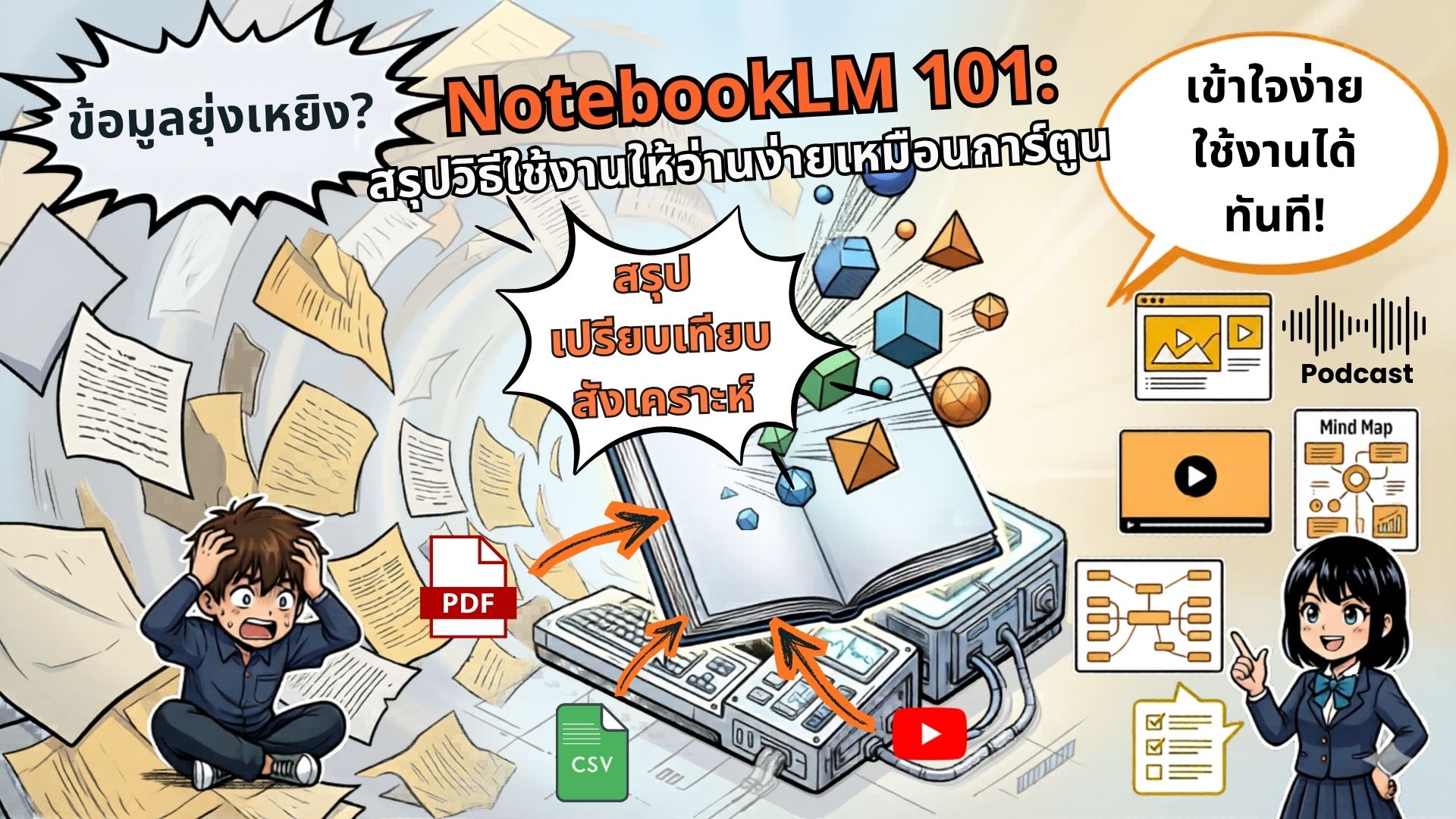
วันก่อนไถดู YouTube ผ่านๆไปสะดุดตาเข้ากับคลิปต่างประเทศคลิปหนึ่งอธิบายการใช้ NotebookLM ไว้แบบน่าสนใจดี ส่วนตัวใช้มาช่วยงานปีกว่าแล้วอัปเดตแทบจะรายเดือน เดี๋ยวเปลี่ยนนั่นเปลี่ยนนี่นิดหน่อย แต่ท้ายคลิปไปสะดุดตาตรงคำสั่งสร้างอินโฟกราฟิกอธิบายการใช้เชือกปีนเขาแบบต่างๆโดยภาพออกมาเป็นแนวการ์ตูนมังงะ เฮ้ยน่าสนใจ!!! เพราะต้องเตรียมตัวไปสอน NotebookLM x Language Educators พอดี เผื่ออาจารย์อยากได้สื่อแนวนี้ไปปรับใช้กับเด็กๆ
ลองทำตามคำสั่งเค้าแล้วผลไม่เห็นเหมือนในคลิปเลย ต้องไปลองนั่นนี่ต่ออีกหลายรอบจนเป็นที่น่าพอใจ เลยใส่คู่มือประกอบการสอนที่ทำเป็น PDF ที่แจกในห้องเรียนแล้ว สั่ง Draft เนื้อหาออกมา แล้วโยนกลับไปใส่ Source จากนั้นก็สร้างสไลด์แนวการ์ตูนมั่งงะออกมา โฮ่ววว งานดีมากเหมือนได้ย้อนวัยอีกครั้ง
ในยุคที่ข้อมูลมีค่ามหาศาล แต่ปริมาณที่ท่วมท้นมักกลายเป็นอุปสรรคต่อการเทำความเข้าใจการมีผู้ช่วยส่วนตัวที่สามารถอ่านเอกสารนับพันหน้าแทนเราได้ แล้วสรุปออกมาเป็นข้อมูลที่พร้อมใช้งานจึงเป็นตัวช่วยสำคัญในยุคนี้เลยก็ว่าได้ โพสต์นี้จะพาทุกท่านไปทำความรู้จักกับ NotebookLM อาวุธลับจาก Google ที่จะเปลี่ยนกองเอกสารและไฟล์ต่างๆให้กลายเป็นคลังเนื้อหา ผ่านการเล่าเรื่องที่เข้าใจง่ายที่สุดในรูปแบบมังงะ
สารบัญเนื้อหา (Table of Content)
ภาพที่ 1: จุดเริ่มต้นของคลังเนื้อหาส่วนตัว (The Genesis)

สำหรับท่านที่ยังไม่เคยใช้งาน NotebookLM มาก่อน ขอให้นึกถึงสมุดโน้ตพร้อมจะเรียนรู้ทำความเข้าใจทุกอย่างที่ใส่ลงไป ใส่กรรมธรรม์ประกันการเดินทางที่อ่านแล้วง่วง เพียงเพราะแค่อยากจะรู้ว่าถ้ากระเป๋าเดินทางเสียหายต้องเคลมยังไงใช้หลักฐานอะไรบ้างแค่แชทถาม NotebookLM จะไปหาคำตอบมาตอบให้ทันแบบเข้าใจง่ายถ้าเราสั่งงานมันเป็น
หัวใจสำคัญคือการเป็น AI ที่ทำงานบนพื้นฐานข้อมูลเฉพาะที่เราเลือกเข้าไปเท่านั้น หรือที่เรียกว่า Source-Grounded AI ซึ่งจุดเด่นนี้จะช่วยลดปัญหาการให้ข้อมูลที่ผิดพลาดหรือการมโนของ AI ได้อย่างดีงาม ทำให้ข้อมูลที่ได้มีความแม่นยำและน่าเชื่อถือค่อนข้างสูง
ขั้นตอนการเริ่มต้นสำหรับมือใหม่:
- เข้าใช้งานผ่านเว็บไซต์ NotebookLM โดยใช้บัญชี Google
- คลิก New Notebook ซึ่งเปรียบเสมือนการเปิดสมุดบันทึกเล่มใหม่เพื่อแยกเป็นเรื่องๆ
- นำเข้าแหล่งข้อมูลที่ต้องการศึกษาหรือทำความเข้าใจ (Add source) โดยระบบรองรับทั้งไฟล์ PDF, ข้อความจาก Google Docs, ลิงก์วิดีโอจาก YouTube หรือแม้แต่เนื้อหาจากเว็บไซต์ต่างๆ
ภาพที่ 2: เจาะลึกเครื่องยนต์อัจฉริยะ (The Engine Anatomy)

เมื่อก้าวเข้าสู่หน้าจอหลัก พื้นที่ทำงานจะถูกแบ่งออกเป็น 3 ส่วนหลักที่ต้องทำงานประสานกันเหมือนห้องควบคุมเครื่องบิน:
- Sources (คลังข้อมูล): อยู่ทางด้านซ้ายมือ เป็นรายชื่อไฟล์ทั้งหมดที่อัปโหลดเข้าไป ท่านสามารถเลือกเจาะจงเฉพาะบางไฟล์เพื่อให้ AI นำมาวิเคราะห์ได้ตามต้องการ
- Chat (ศูนย์สั่งการ): อยู่ส่วนกลาง เป็นพื้นที่สำหรับถาม-ตอบ หรือสั่งให้ AI วิเคราะห์ข้อมูลเชิงลึกจากไฟล์ที่เลือกไว้ ถามลึก ถามละเอียดได้เลย
- Studio (ห้องสร้างสรรค์): อยู่ทางด้านขวามือ เป็นศูนย์รวมเครื่องมือสำหรับเปลี่ยนข้อมูลดิบให้กลายเป็นสื่อรูปแบบต่างๆ ที่พร้อมนำไปใช้งานจริง
ภาพที่ 3: ขั้นตอนการทำงานที่แนะนำ (The 3 Core Disciplines)

การใช้ AI ให้เกิดประสิทธิภาพสูงสุดไม่ใช่แค่การตั้งคำถาม แต่คือกระบวนการขัดเกลาความรู้อย่างมีวินัยผ่าน 3 ขั้นตอน:
- การตรวจสอบ (Source Verification): หัวใจสำคัญคือการเช็คแหล่งอ้างอิงของข้อมูลที่เราใส่เข้าซึ่งโดยปกติถ้าเป็นพวกเอกสารต่างๆเราก็จะพอทราบอยู่แล้วน่าเชื่อถือแต่ถ้าเป็นแหล่งข้อมูลจากเว็บไซต์ White Paper หรือคลิปจาก YouTube อาจจะต้องตรวจสอบหน่อยว่าน่าเชื่อถือแค่ไหนที่เราจะนำไปใช้งานต่อ
- การค้นหาอินไซต์ (Insights Hunting): เน้นการขุดค้นสิ่งที่ซ่อนอยู่ เช่น การสั่งให้ AI เปรียบเทียบแนวคิดจากไฟล์ที่ต่างกัน หรือหาจุดเชื่อมโยงที่มองเห็นได้ยาก เปรียบเทียบแหล่งข้อมูลเพื่อช่วยในการตัดสินใจ
- การถ่ายทอดผลงาน (Output with Studio): การนำสิ่งที่ค้นพบมาแปรรูปเป็นสื่อที่ผู้อื่นเข้าใจง่ายที่สุด เพื่อเพิ่มมูลค่าให้กับข้อมูลและนำไปใช้งานต่อได้อย่างเหมาะสมกับตนเอง
ภาพที่ 4: การสั่งการที่มีโครงสร้าง (The Art of the Prompt)

หัวใจของการได้คำตอบที่เฉียบคมคือการวางโครงสร้างคำสั่งผ่านหลักการ Pyramid Principle ซึ่งเน้นการกำหนดเป้าหมายหลักก่อนแล้วจึงตามด้วยรายละเอียดบริบท รวมถึงการกำหนดบทบาทสมมติให้ AI เพื่อให้โทนของคำตอบตรงใจและเข้ากับกลุ่มเป้าหมายที่ต้องการสื่อสาร หรืออาจจะสั่งสรุปเฉพาะ Key Message 3 เรื่องจากไฟล์เอกสารหลายสิบไฟล์ สั่งให้ค้นหามุมมองใหม่ๆที่อาจคาดไม่ถึง ช่องว่างของตลาด ข้อมูลกลยุทธ์คู่แข่งแล้วหาช่องว่าง นี่คือการสั่งการเพื่อหาข้อมูลเชิงลึกผ่านแชทให้เข้าไปค้นหาคำตอบจากแหล่งข้อมูลที่เราใส่เข้าไป
ภาพที่ 5: กระบวนท่าที่ 1 – Audio Overview (เปลี่ยนเสียงเป็นความรู้)

ฟีเจอร์ที่โดดเด่นที่สุดเมื่อปีกลาย คือการเปลี่ยนเอกสารที่หนาและอ่านยาก ให้กลายเป็นบทสนทนาพอดแคสต์ที่มีชีวิตชีวา ราวกับมีผู้เชี่ยวชาญ 2 คนมานั่งวิเคราะห์และถกเถียงเนื้อหาให้เราฟัง ช่วยให้การเรียนรู้เกิดขึ้นได้แม้ในขณะเดินทางหรือทำกิจกรรมอื่น ส่วนตัวชอบฟังตอนขับรถเพลินๆได้ไอเดียใหม่ๆไปใช้งานหรือแม้กระทั่งใช้ช่วยสรุปคอร์สออนไลน์ 6 ชั่วโมงออกมาเป็นสรุปเสียงให้เหลือแค่ 20 กว่านาทีแถมไม่น่าเบื่อด้วยเพราะเหมือนมีคน 2 มาคอยสนทนาเนื้อหาให้ฟัง
ฟีเจอร์เด่นในโหมดเสียง:
- Deep Dive: โหมดเจาะลึกเนื้อหาอย่างละเอียด
- Customize: สามารถปรับแต่งทิศทางการสนทนาให้เน้นประเด็นที่สนใจเป็นพิเศษได้
- Critique & Debate: วิจารณ์และโค้วาทีแบบสร้างสรรค์ในเนื้อหาซึ่งมาจากเอกสารหรือแหล่งข้อมูลที่เราเลือกใส่ไว้
ภาพที่ 6: กระบวนท่าที่ 2 – Video Overview (สรุปเป็นคลิปวิดีโอ)

ยกระดับการนำเสนอด้วยวิดีโอสรุปเนื้อหาที่ขับเคลื่อนโดยโมเดล Gemini Nano Banana รุ่นล่าสุด ซึ่งสามารถสร้างภาพประกอบที่เข้ากับเนื้อหาได้ถึง 8 สไตล์ เช่น Anime, Watercolor, Papercraft หรือ Whiteboard ช่วยให้การอธิบายคอนเซปต์ยากๆ กลายเป็นเรื่องที่เห็นภาพและน่าติดตาม ล่าสุดนี่มีคลิประดับ Cinematic แแกมาแล้วสำหรับผู้ใช้งานระดับโปร เห็นตัวอย่างแล้วทึ่งมากๆเลยอันนี้
ภาพที่ 7: กระบวนท่าที่ 3 – Infographic (สรุปจบในหน้าเดียว)

เปลี่ยนความซับซ้อนของข้อมูลให้กลายเป็นกราฟิกที่ทรงพลัง เหมาะสำหรับการสร้างคู่มือขั้นตอนหรือสรุปนโยบายสำคัญที่ต้องการให้คนเข้าใจได้ในทันที โดยมีเทมเพลตสำเร็จรูปให้เลือกกว่า 10 สไตล์ ตั้งแต่แบบทางการไปจนถึงสไตล์น่ารักเพื่อลดความตึงเครียดของเนื้อหา
ภาพที่ 8: กระบวนท่าที่ 4 – Slide Deck (นักนำเสนอมือโปร)

ขั้นตอนการสร้างสไลด์นำเสนอจะถูกย่อให้สั้นลงแต่มีคุณภาพสูงขึ้น ผ่านกระบวนการ 3 ขั้นตอน:
- Data Grounding: ให้ AI ตรวจสอบฐานข้อมูลเพื่อความแม่นยำ
- Drafting Outline: ร่างเค้าโครงเนื้อหาแต่ละหน้าสไลด์ตามลำดับเรื่องราว
- Customized Design: เลือกโทนและสไตล์การออกแบบให้เหมาะกับงาน เช่น Minimal หรือ Futuristic
ภาพที่ 9: ตารางวิเคราะห์การเลือกใช้สื่อ (The Selection Matrix)

การเลือกรูปแบบผลลัพธ์ให้เหมาะกับสมรภูมิงานเป็นเรื่องสำคัญ:
- Audio: เหมาะสำหรับผู้บริหารที่มีเวลาน้อย หรือการฟังเพื่อจับใจความสำคัญระหว่างเดินทาง
- Video: เหมาะสำหรับการปูพื้นฐานเรื่องใหม่ให้คนจำนวนมากเห็นภาพตรงกัน
- Infographic: เหมาะสำหรับเป็นคู่มือสรุปสั้นๆ ที่เน้นการนำไปปฏิบัติ
- Slide Deck: เหมาะสำหรับการนำเสนอที่เป็นทางการในห้องประชุมแต่อาจต้องไปปรับแต่งเพิ่มเติมหน่อยไม่งั้นสไลด์สวยแต่เนื้อหาไม่เวิอร์คก็คงไม่เข้าท่า
ภาพที่ 10: สู่ผลงานระดับชิ้นเอก (The Masterpiece)

NotebookLM คือสะพานที่เชื่อมระหว่างความยุ่งเหยิงของข้อมูลและคลังความรู้ที่จับต้องได้ แต่อย่าลืมว่าความสร้างสรรค์ที่แท้จริงต้องมาจากตัวคนทำงานเอง AI เป็นเพียงพู่กันที่ช่วยให้ภาพวาดของท่านสมบูรณ์และทรงพลังยิ่งขึ้นเท่านั้น
สำหรับ Prompt สั่งงานเพื่อให้ได้สไลด์หน้าตาแนวๆนี้ลองเอาอันนี้ไปปรับใช้ดูครับ
Japanese manga art style, detailed line art, screentones.
Manga style, black and white, ink drawing, B&W.
สำหรับท่านที่อยากอ่านรายละเอียดพร้อมคำแนะนำทุกเมนูอย่างละเอียดสามารถเข้าไปอ่านจากได้จากโพสต์ตามลิงก์นี้ครับ
ยกระดับการนำเสนอ

สำหรับท่านที่ต้องการเครื่องมือที่จะเปลี่ยนการทำงานพรีเซนต์ให้กลายเป็นเรื่องง่ายแต่ทรงพลังยิ่งกว่าเดิม ตอนนี้หนังสือ พรีเซนต์ดีเพราะมี AI ช่วย วางแผงเป็นที่เรียบร้อยแล้ว เนื้อหาช่วงท้ายของหนังสือจะเป็นสอนการใช้งาน NotebookLM ในแง่มุมต่างๆตั้งแต่
- การใช้งานขั้นพื้นฐาน
- การอธิบายเมนูแบบละเอียด
- ตัวอย่างการประยุกต์ใช้งาน ไม่ว่าจะเป็นการช่วยวางโครงการนำเสนอ (Presentation Outline) ในรูปแบบต่างๆ
- ตัวอย่างการวางโครงเพื่อทำ Pitching
- ตัวอย่างการจัดทำสรุปแบบ 1 หน้า
- การเปลี่ยนเสียงบันทึกการประชุมให้เป็นรายงานการประชุม
- การสรุปเสียงเพื่อฟังทบทวนก่อนประชุม ฯลฯ
- ตอนเขียนต้นฉบับฟีเจอร์อินโฟกราฟิกกับสไลด์ยังไม่มาเลยไม่ได้มีตัวอย่างเรื่องนี้
- หากใครสนใจหนังสือตอนนี้วางแผงแล้วที่ร้านหนังสือชั้นนำทั่วไปประเทศครับ
นอกจากนี้ สำหรับองค์กรหรือหน่วยงานที่เล็งเห็นความสำคัญของการนำ AI มาเพิ่มประสิทธิภาพในการสื่อสาร และสนใจให้ไปช่วยจัด Workshop การใช้ NotebookLM เพื่อยกระดับการทำงานให้มีประสิทธิภาพสามารถติดต่อสอบถามรายละเอียดเพื่อผ่านฟอร์มนี้: [ลิงก์ฟอร์มสำหรับองค์กร]
-ไว้พบกันใหม่โพสต์หน้าครับ-
เบญจ์ ไทยอาภรณ์
24 มีนาคม 2569
Gallery View – อ่านเป็นการ์ตูนล้วน
จุดเริ่มต้น: สร้าง Notebook แรก และอัปโหลดเอกสารเข้าสู่ระบบ AI รู้จักหน้าจอ: เจาะลึก 3 ส่วนสำคัญที่ต้องทำงานประสานกัน 3 ขั้นตอน: กระบวนการตรวจสอบและค้นหาข้อมูล การตั้ง Prompt: ศิลปะการสั่งการเพื่อให้ได้คำตอบที่เฉียบคมและแม่นยำ กระบวนท่าที่ 1: เปลี่ยนตัวอักษรให้น่าสนใจด้วยบทสนทนาเสียง (พอดแคสต์) กระบวนท่าที่ 2: สร้างวิดีโอสรุปเนื้อหาที่ทันสมัยและเห็นภาพชัดเจน กระบวนท่าที่ 3: บีบอัดข้อมูลซับซ้อนให้เป็นภาพหน้าเดียวที่สวยงาม กระบวนท่าที่ 4: ร่างสไลด์นำเสนอระดับมืออาชีพอย่างรวดเร็วและเป็นระบบ การเลือกสื่อ: ตารางตัดสินใจเลือกรูปแบบผลลัพธ์ให้ตรงตามวัตถุประสงค์ สู่ความสำเร็จ: เปลี่ยนข้อมูลดิบให้กลายเป็นผลงานที่ทรงพลังระดับชิ้นเอก
Leave a Reply