ทำไม AI ทำ Infographic แล้วไม่ตรงใจ?
สาเหตุหนึ่งคือ AI ถูกขอให้จัดการเนื้อหาและออกแบบภาพพร้อมกัน ทั้งที่ Key Message ลำดับข้อมูล และสิ่งที่ควรตัดยังไม่ชัด การเตรียมเนื้อหาก่อนสร้างภาพจึงช่วยลดการเดาของ AI และทำให้ควบคุมผลลัพธ์ได้มากขึ้น
สั่ง AI ทำ Infographic แล้วภาพไม่โดน ข้อความรก อ่านยาก ข้อมูลหลุดประเด็น หรือแก้หลายรอบก็ยังไม่ใช่? หลายคนจะแก้ด้วยการเขียน Prompt ใหม่ เพิ่ม Style หรือเปลี่ยนไปใช้ AI ตัวอื่น แต่ปัญหาอาจเริ่มก่อนถึงขั้นสร้างภาพ เวลาเราโยนรายงาน 5 หน้า บทความยาว ๆ หรือข้อมูลจากหลายแหล่งให้ AI แล้วสั่งว่า ทำ Infographic ตามสไตล์นี้ให้หน่อย เอาสีแบบนั้น ใช้ฟอนต์แบบนี้ AI ต้องตัดสินใจแทนเราหลายเรื่องพร้อมกันว่าอะไรสำคัญ อะไรควรตัด ควรเรียงข้อมูลอย่างไร และสุดท้ายคนดูควรได้อะไรกลับไปจากภาพนี้ถ้าเรื่องเหล่านี้ยังไม่ชัด ต่อให้เปลี่ยน Style อีกหลายรอบ ผลลัพธ์ก็อาจยังไม่ตรงใจ
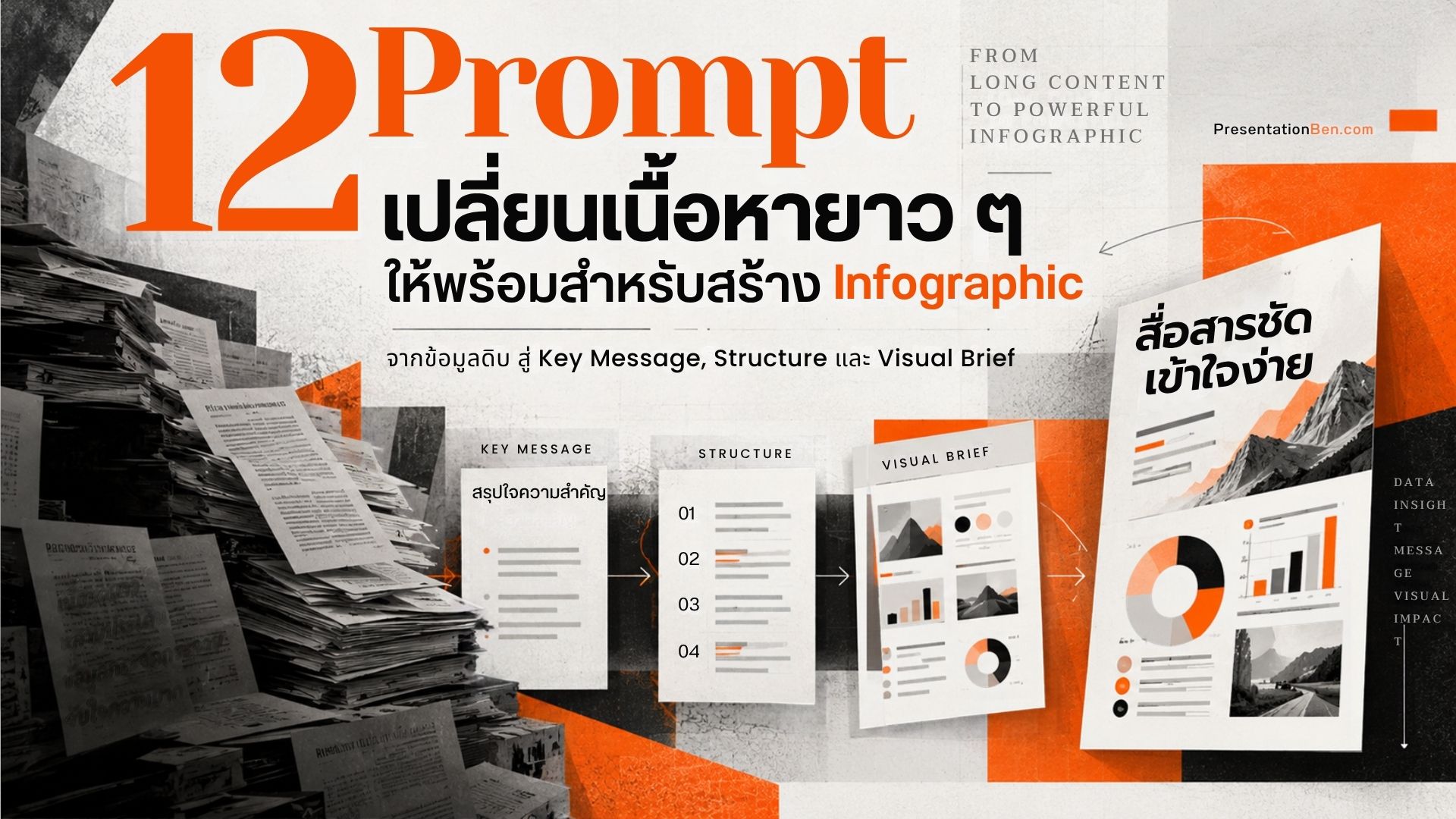
โพสต์จึงเริ่มก่อนขั้นสร้างภาพ ด้วย 12 Prompt สำหรับเตรียมเนื้อหาให้พร้อมทำ Infographic ตั้งแต่ย่อข้อมูล หา Key Message จัดโครงสร้าง คิด Visual ไปจนถึงตรวจความถูกต้องก่อนสร้างภาพจริง ไม่ต้องใช้ครบทั้ง 12 Prompt ก็ได้ ถ้าข้อมูลเยอะเริ่มจากข้อ 1–3 ถ้าเนื้อหาพร้อมแต่ยังไม่รู้ว่าจะทำเป็นภาพอย่างไร ใช้ข้อ 4, 8 หรือ 9 และถ้าจะส่งงานไปสร้างภาพจริง ใช้ข้อ 11–12 ตรวจ Brief และความถูกต้องอีกครั้ง
สารบัญเนื้อหา (Table of Content)
ก่อนทำ Infographic ต้องเปลี่ยนข้อมูลให้พร้อมก่อน
การย่อข้อมูลกับการเตรียมข้อมูลสำหรับ Infographic ไม่เหมือนกัน สมมติว่ามีรายงาน 10 หน้า แล้วใช้ AI ย่อให้เหลือ 1 หน้า งานนั้นคือการสรุป แต่เนื้อหา 1 หน้านั้นอาจยังแน่นเกินกว่าจะกลายเป็นภาพเดียว
การเตรียมเนื้อหาสำหรับ Infographic ต้องคิดต่อว่า คนดูควรเห็นอะไรเป็นอันดับแรก ส่วนไหนเหมาะกับข้อความ ส่วนไหนควรเปลี่ยนเป็นตัวเลข Diagram, Icon หรือภาพ และอะไรไม่จำเป็นต้องอยู่บนภาพเลย Workflow ที่ใช้ในบทความนี้คือ
ข้อมูลดิบ → Key Message → Structure → Visual Thinking → Visual Brief → Infographic
12 Prompt นี้ไม่จำเป็นต้องใช้ครบหรือใช้ตามลำดับ
ดูก่อนว่าติดตรงไหน แล้วหยิบ Prompt ที่ตรงกับปัญหานั้นไปใช้ได้เลย ส่วนการแบ่งเป็น 4 ช่วงมีไว้ช่วยให้หา Prompt ได้ง่ายขึ้น
ช่วงที่ 1 กลั่นก่อนว่าอะไรสำคัญ

1. ย่อเนื้อหาให้เหลือสิ่งที่จำเป็น
เริ่มจากลดปริมาณข้อมูลก่อน อย่าเพิ่งคิดเรื่องสี Font หรือ Style ให้ AI ช่วยแยกสิ่งที่จำเป็นออกจากรายละเอียดที่ยังไม่ต้องใช้
Prompt
อ่านเนื้อหาต่อไปนี้แล้วสรุปเฉพาะข้อมูลที่จำเป็นสำหรับทำ Infographic ตัดรายละเอียดที่ซ้ำ ตัวอย่างที่ไม่จำเป็น และคำอธิบายที่ยาวเกินไป ให้เหลือเฉพาะประเด็นหลักที่คนอ่านควรเข้าใจภายในเวลาไม่กี่วินาที
2. หา Key Message ให้เจอ
ข้อมูลหนึ่งชุดอาจเล่าได้หลายเรื่อง แต่ Infographic หนึ่งภาพไม่ควรพยายามพูดทุกเรื่องพร้อมกัน ลองถามคำถามง่ายๆ ถ้าคนดูจำได้เพียงเรื่องเดียวจากภาพนี้ เขาควรจำอะไร
Prompt
จากเนื้อหาต่อไปนี้ ช่วยหา Key Message ที่สำคัญที่สุด 1 ประโยค โดยตอบคำถามว่า
ถ้าคนดูภาพนี้จำได้เพียงเรื่องเดียว เขาควรจำอะไร จากนั้นช่วยหา Key Message ที่เหมาะที่สุด 1 ประโยค แล้วเสนอทางเลือกอีก 2 แบบที่ให้น้ำหนักต่างกัน
3. แยก Must Have / Nice to Have / Cut
จุดที่ทำให้ Infographic แน่นบ่อย ๆ คือเราไม่อยากตัดอะไรออก ข้อมูลทุกชิ้นดูสำคัญ เพราะมันสำคัญในเอกสารต้นฉบับ แต่ไม่ได้แปลว่าทุกชิ้นต้องอยู่บนภาพ
Prompt
ฉันต้องการนำข้อมูลต่อไปนี้ไปทำ Infographic โดยมี Key Message คือ
[ใส่ Key Message]
ช่วยแบ่งข้อมูลออกเป็น 3 กลุ่ม
- Must Have — ต้องมี ไม่เช่นนั้นจะเข้าใจ Key Message ไม่ครบ
- Nice to Have — มีแล้วช่วยให้เข้าใจมากขึ้น แต่ตัดได้ถ้าพื้นที่ไม่พอ
- Cut — ไม่จำเป็นสำหรับ Infographic นี้
อธิบายเหตุผลสั้นๆ ว่าทำไมข้อมูลแต่ละส่วนจึงอยู่ในกลุ่มนั้น
ช่วงที่ 2 เปลี่ยนข้อมูลให้มีโครง

4. เลือกประเภท Infographic ให้ตรงกับข้อมูล
ไม่ใช่ทุกเรื่องต้องทำเป็นกล่อง 5 ข้อเรียงลงมา ข้อมูลที่เป็นเหตุการณ์ตามเวลาอาจเหมาะกับ Timeline ขั้นตอนการทำงานอาจเหมาะกับ Process ข้อมูลสองฝั่งอาจเหมาะกับ Comparison ส่วนเรื่องที่มีเหตุและผลอาจเหมาะกับ Flow หรือ Diagram
รูปแบบควรตามข้อมูล ไม่ใช่เลือก Layout ก่อนแล้วพยายามยัดข้อมูลเข้าไป
Prompt
จากข้อมูลต่อไปนี้ ช่วยวิเคราะห์ว่าควรนำเสนอเป็น Infographic ประเภทใดมากที่สุดเลือกจากรูปแบบต่อไปนี้ Timeline, Process, Comparison, List, Hierarchy, Data Visualization, Map, Flow, Cycle หรือ Diagram อื่นๆที่คิดว่าเหมาะกับเนื้อหา เลือก 3 รูปแบบที่เหมาะที่สุด เรียงลำดับ พร้อมอธิบายข้อดีและข้อจำกัดของแต่ละแบบ
5. จัดลำดับข้อมูลใหม่
ข้อมูลในรายงานอาจเรียงตามลำดับที่ผู้เขียนเก็บมา แต่คนดู Infographic ไม่จำเป็นต้องอ่านตามลำดับนั้น ลองให้ AI ทำหน้าที่เหมือน Editor
Prompt
ช่วยจัดลำดับข้อมูลต่อไปนี้ใหม่สำหรับใช้ทำ Infographic โดยเรียงให้คนอ่านเข้าใจจากเรื่องสำคัญที่สุดไปสู่รายละเอียด ใช้หลักว่า หัวข้อหลัก → ประเด็นสำคัญ → ข้อมูลสนับสนุน → ข้อสรุป หากพบว่าลำดับเดิมทำให้เข้าใจยาก ให้เสนอวิธีเรียงใหม่
6. ลดข้อความก่อนส่งไปทำภาพ
ย่อหน้าที่อยู่ในรายงาน ไม่ควรถูกยกไปวางบน Infographic ทั้งย่อหน้าต่อให้จัด Font เล็กลงจนใส่ได้ มันก็ไม่ได้ทำให้ภาพอ่านง่ายขึ้น
Prompt
เปลี่ยนข้อความต่อไปนี้ให้เหมาะกับการวางบน Infographic โดยทำตามคำแนะนำเหล่านี้
- ใช้ประโยคสั้น
- หลีกเลี่ยงย่อหน้ายาว
- หัวข้อแต่ละส่วนไม่เกิน 8 คำ
- คำอธิบายไม่ควรเกิน 20 คำต่อประเด็น
- คงความหมายเดิม
- ห้ามเพิ่มข้อมูลใหม่
7. ตั้ง Heading ให้คนกวาดตาแล้วรู้เรื่อง
เวลาคนเห็น Infographic บนจอมือถือ เขาอาจไม่ได้อ่านจากคำแรกถึงคำสุดท้ายเขากวาดดูก่อน Heading จึงต้องช่วยให้เข้าใจภาพได้ แม้ยังไม่ได้อ่านข้อความเล็กทั้งหมด
Prompt
จากเนื้อหาต่อไปนี้ ช่วยเขียน Heading สำหรับแต่ละส่วนของ Infographic โดยที่ Heading ต้องมีคุณสมบัติ สั้น เข้าใจความหมายได้ทันที สอดคล้องกับข้อมูลด้านล่าง ไม่เขียนให้เป็นคำโฆษณาเกินจริง จากนั้นใส่คำอธิบายสั้น ๆ ใต้ Heading แต่ละข้อไม่เกิน 1 ประโยค
ช่วงที่ 3 คิดก่อนสั่ง AI สร้างภาพ

8. หา Visual Metaphor
บางเรื่องเป็นนามธรรมเกินกว่าจะใช้ Icon ตรงตัวแล้วเข้าใจง่าย คำอย่าง การเติบโต อุปสรรค ความเชื่อมโยง การเปลี่ยนแปลง หรือเป้าหมาย อาจสื่อผ่านภาพเปรียบเทียบได้ แต่ไม่จำเป็นต้องฝืนทุกเรื่องให้มี Metaphor
Prompt
จาก Key Message ต่อไปนี้ ช่วยเสนอ Visual Metaphor ที่สามารถใช้สื่อความหมายใน Infographic ได้เห็นภาพที่เข้าใจได้ในเวลาอันสั้น เสนออย่างน้อย 3-5 แนวคิด สำหรับแต่ละแนวคิดให้อธิบายว่า
- ภาพหลักควรเป็นอะไร
- เปรียบเทียบกับแนวคิดอะไร
- ช่วยให้คนเข้าใจเรื่องนี้เร็วขึ้นอย่างไร
9. Prompt แนะนำ Icon และ Diagram
Icon, Diagram, Arrow, Chart หรือ Illustration ควรช่วยอธิบาย ไม่ใช่เอามาเติมพื้นที่ว่าง
Prompt
อ่านเนื้อหาต่อไปนี้แล้วเสนอ Visual Element ที่เหมาะสมสำหรับแต่ละประเด็น เลือกใช้ได้จาก Icon, Diagram, Arrow, Number, Shape, Chart, Timeline, Flow หรือ Illustration หลีกเลี่ยงการใช้ Visual เพื่อตกแต่งอย่างเดียว ทุกองค์ประกอบต้องช่วยอธิบายข้อมูล
10. เช็กว่าข้อมูลแน่นเกินไปไหม
ขั้นนี้เหมือนให้ AI เป็นคนที่สองช่วยดูงานก่อนสร้างภาพ
Prompt
สมมติว่าเนื้อหาต่อไปนี้จะถูกนำไปทำเป็น Infographic หนึ่งภาพ ช่วยตรวจว่าข้อมูลแน่นเกินไปหรือไม่ โดยให้ประเมินจาก
- จำนวนประเด็นสำคัญ
- ความยาวข้อความ
- จำนวนตัวเลข
- จำนวนระดับข้อมูล
หากแน่นเกินไป ให้เสนอว่าอะไรควรตัด ย่อ หรือแยกไปเป็นภาพที่สอง
ช่วงที่ 4 ทำ Brief ให้พร้อมสร้างภาพ

เราเดินมาถึงตรงนี้โดยที่ยังไม่ได้สั่ง AI วาดภาพเลย แต่ตอนนี้ควรตอบได้แล้วว่า ภาพนี้ทำให้ใคร ดูเพื่ออะไร ต้องสื่ออะไร ข้อมูลเรียงอย่างไร และควรใช้ Visual ประเภทไหน
11. ทำ Visual Brief
Visual Brief ช่วยให้เราไม่ต้องหวังว่า AI จะตีความคำว่า สวย ดูโปร หรือทันสมัย ได้ตรงกับสิ่งที่อยู่ในหัวเรา
Prompt
จากข้อมูลต่อไปนี้ ช่วยสร้าง Visual Brief สำหรับทำ Infographic สรุปออกมาเป็น
- Objective
- Target Audience
- Key Message
- Content Structure
- Recommended Infographic Type
- Recommended Visual Direction
- Suggested Icons / Diagram
- Color Direction (ถ้ามี Brand หรือบริบทกำหนด)
- สิ่งที่ควรหลีกเลี่ยง
12. ตรวจความถูกต้องก่อนส่งไปสร้าง Infographic
ก่อนสร้างภาพจริง ควรมีรอบตรวจอีกครั้ง โดยเฉพาะงานที่มีตัวเลข วันที่ เปอร์เซ็นต์ ชื่อเฉพาะ หรือข้อมูลที่คนอาจนำไปอ้างอิงต่อ
Prompt
ฉันกำลังจะนำเนื้อหาต่อไปนี้ไปสร้าง Infographic ก่อนสร้างภาพ ช่วยตรวจเนื้อหาอีกครั้ง โดย ห้ามแก้หรือเติมข้อมูลเอง
ตรวจให้ว่า
- มีตัวเลข วันที่ เปอร์เซ็นต์ หน่วย หรือชื่อเฉพาะที่ควรตรวจสอบหรือไม่
- มีข้อความส่วนไหนที่กำกวมหรืออาจทำให้คนเข้าใจผิด
- มีข้อมูลส่วนไหนที่ดูขัดกันเอง
- มีข้อความไหนที่เมื่อย่อแล้วอาจทำให้ความหมายเปลี่ยน
- มีข้อมูลไหนที่ AI ไม่ควรเดาหรือสร้างเพิ่มเอง
แบ่งผลลัพธ์เป็น 3 กลุ่ม
พร้อมใช้ — ข้อมูลที่ชัดเจนและสามารถนำไปทำ Infographic ได้
ควรตรวจอีกครั้ง — ข้อมูลที่มีตัวเลข ข้อเท็จจริง หรือรายละเอียดที่ควรเช็กกับต้นฉบับ
ยังไม่ชัด — ข้อมูลที่ควรถามเพิ่มหรือแก้ความหมายให้ชัดก่อนสร้างภาพ
ถ้าไม่พบปัญหา ให้บอกว่าเนื้อหาพร้อมสำหรับนำไปสร้าง Infographic
อย่าเพิ่งเริ่มจาก Style
เวลาทำ Infographic ด้วย AI หลายคนให้ความสำคัญกับคำอย่าง Minimal, Editorial, 3D, Isometric หรือ Doodle ก่อน Visual Style มีผลกับหน้าตาของภาพจริง แต่ถ้าเนื้อหายังไม่ชัด ต่อให้เลือก Style ดี ภาพก็ยังสื่อสารไม่ดีอยู่ดี
ลำดับที่ใช้งานได้จริงมากกว่าคือ
เนื้อหา → Key Message → Structure → Visual → Style
เมื่อสี่ขั้นแรกชัด การเลือก Style จะง่ายขึ้นมาก
จากเนื้อหายาวๆเยอะๆไปสู่ Infographic
ไม่จำเป็นต้องใช้ทั้ง 12 Prompt ทุกครั้ง ถ้าเป็นงานง่าย อาจใช้เพียง 3 ขั้น
ย่อข้อมูล → หา Key Message → เลือกโครงสร้าง
แต่ถ้าเป็นข้อมูลซับซ้อน เช่น รายงาน งานวิจัย ข้อมูลธุรกิจ หรือเนื้อหาสำหรับผู้บริหาร การเพิ่มขั้น Visual Brief และตรวจความแน่นของข้อมูลก่อนสร้างภาพ จะช่วยลดการแก้ภาพหลายรอบได้มาก
สรุป
การทำ Infographic ด้วย AI ไม่ควรเริ่มจากคำถามว่า อยากได้ภาพ Style ไหน แต่ควรเริ่มจากคำถามว่า คนดูควรเข้าใจอะไรจากภาพนี้
เมื่อ Key Message และโครงสร้างชัด Prompt สำหรับสร้างภาพจะเขียนง่ายขึ้น และ AI ก็มีโอกาสตีความตรงกับสิ่งที่เราต้องการมากขึ้น
ถ้าจัดเนื้อหาเรียบร้อยแล้ว และต้องการเลือก Visual Style สำหรับสร้างภาพต่อ สามารถดูตัวอย่าง Prompt สำหรับ Infographic Styles เพิ่มเติมได้จากบทความ 12 Prompt สร้าง Infographic ด้วย ChatGPT พร้อมตัวอย่าง Visual Style หรือโพสต์แจกสไตล์การสร้างภาพอินโฟกราฟิกให้โดนใจได้จากโพสต์อื่นๆที่นี่
ยกระดับการนำเสนอ

สำหรับท่านที่ต้องการเครื่องมือที่จะเปลี่ยนการทำงานพรีเซนต์ให้กลายเป็นเรื่องง่ายแต่ทรงพลังยิ่งกว่าเดิม ตอนนี้หนังสือ พรีเซนต์ดีเพราะมี AI ช่วย วางแผงเป็นที่เรียบร้อยแล้ว เนื้อหาช่วงท้ายของหนังสือจะเป็นสอนการใช้งาน NotebookLM ในแง่มุมต่างๆตั้งแต่
- การใช้งานขั้นพื้นฐาน
- การอธิบายเมนูแบบละเอียด
- ตัวอย่างการประยุกต์ใช้งาน ไม่ว่าจะเป็นการช่วยวางโครงการนำเสนอ (Presentation Outline) ในรูปแบบต่างๆ
- ตัวอย่างการวางโครงเพื่อทำ Pitching
- ตัวอย่างการจัดทำสรุปแบบ 1 หน้า
- การเปลี่ยนเสียงบันทึกการประชุมให้เป็นรายงานการประชุม
- การสรุปเสียงเพื่อฟังทบทวนก่อนประชุม ฯลฯ
- ตอนเขียนต้นฉบับฟีเจอร์อินโฟกราฟิกกับสไลด์ยังไม่มา เลยไม่ได้มีตัวอย่างเรื่องนี้
- หากใครสนใจหนังสือตอนนี้วางแผงแล้วที่ร้านหนังสือชั้นนำทั่วไปประเทศครับ
นอกจากนี้ สำหรับองค์กรหรือหน่วยงานที่เล็งเห็นความสำคัญของการนำ AI มาเพิ่มประสิทธิภาพในการสื่อสาร และสนใจให้ไปช่วยจัด Workshop การใช้ NotebookLM เพื่อยกระดับการทำงานให้มีประสิทธิภาพสามารถติดต่อโดยกรอกแบบฟอร์มได้ด้านล่างนี้
หลักสูตรออนไลน์ Gemini Notebook for Presentations
คอร์สนี้จะเปลี่ยนการเตรียมงานนำเสนอที่เคยยุ่งยากและเสียเวลา ให้กลายเป็นเรื่องง่ายและเป็นระบบด้วยพลังของ Gemini Notebook (NotebookLM) ที่ทำหน้าที่เป็นผู้ช่วยคิดและกลั่นกรองข้อมูลมหาศาล ทั้ง PDF, คลิป YouTube, ไฟล์เสียง และรูปภาพ ให้เหลือเพียงประเด็นสำคัญที่ทรงพลัง พร้อมปลูกฝัง Framework สื่อสารระดับสากล เพื่อวาง Storyline ให้ลื่นไหล น่าเชื่อถือ และเข้าถึงผู้ฟังทุกกลุ่มได้อย่างตรงจุด ต่อยอดสู่การทำสไลด์และ Infographic ด้วย Canva หรือ PowerPoint ร่วมกับ AI ได้อย่างมืออาชีพ พร้อมฟีเจอร์จำลองคำถามเพื่อเพิ่มความมั่นใจ ตอบโจทย์ทั้งคนทำงาน Executives และผู้ที่ต้องการก้าวข้ามขีดจำกัดของการสรุปแบบเดิมๆ สู่การพรีเซนต์ที่ประหยัดเวลา ชัดเจน และสะกดใจผู้ฟังได้อย่างมีประสิทธิภาพสูงสุด

-ไว้พบกันใหม่โพสต์หน้าครับ-
เบญจ์ ไทยอาภรณ์
5 ตุลาคม 2569