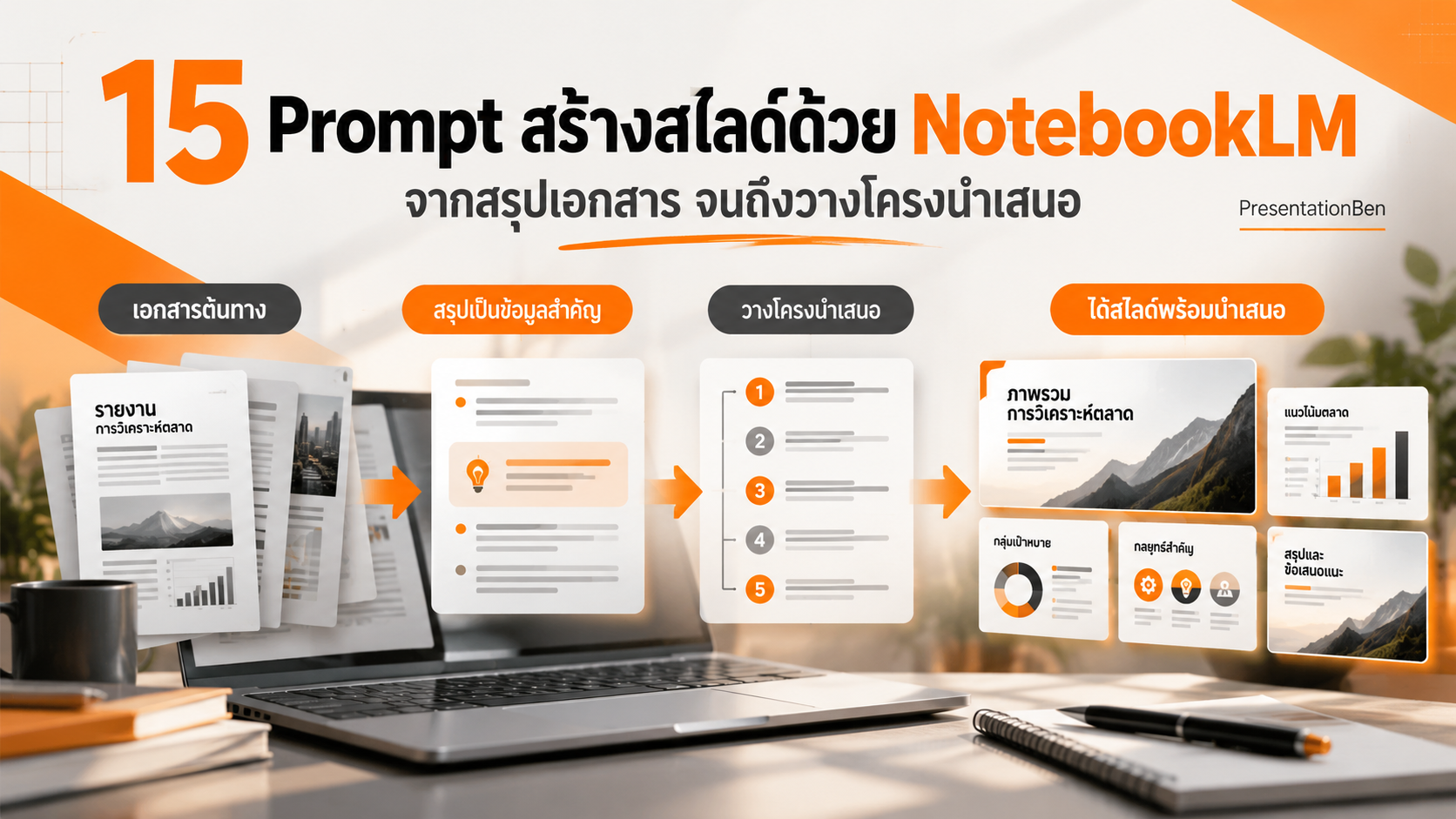
มีเอกสารเยอะแยะ มีรายงานเต็มไปหมดแล้วต้องทำสไลด์ไปประชุมในวันรุ่งขึ้น หลายคนเปิด NotebookLM แล้วสั่งสร้าง Slide Deck ทันที วิธีนี้ช่วยประหยัดเวลาได้ แต่ถ้าข้อมูลยังไม่ได้กลั่นกรอง AI ของ Gemini Notebook (NotebookLM เดิม) อาจถือวิสาสะ ทำเนื้อหาให้เองหรือทึกทักเอาเองว่าเราอยากได้แบบนี้ สุดท้ายแทนที่จะได้งานในเวลาอันรวดเร็ว เรากลับต้องมานั่งแก้งาน แถมเสียโควต้าการใช้งานฟรีๆไปแบบน่าเสียดาย แทนที่จะปล่อยให้ AI คัดเลือกเนื้อเอง เราควรมีการกำหนดทิศทางการนำเสนอให้มันก่อน ตรวจสิ่งที่เรียกว่า Outline หรือโครงร่างสไลด์ก่อนที่จะสั่งเจนสไลด์อันนี้ทำให้เราได้มีส่วนร่วมในการสื่อสารอย่างแท้จริง
บทความนี้รวบรวม 15 Prompt สร้างสไลด์ด้วย NotebookLM เป็นลำดับงานตั้งแต่สำรวจ Sources หา Insight กำหนด Key Message จัด Slide Outline สั่งสร้างสไลด์ จนถึงตรวจความถูกต้องก่อนใช้งานจริง เลือกใช้เฉพาะขั้นที่จำเป็นได้ ไม่ต้องใช้ครบ 15 ข้อทุกครั้ง
ประเด็นหลัก: เป้าหมายของการทำสไลด์ไม่ใช่แค่ทำให้ครบจำนวนหน้า แต่ต้องเลือกให้ได้ว่าคนฟังควรเข้าใจอะไร และเมื่อฟังจบจะนำข้อมูลนั้นไปทำอะไรต่อ
Table of Contents (สารบัญเนื้อหา)
ก่อนใช้ Prompt ต้องเตรียมอะไรใน NotebookLM?
- รวบรวมไฟล์และแหล่งอ้างอิงที่เกี่ยวข้องลง Notebook เดียวกัน ตรวจวันที่ ตัวเลข และเวอร์ชันเอกสาร
- ระบุ หัวข้อ ผู้ฟัง วัตถุประสงค์ และเวลานำเสนอ ให้ชัด เพราะข้อมูลชุดเดียวกันสามารถเล่าต่างกันได้สำหรับผู้บริหาร ลูกค้า หรือผู้เรียน
- ใช้ Chat สำหรับวิเคราะห์และเตรียมเนื้อหา แล้วใช้ Studio → Slide Deck เมื่อต้องการให้สร้างสไลด์
- บันทึก Slide Outline ฉบับที่เลือกไว้เป็น Note หรือเพิ่มเป็น Source ก่อนสั่ง Studio เพราะสิ่งที่ตอบใน Chat ไม่ได้กลายเป็นคำสั่งของ Slide Deck โดยอัตโนมัติ
- จุดสำคัญก่อนนำเข้าไฟล์ข้อมูล โปรดศึกษานโยบายการใช้ AI จากฝ่ายที่เกี่ยวข้องสำหรับการนำเอกสาร เนื้อหาที่จำเป็นต่อการนำเสนอเข้าสู่ AI จะได้มีความปลอดภัยในเรื่องข้อมูลขององค์กร อะไรที่เป็นความลับหรือข้อมูลที่อ่อนไหวก็ไม่ควรใส่เข้าไป
หน้าจอและฟีเจอร์อาจเปลี่ยนตามแพ็กเกจและเวอร์ชันที่ใช้งาน ปัจจุบัน Slide Deck มีตัวเลือกประเภทงาน เช่น Presenter Slides กับ Detailed Deck รวมทั้งการกำหนดภาษา ความยาว และคำสั่งเพิ่มเติม ดูรายละเอียดได้จาก คู่มือทางการของ Google
Workflow 5 ขั้นตอน: Source → Synthesize → Structure → Visualize → Verify
ลำดับนี้ช่วยลดการสั่งสร้างซ้ำโดยไม่มีทิศทาง เริ่มจากรู้ว่ามีข้อมูลอะไร แล้วค่อยตัดสินใจว่าจำเป็นต้องสื่อสารอะไร เมื่อโครงเรื่องชัดจึงค่อยสร้างภาพและตรวจสไลด์

STEP 1 — SOURCE: ทำความเข้าใจและคัดข้อมูล
Prompt 01–03 เหมาะกับช่วงที่มีเอกสารจำนวนมากหรือยังไม่แน่ใจว่าข้อมูลพร้อมใช้หรือไม่
Prompt 01 — สำรวจและจัดหมวดหมู่แหล่งข้อมูล
ใช้ที่: Chat · เติมข้อมูลใน [วงเล็บ] ก่อนใช้
วิเคราะห์แหล่งข้อมูลทั้งหมดใน Notebook นี้เพื่อเตรียมนำเสนอเรื่อง [หัวข้อ] ให้กับ [กลุ่มผู้ฟัง] โดยมีวัตถุประสงค์ [เพื่อให้ผู้ฟังรับทราบเข้าใจ / เพื่อโน้มน้างชักจูงหรือสร้างแรงบันดาลใจ / เพื่อให้ผู้ฟังลงมือทำบางอย่างหรือช่วยในการตัดสิน]
1. สรุปภาพรวมสั้น ๆ
2. จัดหมวดหมู่ประเด็นหลักไม่ให้ซ้ำกัน
3. แสดงตัวเลขและข้อเท็จจริงสำคัญของแต่ละหมวด
4. ระบุข้อมูลที่ซ้ำ ขัดแย้ง หรือไม่เกี่ยวกับวัตถุประสงค์
5. เสนอคำถามที่ควรหาคำตอบเพิ่มเติม
แสดงเป็นข้อเพื่อทำความเข้าใจ อย่าเพิ่งสร้างสไลด์ และห้ามเติมข้อมูลที่ไม่มีใน Sources.
Prompt 02 — เลือกข้อมูลที่จำเป็นจริง ๆ
ใช้ที่: Chat · เติมข้อมูลใน [วงเล็บ] ก่อนใช้
ฉันต้องนำเสนอเรื่อง [หัวข้อ] ให้ [ผู้ฟัง] ภายใน [นาที] นาที จากข้อมูลใน Notebook ช่วยจัดเนื้อหาเป็น 3 กลุ่ม
A. Must Know — ต้องรู้เพื่อเข้าใจหรือใช้ตัดสินใจ
B. Nice to Know — ช่วยเสริมเหตุผล หากมีเวลาสามารถใส่เพิ่มได้
C. Cut — ตัดออกจากการนำเสนอหลักหรือเก็บในภาคผนวกได้
สำหรับทุกประเด็น ระบุเหตุผลที่จัดไว้ในกลุ่มนั้นและหลักฐานอ้างอิง แล้วสรุปเป็นตารางเรียงตามความสำคัญ หากมีประเด็นจำเป็นที่ยังไม่มีข้อมูล ให้ระบุว่าเป็นช่องว่าง ไม่ต้องแต่งขึ้นมา.
Prompt 03 — ค้นหาช่องว่างและความขัดแย้ง
ใช้ที่: Chat · เติมข้อมูลใน [วงเล็บ] ก่อนใช้
ตรวจความพร้อมของข้อมูลเรื่อง [หัวข้อ] ใน Notebook โดยแยก
1. ข้อเท็จจริงที่มีหลักฐานชัดเจน
2. ตัวเลขที่ใช้หน่วย ช่วงเวลา หรือฐานเปรียบเทียบต่างกัน
3. ข้อมูลที่ขัดแย้งระหว่าง Sources
4. ข้อกล่าวอ้างที่หลักฐานไม่เพียงพอ
5. คำถามสำคัญที่เอกสารยังตอบไม่ได้
ให้สถานะ “พร้อมใช้ / ต้องตรวจเพิ่ม / ยังไม่ควรใช้” พร้อมเหตุผลและอ้างอิง ห้ามใช้การคาดเดาเติมช่องว่าง.
Prompt ในส่วนนี้มุ่งหวังให้ผู้เตรียมตัวนำเสนอทำความเข้าใจ ศึกษาหรือคุยกับข้อมูลให้ตกผลึกเสียก่อน ถ้าหากคิดว่าเราเข้าใจเนื้อหาพร้อมแล้ว Prompt ส่วนนี้อาจไม่จำเป็น
STEP 2 — SYNTHESIZE: จาก Finding เป็น Insight
Prompt 04–06 ช่วยแยกสิ่งที่ข้อมูลบอกออกจากสิ่งที่เราตีความ และเชื่อมเข้ากับการตัดสินใจ
Prompt 04 — เปลี่ยน Finding เป็น Insight
ใช้ที่: Chat · เติมข้อมูลใน [วงเล็บ] ก่อนใช้
ทำหน้าที่เป็น Analyst วิเคราะห์ข้อมูลเรื่อง [หัวข้อ] สำหรับผู้ฟัง [กลุ่มผู้ฟัง] เลือก 3–5 ประเด็นที่สำคัญที่สุด แล้วแสดง
– Finding: พบอะไรจากข้อมูล
– Evidence: ตัวเลขหรือหลักฐานและแหล่งอ้างอิง
– Insight: ข้อมูลอาจหมายความว่าอะไร
– Implication: เรื่องนี้สำคัญต่อผู้ฟังอย่างไร
– Open Question: ยังต้องตรวจอะไรต่อ
แยกข้อเท็จจริงออกจากการตีความให้ชัด หากไม่มีหลักฐานยืนยันสาเหตุ อย่าเขียนว่าปัจจัยหนึ่งทำให้เกิดอีกปัจจัยหนึ่ง.
Prompt 05 — กลั่น Key Message
ใช้ที่: Chat · เติมข้อมูลใน [วงเล็บ] ก่อนใช้
จาก Insight ที่วิเคราะห์ไว้ เสนอ Key Message หลัก 3 ทางเลือกสำหรับการนำเสนอเรื่อง [หัวข้อ] ให้ [ผู้ฟัง] โดยมีเป้าหมาย [ผลลัพธ์ที่ต้องการ]
Key Message ต้องเป็นประโยคที่บอกข้อสรุป ไม่ใช่เพียงชื่อหัวข้อ ต้องเฉพาะเจาะจง มีหลักฐานรองรับ และไม่กล่าวอ้างเกินข้อมูล เปรียบเทียบจุดแข็ง ข้อจำกัด และหลักฐานสำคัญของแต่ละทางเลือก แล้วเลือกหนึ่งข้อความเป็นแกนหลัก พร้อมระบุสิ่งที่ยังต้องตรวจสอบ.
Prompt 06 — หา Decision Question
ใช้ที่: Chat · เติมข้อมูลใน [วงเล็บ] ก่อนใช้
สำหรับการนำเสนอเรื่อง [หัวข้อ] ต่อ [กลุ่มผู้มีอำนาจตัดสินใจ] จาก Insight และหลักฐานที่มี ช่วยระบุ
– ประเด็นที่ต้องให้ความสำคัญ
– ความเสี่ยงหรือผลกระทบ
– ทางเลือกที่เป็นไปได้และสิ่งที่ต้องแลกเปลี่ยน
– ข้อมูลที่ยังขาดสำหรับประเมินแต่ละทางเลือก
– คำถามหรือเรื่องที่ควรให้ผู้บริหารตัดสินใจ
แยก ข้อมูลที่ยืนยันได้ | สมมติฐาน และ ข้อเสนอที่ควรพิจารณา ออกจากกัน อย่าสร้างข้อเสนอให้ดูเหมือนข้อเท็จจริง.
Prompt ชุดนี้มุ่งช่วยเปลี่ยนข้อมูลที่ผ่านการรวบรวมและคัดเลือกแล้วให้กลายเป็นการค้นพบและประเด็นสำคัญที่มีความหมาย โดยเริ่มจากการวิเคราะห์ว่าข้อมูลกำลังบอกอะไร มี Insight อะไรที่น่าสนใจ และส่งผลกระทบต่อเรื่องที่กำลังนำเสนออย่างไร จากนั้นช่วยกลั่นข้อค้นพบเหล่านั้นให้เป็น Key Message ที่ชัดเจน มีหลักฐานสนับสนุน และสามารถนำไปใช้เป็นแกนหลักของการนำเสนอได้ พร้อมทั้งช่วยระบุประเด็นสำคัญ ทางเลือก หรือคำถามที่ผู้ฟังควรพิจารณาและตัดสินใจต่อ เพื่อให้การนำเสนอไม่ได้จบลงเพียงการสรุปข้อมูล แต่สามารถนำข้อมูลไปใช้ประกอบการตัดสินใจได้อย่างมีเหตุผล
STEP 3 — STRUCTURE: เลือกเรื่องที่จะเล่า
Prompt 07–09 ทำให้โครงเรื่องสัมพันธ์กับผู้ฟัง เป้าหมาย และเวลาที่มี
Prompt 07 — วิเคราะห์ผู้ฟังด้วย Know-Feel-Act
ใช้ที่: Chat · เติมข้อมูลใน [วงเล็บ] ก่อนใช้
วิเคราะห์ผู้ฟังสำหรับการนำเสนอเรื่อง [หัวข้อ]
ผู้ฟัง: [ตำแหน่ง/กลุ่ม]
บริบทการประชุม: [สถานการณ์]
เวลา: [นาที]
ผลลัพธ์ที่ต้องการ: [เป้าหมาย]
ช่วยเสนอสิ่งที่ผู้ฟังน่าจะรู้อยู่แล้ว คำถามหลัก ข้อกังวล และหลักฐานที่ควรเน้น แล้วสรุปวัตถุประสงค์แบบ Know / Feel / Act
ข้อใดเป็นเพียงการคาดการณ์เกี่ยวกับผู้ฟัง ให้ระบุว่าเป็นสมมติฐาน ไม่ใช่ข้อมูลจากเอกสาร.
ศึกษา Framework เรื่อง Know-Feel-Act เพิ่มเติมได้จากคลิป Think Faster, Talk Smarter with Matt Abrahams
Prompt 08 — เลือกโครงเรื่อง
ใช้ที่: Chat · เติมข้อมูลใน [วงเล็บ] ก่อนใช้
ฉันจะนำเสนอ [หัวข้อ] โดยมี Key Message [ข้อความ] ให้กับ [ผู้ฟัง] ภายใน [นาที] นาที
เปรียบเทียบวิธีเล่าเรื่อง 3 แบบ: Pyramid Principle, Situation–Complication–Resolution (SCR), และ Problem–Solution–Action สำหรับแต่ละแบบ เสนอลำดับประเด็น จุดแข็ง และข้อจำกัดในบริบทนี้
เลือกหนึ่งแบบที่เหมาะที่สุด พร้อม Outline ที่อ้างอิงเนื้อหาใน Notebook เท่านั้น หากขาดหลักฐานส่วนใดให้ระบุช่องว่างหรือเสนอโครงสร้างอื่นๆที่คิดว่าจะช่วยให้บรรลุวัตถุประสงค์ของการนำเสนอที่วางไว้
Prompt 09 — ทำ Slide Outline แบบหนึ่งหน้า หนึ่งประเด็น
ใช้ที่: Chat · เติมข้อมูลใน [วงเล็บ] ก่อนใช้
ใช้โครงเรื่องที่เลือก จัด Slide Outline เพื่อเสนอ [หัวข้อ] ต่อ [ผู้ฟัง]
โดยผลลัพธ์ที่อยากได้คือ Slide No. | Action Title | Key Message | Supporting Evidence | Suggested Visual | Source ใช้หลัก One Slide = One Message ให้ Action Title เป็นข้อสรุปที่มีหลักฐานรองรับ ไม่ใช้ชื่อกว้างๆ ตรวจความต่อเนื่อง ความซ้ำ และข้อเสนอที่ต้องการในตอนจบ ยังไม่ต้องสร้างสไลด์.
Prompt ชุดนี้มุ่งช่วยวางโครงเรื่องการนำเสนอ เพื่อให้เราในฐานะคนพรีเซนต์ได้ตัดสินใจก่อนว่า จะพาคนฟังเริ่มจากจุดไหน เดินต่อไปเรื่องอะไร และแวะเน้นย้ำประเด็นสำคัญตรงไหนบ้าง ไม่ใช่ปล่อยให้ AI ตัดสินใจแทนทั้งหมด แต่ให้ AI ช่วยร่างโครงเรื่องขึ้นมาก่อน แล้วเราค่อยปรับ เพิ่ม ตัด หรือสลับลำดับให้ตรงกับสิ่งที่ต้องการสื่อสาร ก่อนลงมือสร้างสไลด์จริง
PRO TIP — ก่อนกดสร้างสไลด์
Outline ลงตัวแล้ว อย่าปล่อยให้ AI จัดเรื่องใหม่
เมื่อปรับ Slide Outline จนพอใจแล้ว ให้นำ Outline ฉบับสมบูรณ์ไปเพิ่มเป็น Source ใน NotebookLM จากนั้นก่อนสร้าง Slide Deck ให้ เลือกเฉพาะ Source ที่เป็น Outline และเอาเครื่องหมายเลือกออกจากเอกสารต้นทางหรือ Raw Content อื่น ๆ เพื่อให้ AI ยึดโครงเรื่องที่เราตัดสินใจไว้ แทนการกลับไปหยิบข้อมูลดิบมาจัดลำดับใหม่
อย่าลืม: การเลือกเฉพาะ Outline ช่วยจำกัดแหล่งข้อมูลอ้างอิง แต่ไม่ได้รับประกันว่า AI จะทำตามทุกจุด จึงควรตรวจลำดับเนื้อหาและความถูกต้องของสไลด์อีกครั้ง
STEP 4 — VISUALIZE: กำหนดรูปแบบของสไลด์และเริ่มสร้าง Slide Deck
Prompt 10 ใช้กำหนด Visual Direction ใน Chat จากนั้นเลือกใช้ Prompt 11 หรือ Prompt 12 ตามวัตถุประสงค์ โดยนำ Outline ที่ปรับแก้แล้วไปเพิ่มเป็น Source ก่อนสั่งสร้าง Slide Deck ใน Studio
Prompt 10 — วาง Visual Direction
ใช้ที่: Chat · เติมข้อมูลใน [วงเล็บ] ก่อนใช้
จาก Slide Outline ล่าสุด ให้ทำหน้าที่เป็น Visual Communication Designer วิเคราะห์ Key Message ของแต่ละสไลด์ และแนะนำรูปแบบที่ช่วยให้เข้าใจได้ดีที่สุด เช่น Chart, Comparison Matrix, Timeline, Process Diagram, Key Number, Annotated Visual หรือข้อความสั้นๆ สรุปเป็นตาราง Slide | Key Message | Visual ที่แนะนำ | เหตุผล | ข้อมูลที่ต้องใช้ ใช้หลัก Contrast / Eliminate Clutter / Visualize ไม่ฝืนสร้างกราฟถ้าเนื้อหาไม่ได้ต้องการกราฟ และอย่าสร้างตัวเลขเพิ่มเติม
เลือก Prompt สร้างสไลด์ตามวัตถุประสงค์: หากนำเสนอรายงาน ข้อค้นพบ หรือข้อเสนอให้ผู้ฟังพิจารณา ให้ใช้ Prompt 11 — Presenter Slide Deck แต่ถ้าต้องการสไลด์เพื่อสอน อบรม หรืออธิบายความรู้ ให้เลือก Prompt 12 — Teaching Slide Deck แทน ไม่จำเป็นต้องใช้ทั้งสองข้อ และทั้งคู่ควรยึด Outline ที่ตรวจทานแล้ว ไม่ให้ AI เริ่มจัดโครงเรื่องใหม่
Prompt 11 — สร้าง Slide Deck ตาม Outline ที่เตรียมไว้
ใช้ที่: NotebookLM → Studio → Slide Deck → Customize
เตรียมก่อนใช้: นำ Slide Outline จากข้อ 9 ไปเพิ่มเป็น Source เลือกเฉพาะ Source ที่เป็น Outline และเอาเครื่องหมายเลือกออกจาก Raw Content อื่น ๆ เปิด Studio → Slide Deck → Customize เติมสีที่ต้องการ และนำคำตอบ Visual Direction จาก Prompt 10 มาใส่ในคำสั่งด้านล่าง
สร้าง Slide Deck ภาษาไทยโดยยึดโครงเรื่อง ลำดับการนำเสนอ และประเด็นสำคัญตาม Slide Outline ที่เลือกไว้ใน Sources
โทนสี: [ระบุสีที่ต้องการ เช่น ส้ม ขาว เทา ดำ]
Visual Direction: [นำคำตอบที่ได้จาก Prompt 10 มาวางที่นี่หรือเพิ่มรูปแบบสไตล์ที่ต้องการ]
ออกแบบสไลด์ให้อ่านง่าย หนึ่งสไลด์สื่อสารหนึ่งประเด็น เลือกใช้ภาพ กราฟ หรือแผนภาพตามความเหมาะสม ไม่เพิ่มข้อเท็จจริงหรือตัวเลขที่ไม่มีใน Source และตรวจสอบภาษาไทย ตัวเลข และหน่วยให้ถูกต้อง
ข้อควรระวัง: ก่อนสร้างสไลด์ ตรวจให้แน่ใจว่า Outline มีข้อมูล ตัวเลข และหลักฐานสำคัญครบถ้วน เพราะเมื่อเลือกเฉพาะ Outline ระบบจะไม่ได้อ้างอิงเอกสารต้นทางอื่นที่ยกเลิกการเลือกไว้

ถ้าต้องการสร้างสไลด์สำหรับสอนหรืออบรม ให้ใช้ Prompt 12 แทน Prompt 11 เพราะสไลด์สำหรับถ่ายทอดความรู้มีเป้าหมายต่างจากสไลด์นำเสนอรายงานหรือข้อเสนอ ไม่ได้เน้นเพียงให้ผู้ฟังรับรู้ข้อสรุป แต่ต้องช่วยให้ผู้เรียนเข้าใจแนวคิด เห็นตัวอย่าง และนำไปใช้ได้จริง โดยยังใช้ Outline หรือ Lesson Plan ที่เราปรับแก้ไว้แล้วเป็นโครงหลัก ไม่ต้องให้ AI เริ่มวางลำดับเนื้อหาใหม่อีกครั้ง

Prompt 12 — สร้าง Teaching Slide Deck สำหรับการสอนหรือฝึกอบรม
ใช้ที่: NotebookLM → Studio → Slide Deck → Customize
เตรียมก่อนใช้: คัดลอก Outline หรือ Lesson Plan ที่ปรับแก้แล้วไปเพิ่มเป็น Source ผ่าน Add source → Paste text จากนั้นเลือกเฉพาะ Source ที่เป็นโครงสอน ตรวจให้แน่ใจว่า Outline มีข้อมูลและหลักฐานสำคัญครบถ้วน
สร้าง Slide Deck ภาษาไทยสำหรับใช้สอนหรือฝึกอบรม โดยยึดหัวข้อ ลำดับเนื้อหา และผลลัพธ์การเรียนรู้ตาม Outline หรือ Lesson Plan ที่เลือกไว้ใน Sources
โทนสี: [ระบุสีที่ต้องการ เช่น ส้ม ขาว เทา ดำ]
Visual Direction: [นำคำตอบจาก Prompt 10 มาปรับใช้ หรือระบุสไตล์ที่ต้องการ]
ออกแบบสไลด์ให้เหมาะกับการถ่ายทอดความรู้ เน้นความเข้าใจง่าย ใช้ตัวอย่าง แผนภาพ และขั้นตอนประกอบเมื่อเหมาะสม หนึ่งสไลด์สื่อสารหนึ่งประเด็น และคงลำดับการสอนตามที่เตรียมไว้
ไม่เพิ่มเติมข้อเท็จจริงที่ไม่มีใน Source หากใช้ตัวอย่างสมมติให้ระบุชัดเจน และตรวจสอบภาษาไทย ตัวเลข และข้อมูลสำคัญก่อนสร้างสไลด์
STEP 5 — VERIFY: ตรวจสไลด์ก่อนใช้งาน
สร้างสไลด์เสร็จแล้ว อย่าเพิ่งรีบนำไปใช้ เพราะสไลด์ที่ดูดีไม่ได้หมายความว่าข้อมูลจะถูกต้อง หรือคนฟังจะเข้าใจสิ่งที่เราต้องการสื่อสารเสมอไป Prompt 13–15 จะช่วยตรวจงานก่อนนำเสนอจริง ตั้งแต่ความถูกต้องของข้อมูล ความชัดเจนของเนื้อหาและการออกแบบ ไปจนถึงความพร้อมในการนำเสนอ โดยใช้ Slide Deck ที่สร้างเสร็จแล้วเป็นตัวตั้ง เพื่อให้รู้ว่ามีตรงไหนต้องแก้ก่อนส่งงานหรือขึ้นเวที
Prompt 13 — ตรวจความถูกต้องของ Slide Deck เทียบกับข้อมูลต้นทาง
ใช้ที่: NotebookLM → Chat · เตรียมก่อนใช้: ดาวน์โหลด Slide Deck เป็น PDF แล้วเพิ่มกลับเข้าไปใน Sources ของ NotebookLM จากนั้นเลือกทั้ง PDF Slide Deck และเอกสารต้นทางที่ต้องการเปรียบเทียบ เพื่อให้ AI มีข้อมูลสำหรับตรวจสอบหลักฐาน
ทำหน้าที่เป็น Fact Checker ตรวจสอบความถูกต้องของ Slide Deck ที่อยู่ใน Sources โดยเปรียบเทียบเนื้อหาของสไลด์กับเอกสารต้นทางอื่น ๆ ใน Notebook นี้
ตรวจสอบทีละสไลด์ โดยเน้นประเด็นต่อไปนี้
1. ตัวเลข เปอร์เซ็นต์ หน่วย และวันที่ ตรงกับเอกสารต้นทางหรือไม่
2. ชื่อบุคคล องค์กร และข้อมูลสำคัญ มีการอ้างอิงถูกต้องหรือไม่
3. Key Message และข้อสรุปของแต่ละสไลด์ สอดคล้องกับหลักฐานจริงหรือมีการตีความเกินข้อมูล
4. มีข้อมูลใดถูกตัดทอนจนทำให้ความหมายเปลี่ยนไปหรือไม่
5. มีข้อเท็จจริงใดที่ไม่พบหลักฐานสนับสนุนจากเอกสารต้นทางหรือไม่
สรุปผลเป็นตาราง: Slide No. | ประเด็นที่ตรวจสอบ | สิ่งที่พบ | หลักฐานอ้างอิง | สถานะ | ข้อเสนอแนะในการแก้ไข
ใช้สถานะ ถูกต้อง / คลาดเคลื่อน / ไม่พบหลักฐาน / ตรวจสอบไม่ได้
กติกาสำคัญ: ใช้เอกสารต้นทางเป็นหลักฐานยืนยันเท่านั้น ห้ามใช้ข้อมูลใน Slide Deck มาอ้างอิงยืนยันตัวเอง ระบุชื่อ Source และตำแหน่งอ้างอิงที่ตรวจสอบได้ หากอ่านเนื้อหาสไลด์บางส่วนไม่ได้ให้แจ้งตรง ๆ ห้ามแต่งข้อมูลหรือคาดเดาตัวเลขที่ไม่มีในเอกสารต้นทาง
ปิดท้ายด้วยรายการ 5 จุดที่ควรแก้ไขก่อนนำเสนอ โดยเรียงจากข้อผิดพลาดที่มีผลกระทบมากที่สุดไปน้อยที่สุด หากไม่พบข้อผิดพลาดสำคัญ ให้ระบุว่าไม่พบจากข้อมูลที่ตรวจสอบได้
Prompt 14 — ตรวจความชัดเจนของเนื้อหาและลำดับการสื่อสาร
ใช้ที่: NotebookLM → Chat · เตรียมก่อนใช้: ใช้ Slide Deck PDF ที่เพิ่มไว้ใน Sources จาก Prompt 13 แล้ว เลือก Source นี้ และระบุ [กลุ่มผู้ฟัง] กับ [วัตถุประสงค์การนำเสนอ]
ช่วยทำหน้าที่เป็น Presentation Editor ตรวจความชัดเจนของเนื้อหาใน Slide Deck Source ชื่อ [ชื่อไฟล์สไลด์] สำหรับผู้ฟัง [กลุ่มผู้ฟัง] โดยมีเป้าหมาย [วัตถุประสงค์การนำเสนอ]
วิเคราะห์เนื้อหาที่อ่านได้ในแต่ละสไลด์ว่า Key Message ชัดเจนหรือไม่ Action Title บอกข้อสรุปหรือยัง มีหลายประเด็นในหน้าเดียวหรือไม่ ข้อความยาว ซ้ำซ้อน หรือใช้คำกำกวมตรงไหน และลำดับเรื่องเชื่อมต่อกันดีหรือไม่
สรุปเป็นตาราง Slide No. | จุดที่ชัดเจน | จุดที่ควรปรับ | ข้อความตัวอย่างที่แนะนำ แล้วเลือก 5 จุดที่ควรแก้ก่อน พร้อมอธิบายเหตุผล
ตรวจเฉพาะข้อความและเนื้อหาที่เข้าถึงได้จาก Sources ไม่อ้างว่าตรวจความสวย สี ขนาดตัวอักษร หรือองค์ประกอบภาพจริงแล้วหากไม่สามารถมองเห็นได้
Prompt 15 — ตรวจความพร้อมก่อนนำเสนอจริง
ใช้ที่: NotebookLM → Chat · เตรียมก่อนใช้: ใช้ Slide Deck PDF ใน Sources ระบุ [กลุ่มผู้ฟัง] [เวลานำเสนอ] และ [สิ่งที่ต้องการให้ผู้ฟังเข้าใจหรือตัดสินใจ]
ทำหน้าที่เป็น Presentation Reviewer ประเมินเนื้อหาใน Slide Deck Source ชื่อ [ชื่อไฟล์สไลด์] ว่าเหมาะสำหรับผู้ฟัง [กลุ่มผู้ฟัง] ภายใน [เวลานำเสนอ] หรือไม่ โดยต้องการให้ผู้ฟัง [สิ่งที่ต้องการให้เข้าใจหรือตัดสินใจ]
ตรวจความครบตามวัตถุประสงค์ ความต่อเนื่องของเรื่อง ปริมาณเนื้อหาเทียบเวลาที่มี ความชัดของข้อสรุปหรือ Decision Ask ประเด็นที่ยังขาดหลักฐาน และคำถามสำคัญที่ผู้ฟังอาจถาม
จัดข้อเสนอแนะเป็น ต้องแก้ก่อนนำเสนอ / ควรปรับถ้ามีเวลา / ใช้ได้แล้ว พร้อมระบุ Slide No. และเหตุผล เลือก 3 จุดที่ควรแก้ก่อน และเสนอคำถามที่ผู้ฟังอาจถาม 3 ข้อ
ห้ามแต่งข้อมูลใหม่ หากประเมินเวลาพูดจริงหรือรายละเอียดภาพจาก Source ไม่ได้ ให้ระบุว่าเป็นเพียงการประเมินเบื้องต้นจากเนื้อหาที่เข้าถึงได้
เลือกใช้ Prompt ให้เหมาะกับงาน ไม่จำเป็นต้องใช้ครบทั้ง 15 ข้อ
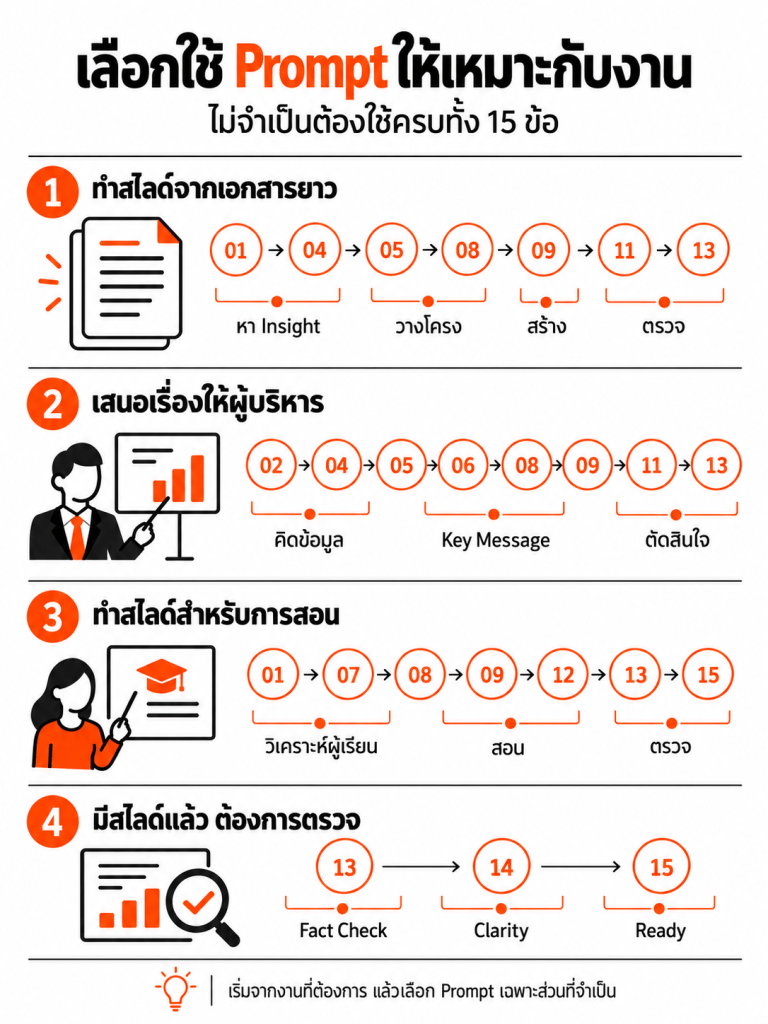
ไม่จำเป็นต้องใช้ทุก Prompt ตามลำดับทุกครั้ง ลองเลือกชุดที่ตรงกับงาน โดยยังรักษาขั้นตอนสำคัญคือ เข้าใจข้อมูล → กลั่นประเด็น → วางโครงเรื่อง → สร้างสไลด์ → ตรวจสอบ และตรวจผลลัพธ์ในแต่ละช่วงก่อนทำต่อ
- ทำสไลด์จากเอกสารยาว: 01 → 04 → 05 → 08 → 09 → 11 → 13
เริ่มสำรวจเอกสาร หา Insight และ Key Message ก่อนเลือกโครงเรื่อง ทำ Slide Outline สร้างสไลด์ และตรวจข้อมูลกับเอกสารต้นทาง วิธีนี้ช่วยลดโอกาสที่ AI จะดึงเนื้อหาจำนวนมากไปทำสไลด์โดยไม่มีประเด็นหลัก - เสนอเรื่องให้ผู้บริหารตัดสินใจ: 02 → 04 → 05 → 06 → 08 → 09 → 11 → 13
เลือกข้อมูลที่เกี่ยวกับโจทย์ กลั่น Insight และ Key Message แล้วระบุ Decision Question ก่อนจัดโครงเรื่องและทำสไลด์ เพื่อให้การนำเสนอช่วยตอบว่าผู้บริหารควรพิจารณาหรือตัดสินใจเรื่องใด ไม่ใช่แค่รายงานข้อมูล - ทำสไลด์สำหรับการสอนหรืออบรม: 01 → 07 → 08 → 09 → 12 → 13 → 15
สำรวจความรู้ วิเคราะห์ผู้เรียนและผลลัพธ์ที่ต้องการ เลือกโครงเรื่อง แล้วทำ Outline หรือ Lesson Plan ก่อนใช้ Prompt 12 สร้างสไลด์สำหรับสอน จากนั้นตรวจความถูกต้องและความพร้อมก่อนใช้กับผู้เรียน - มีสไลด์แล้ว ต้องการตรวจสอบ: 13 → 14 → 15
ใช้ Slide Deck ที่ทำเสร็จแล้วตรวจข้อเท็จจริงกับเอกสารต้นทาง ตรวจความชัดเจนของเนื้อหาและลำดับการสื่อสาร แล้วประเมินความพร้อมก่อนนำเสนอ โดยไม่ต้องย้อนกลับไปเริ่มสร้างสไลด์ใหม่
ก่อนลงมือ: Prompt 10 เป็นขั้นตอนเสริมสำหรับกำหนด Visual Direction ให้ละเอียด ถ้าไม่ได้ใช้ ให้ระบุสไตล์และโทนสีใน Prompt 11 หรือ 12 เอง หากยังไม่เข้าใจผู้ฟัง ควรเพิ่ม Prompt 07 ก่อนเลือกโครงเรื่อง และหากใช้ Prompt 13 ต้องมีทั้ง Slide Deck PDF และเอกสารต้นทางใน Sources เพื่อให้เปรียบเทียบได้จริง ทั้งหมดนี้เป็น Flow แนะนำที่ปรับได้ตามงาน ไม่ใช่สูตรตายตัว
ทั้งหมดนี้เป็นแค่แนวทางให้ลองเอาไปใช้กันดู ไม่จำเป็นต้องใช้ครบทั้ง 15 Prompt หรือทำตามลำดับเป๊ะ ๆ งานแต่ละอย่างมีโจทย์ไม่เหมือนกัน บางงานอาจใช้แค่ 2–3 Prompt ก็เพียงพอแล้ว ลองเลือกใช้ ปรับเปลี่ยน หรือตัดบางขั้นตอนออกตามที่เห็นว่าเหมาะกับงานของตัวเองได้เลย
จากการสร้างสไลด์ได้เร็ว สู่การนำเสนอที่ช่วยให้ตัดสินใจได้
Gemini Notebook ช่วยลดงานอ่าน สรุป และจัดทำสไลด์ได้มาก แต่ในงานจริง โดยเฉพาะการรายงานผู้บริหาร ยังมีคำถามสำคัญอยู่เสมอว่า ข้อมูลนี้กำลังบอกอะไร แล้วต้องการให้คนฟังตัดสินใจเรื่องไหน? นี่เป็นทักษะการกลั่น Insight เลือก Key Message และออกแบบเรื่องเล่าที่ต้องฝึกควบคู่กับการใช้ AI
PresentationBen มีบริการ In-house Training ด้าน AI for Presentations และ Visual Communication โดยให้ผู้เรียนฝึกจากข้อมูลและสถานการณ์งานจริง ตั้งแต่เลือกประเด็น วางโครงเรื่อง ไปจนถึงใช้ AI ช่วยสร้างสไลด์ที่เข้าใจง่าย
ดูแนวทางหลักสูตร In-house Training
บทความที่อ่านต่อได้
- 8 ไอเดียใช้ NotebookLM สร้าง Slide Decks ให้คุ้มค่าที่สุด
- คู่มือ NotebookLM / Gemini Notebook และเมนูหลัก
- The Pyramid Principle: เริ่มเล่าจากข้อสรุป
- แจก Prompt สร้าง Infographic ด้วย ChatGPT
หมายเหตุสำหรับผู้อ่าน: Prompt ทั้ง 15 ชุดเป็นตัวอย่าง Workflow ที่เตรียมให้ทดลองกับเอกสารของตัวเอง ผลลัพธ์อาจแตกต่างตามแหล่งข้อมูล ความสามารถของบัญชี และการอัปเดตฟีเจอร์ ควรตรวจความถูกต้องก่อนนำไปใช้จริง