
บางทีแค่เปลี่ยนฟอนต์จาก Default เป็นอย่างอื่นอารมณ์ก็เปลี่ยนได้กันเลยทีเดียว บ่อยครั้งที่ผมเห็นสไลด์สวยๆแต่มองแป๊บเดียวรู้เลยว่าเจ้าของสไลด์ไม่เคยได้เล่นอะไรเพิ่มกับรูปแบบตัวอักษรจนบางทีรู้เสียดายอย่างบอกไม่ถูก ทั้งนี้ทั้งนั้นอันนี้เป็นความรู้สึกส่วนตัวนะครับและการออกแบบสไลด์นั้นไม่มีถูกไม่มีผิดอยู่แล้ว ที่นี้ลองดูภาพด้านล่างเปรียบเทียบนะครับ

วันนี้มีเคล็ดลับการค้นหาฟอนต์และรูปแบบของการออกแบบสไลด์ด้วยตัวอักษรมาฝากกันนะครับ
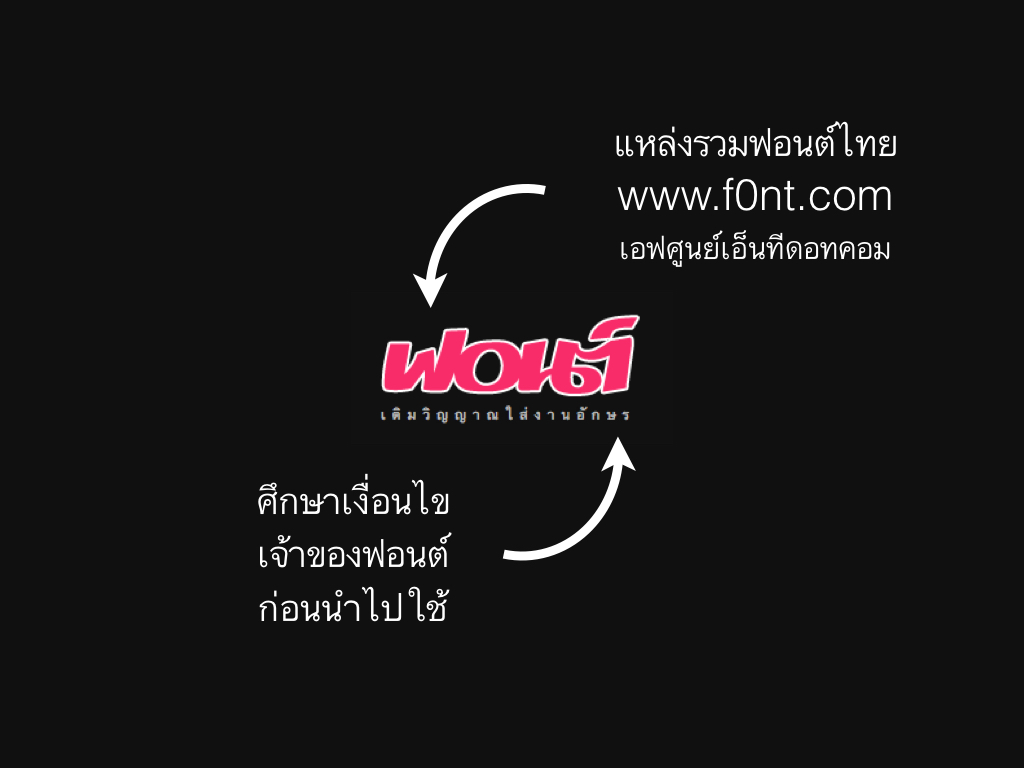
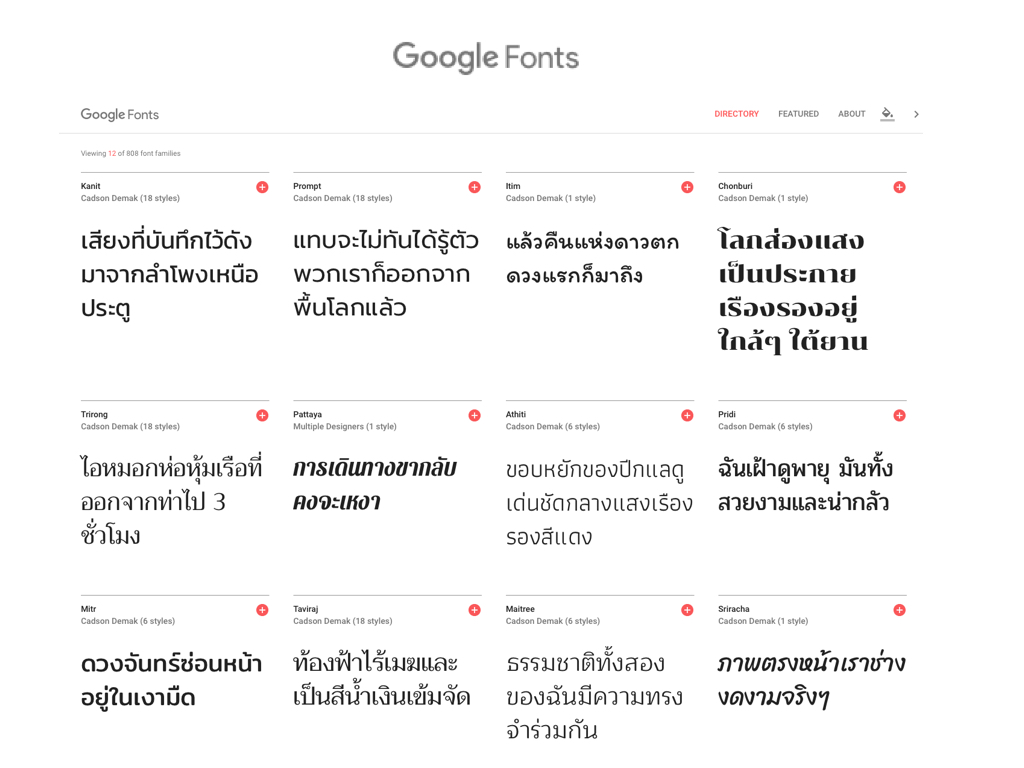
1. เลือกฟอนต์ได้ที่ไหนบ้าง มีเว็บไซต์ต่างๆที่ให้ดาวน์โหลดฟอนต์เก๋ๆอยู่หลายแห่งแต่ส่วนใหญ่เป็นฟอนต์ภาษาอังกฤษวันนี้แนะนำ 2 ที่แล้วกันนะครับที่ดูน่าสนใจคือที่ f0nt.com (เอฟศูนย์เอ็นที) และที่ Google font ลองเข้าไปดูตัวอย่างกันด้านล่างครับ โปรดจำไว้เสมอว่าฟอนต์อยู่เครื่องไหนก็อยู่เครื่องนั้นนะครับ ถ้าอยากให้ฟอนต์ติดไปกับสไลด์ให้ใช้คำสั่งฟอนต์ด้วย (Embeded font) สำหรับใครใช้ Keynote บนเครื่อง Mac เสียใจด้วยนะครับว่าไม่สามารถฝังฟอนต์ได้ครับ
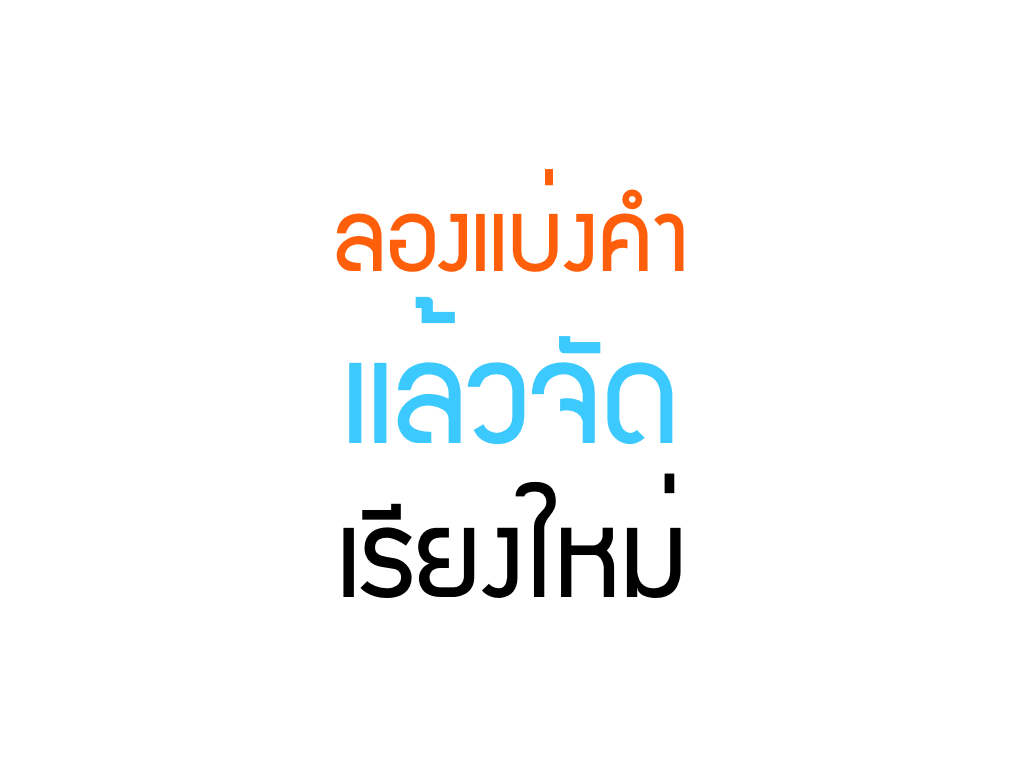
2. จัดเรียงตัวอักษรใหม่ บางทีเราก็ไม่จำเป็นต้องเขียนประโยคยาวๆให้จบอยู่ในกล่องตัวอักษรจนจบ เราสามรถตัดคำแบ่งเป็นท่อนตามความเหมาะสมได้ มาดูตัวอย่างประกอบด้านล่างกันเขียนไปอาจจะไม่เห็นภาพ


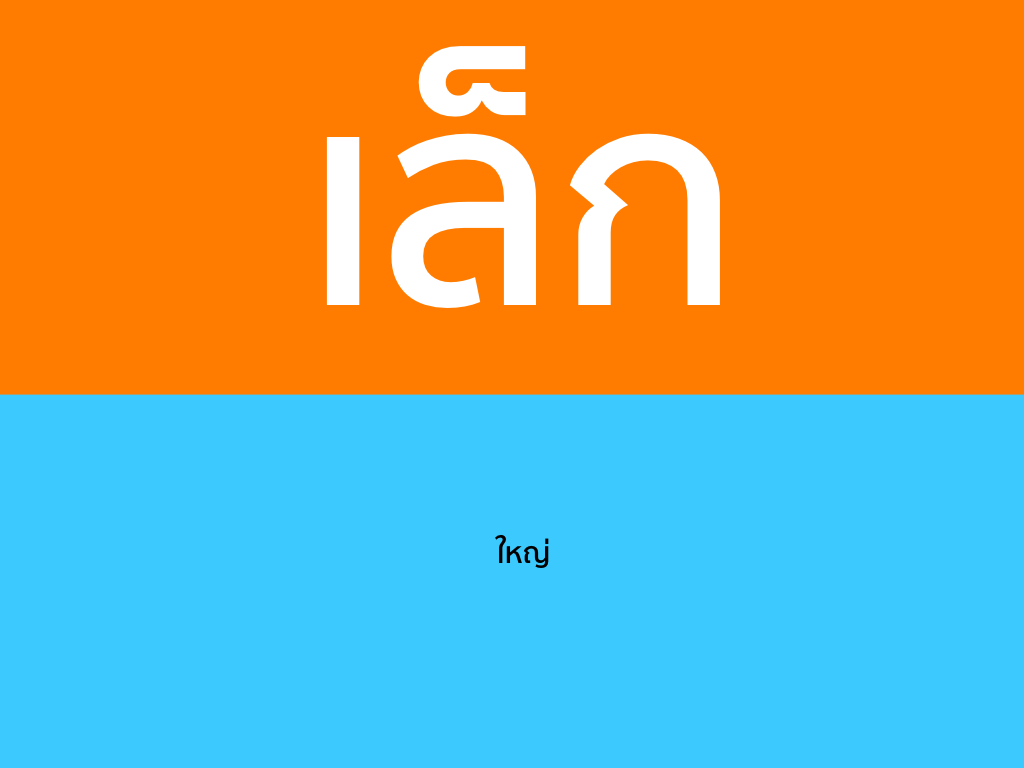
3. ปรับขนาดตัวอักษร การปรับขนาดนอกจจากจะช่วยให้ข้อความดูน่าสนใจแล้วยังสามารถเน้นคำสำคัญที่เราต้องการให้ผู้อ่านเห็นได้จัดเจนอีกด้วย ลองดูตัวอย่างด้านล่าง
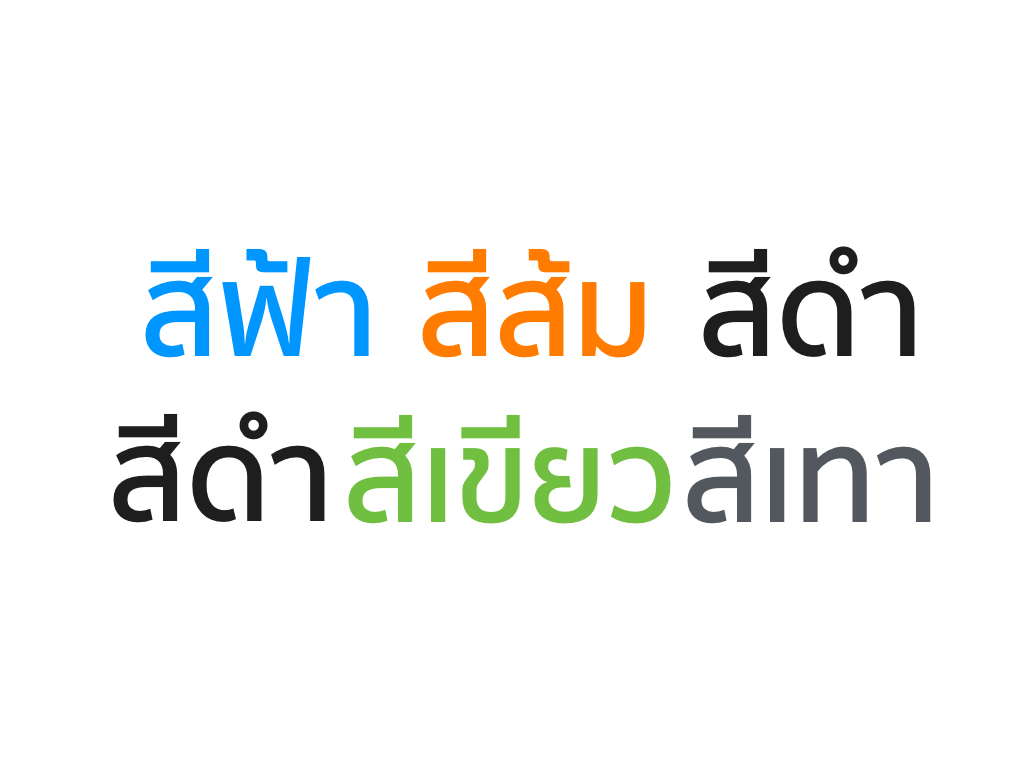
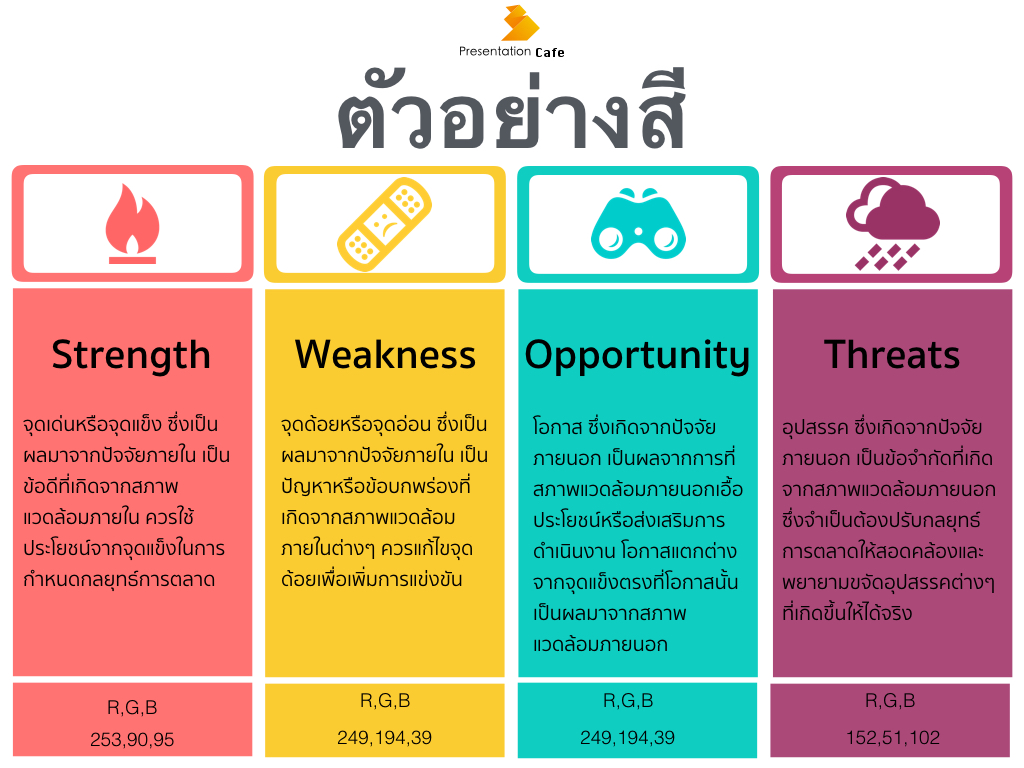
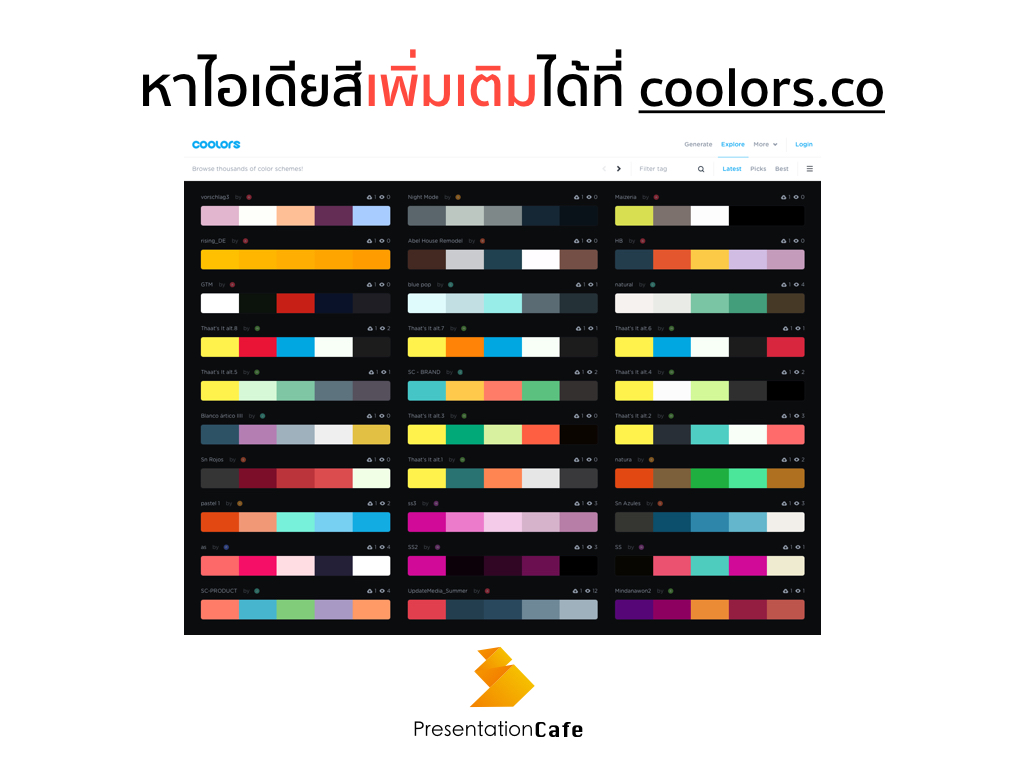
4. เล่นกับสีสัน การเปลี่ยนสีตัวอักษรก็เป็นรูปแบบหนึ่งที่ช่วยทำให้สไลด์นั้นดูโดดเด่นและสวยงาม การเลือกสีที่ตัดกันอย่างเหมาะเจาะบางทีไม่ต้องทำอะไรมากแค่เปลี่ยนสีอารมณ์ก็เปลี่ยนแล้วครับ

5. เล่นกับที่ว่าง ลองปรับขนาด spacing ของกล่องตัวอักษรบางทีก็เพิ่มพื้นที่ให้หายใจหายคอกันบ้าง ลองเข้าไปปรับเล่นกันดูครับ 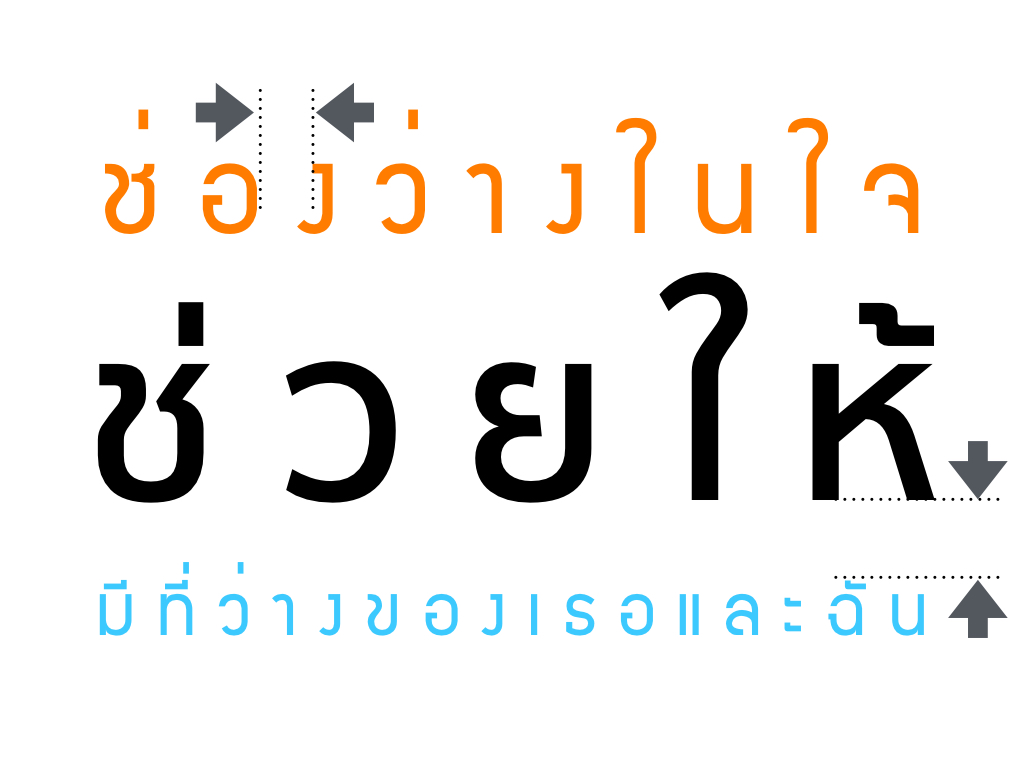
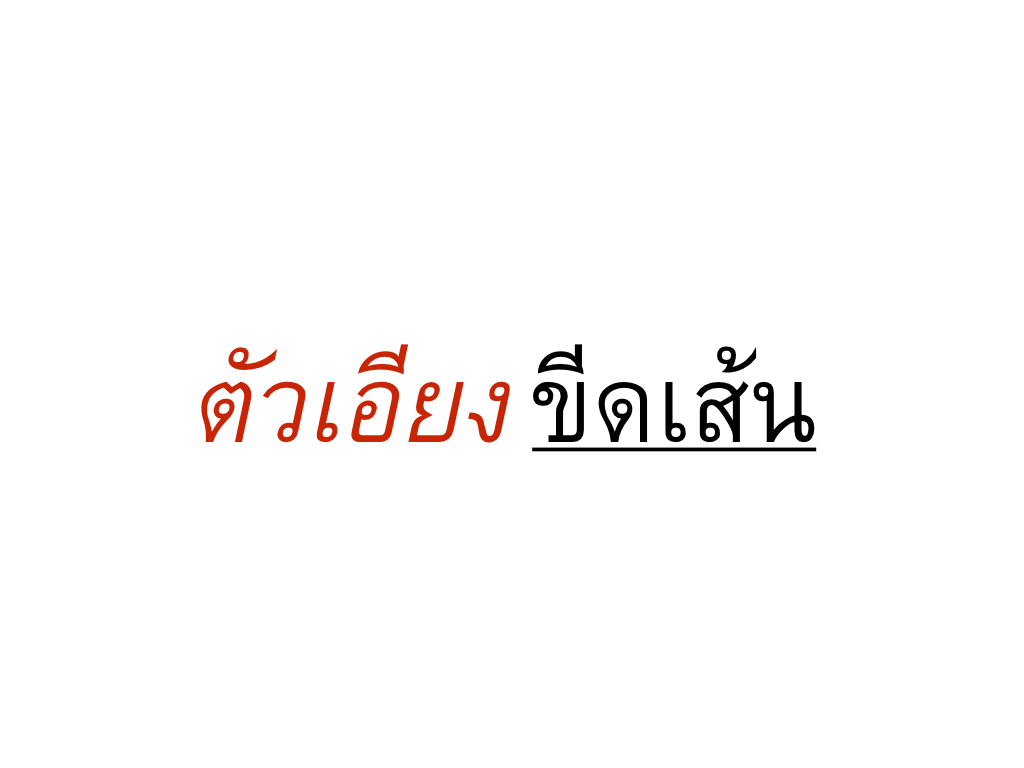
6. น้ำหนัก ลองปรับขนาดน้ำหนัก เปลี่ยนเป็นตัวหนา-ตัวบาง ตัวเอียง-ขีดเส้น เพื่อช่วยเน้นคำสำคัญอันนี้ก็พอช่วยให้เหิดความแตกต่างของคำที่เราต้องการเน้นได้
สรุปเคล็ดลับ 6 ข้อสำหรับการเล่นกับตัวอักษรในสไลด์นะครับ ตามนี้เลย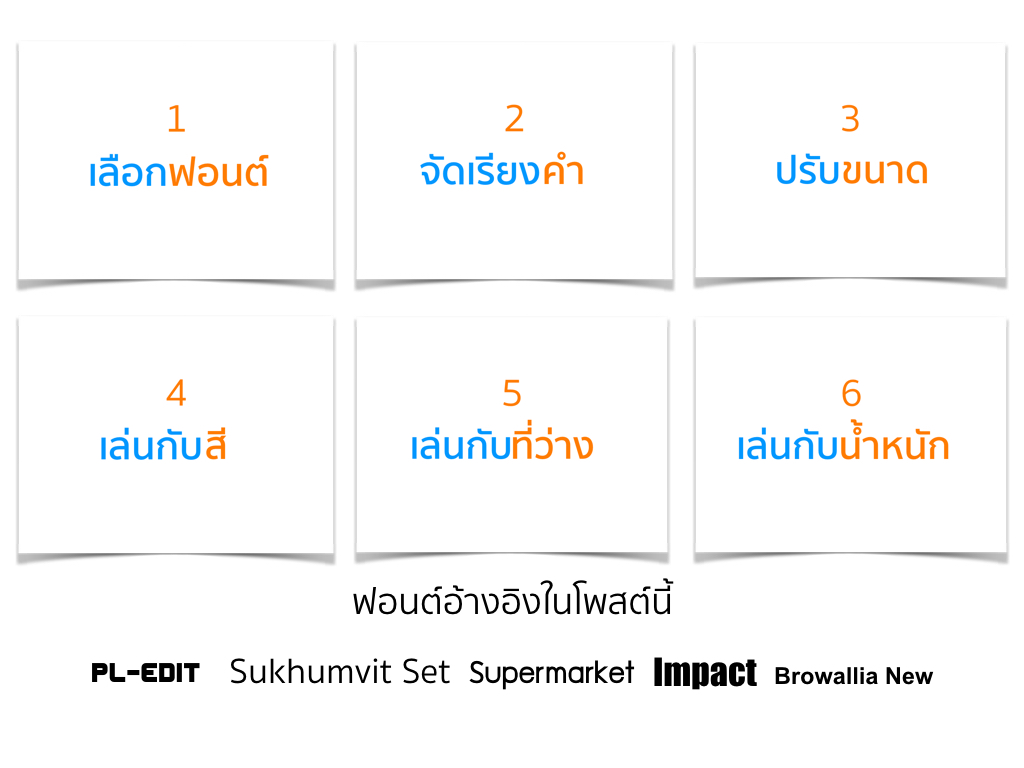
ลองนำไปปรับขยับใช้ตามใจชอบ บางทีอาจช่วยให้รูปแบบสไลด์ดูน่าสนใจขึ้นมามากขึ้นไม่มากก็น้อย ลองนำไปปรับใช้กันดูเลย
ขอให้มีความสุขกับการทำสไลด์ครับ
เบญจ์ ไทยอาภรณ์
FB.me/PresentationCafe
www.PresentationBen.com


 PresentationBen's Blog
ส่งความเห็นที่ ming ยกเลิกการตอบ