


บ่อยครั้งที่ภาพถ่ายบางภาพไม่ได้ดั่งใจ เช่นรูปภาพไม่มีมิติ ขาดจุดที่ควรโฟกัส ทำให้ภาพขาดความหน้าสนใจลงไป คล้ายๆกับการทำสไลด์ บางทีดีไซน์บางอย่างดูราบเรียบขาดความน่าสนใจ
แต่หลังๆนี่ PowerPoint พัฒนาการใช้งานหลายอย่างที่ช่วยสนับสนุนการตกแต่งภาพเบื้องต้นได้ง่ายๆและดูน่าสนใจอย่างไม่น่าเชื่อ แทนที่จะต้องไปใช้โปรแกรมอื่นๆ ไหนๆก็จะทำสไลด์อยู่แล้ว PowerPoint นี่แหละทีเดียวจบเลย วันนี้เลยมาแนะนำเพิ่มเติมสำหรับการตกแต่งภาพที่หลายๆท่านชอบเรียกว่า “หน้าชัดหลังเบลอ” โดยใช้ PowerPoint เป็นหลัก ลองดูตัวอย่างได้ด้านล่างนี้ครับ

Before / After
และสามารถประยุกต์ใช้งานตกแต่งภาพบนสไลด์ได้หลากหลายแบบดังเช่นสไลด์ต่อไปนี้ครับ
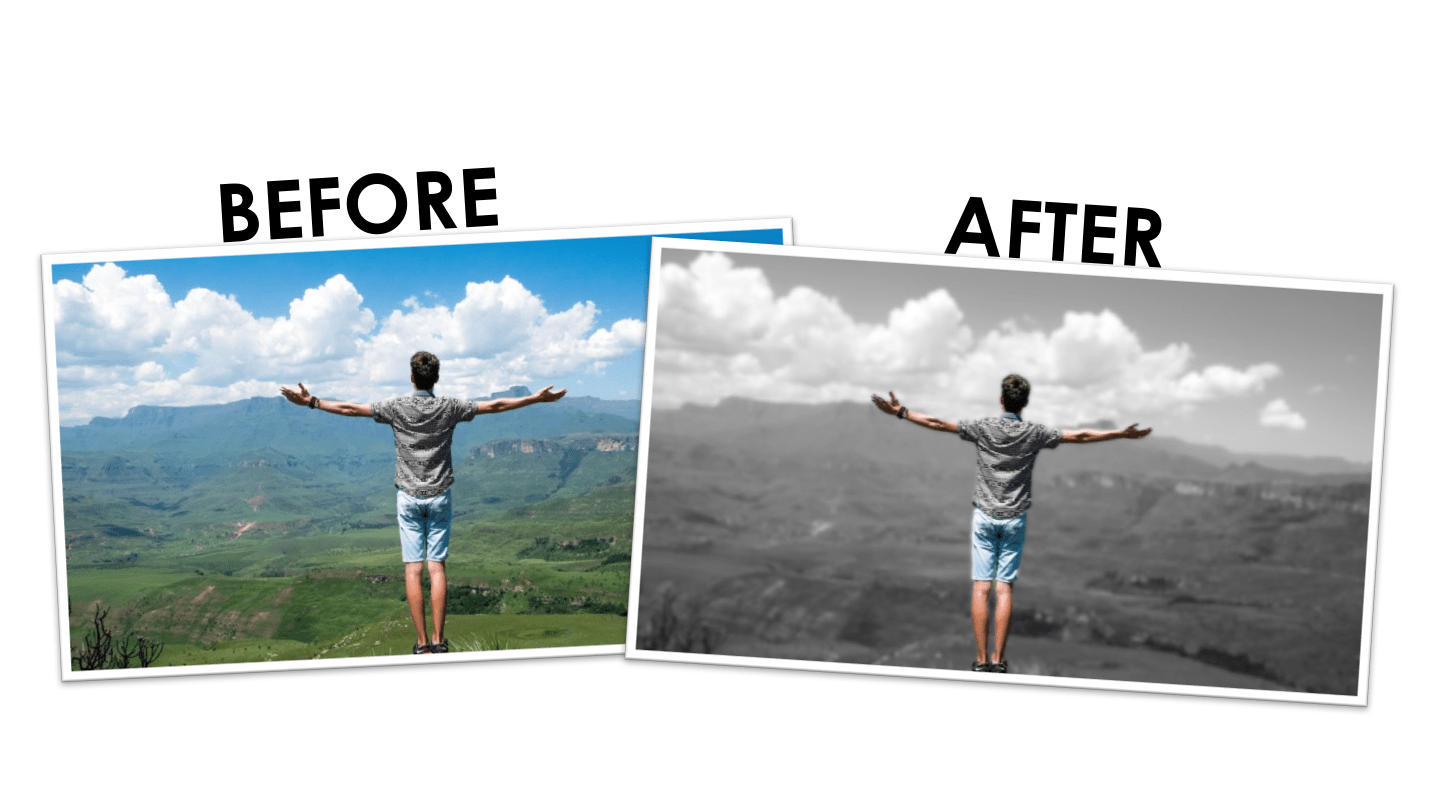
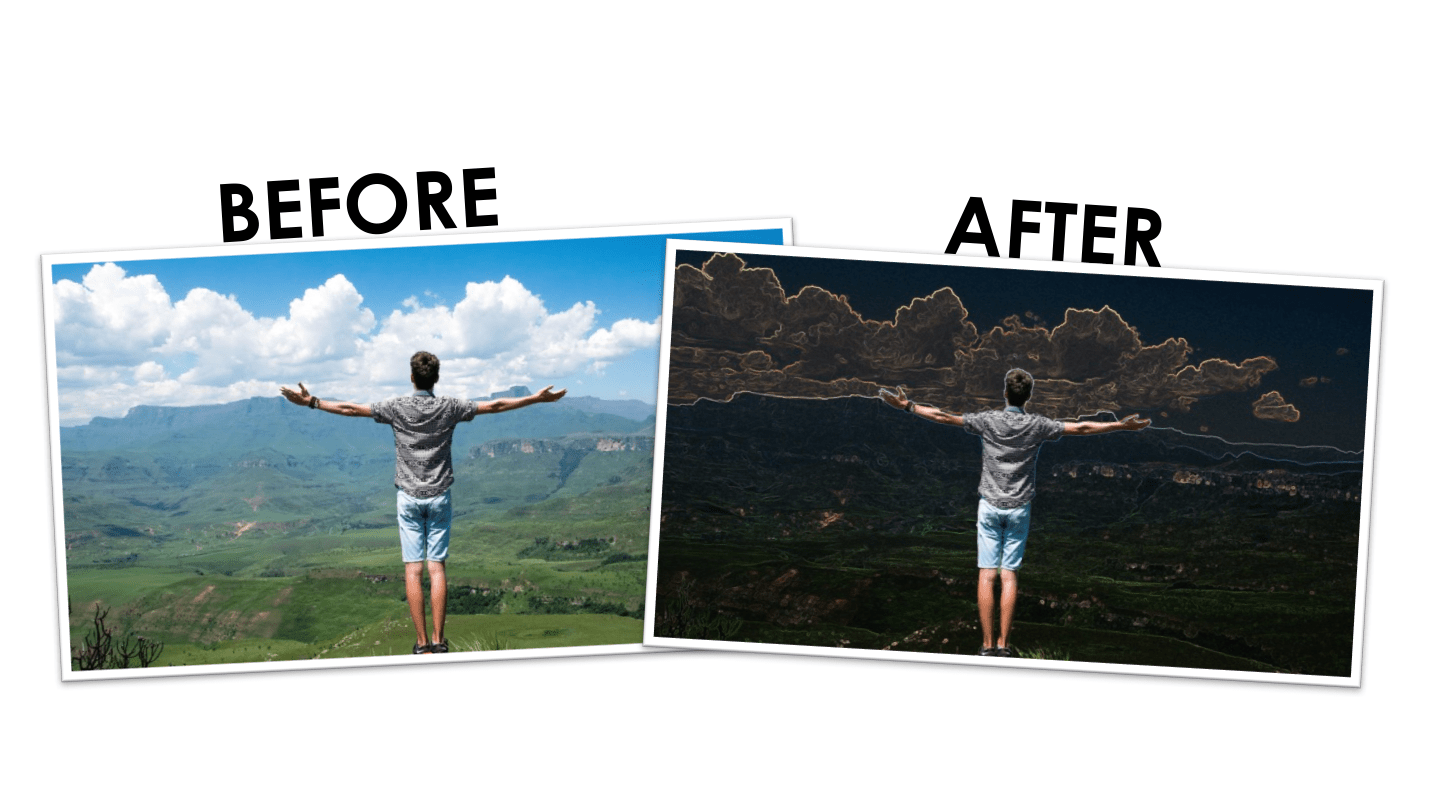
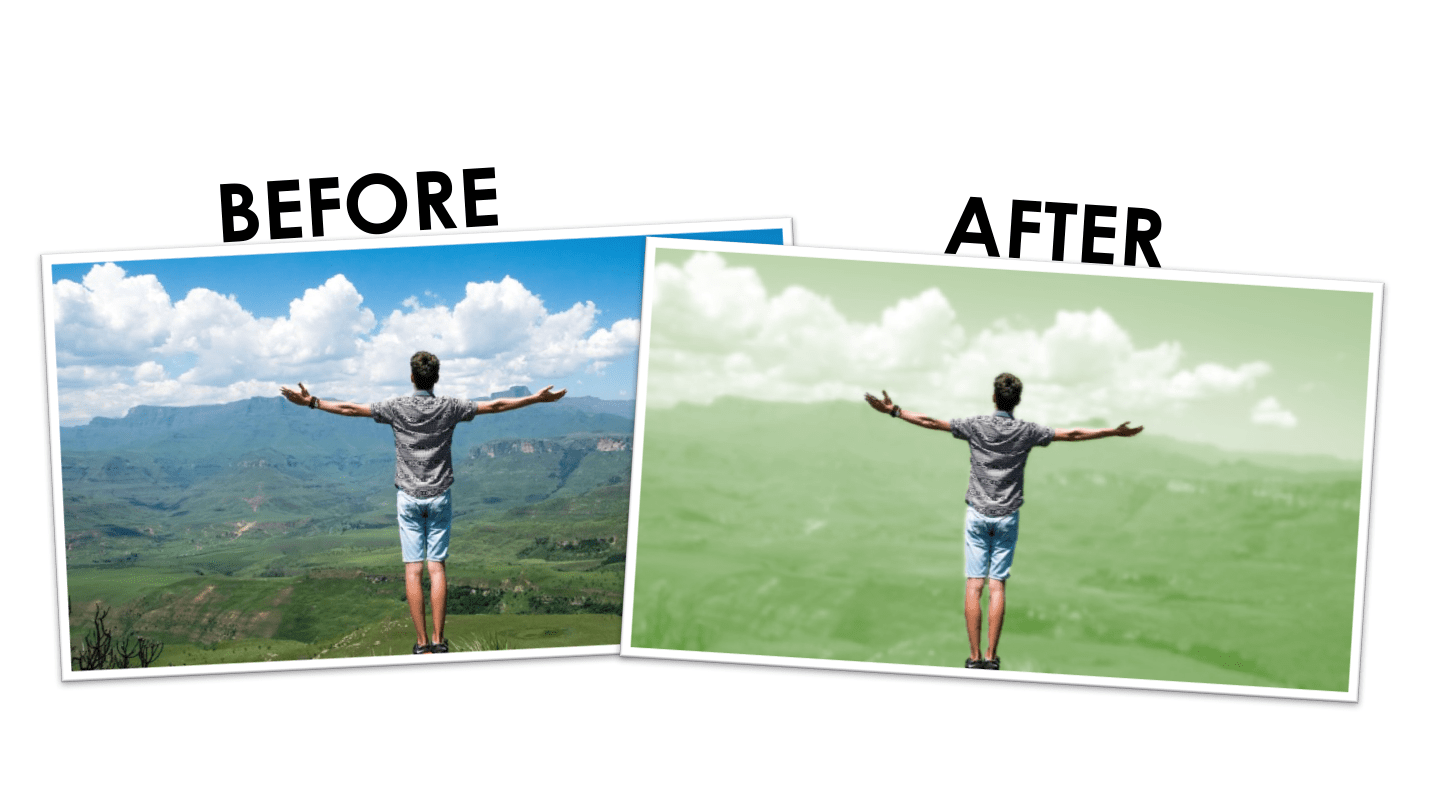
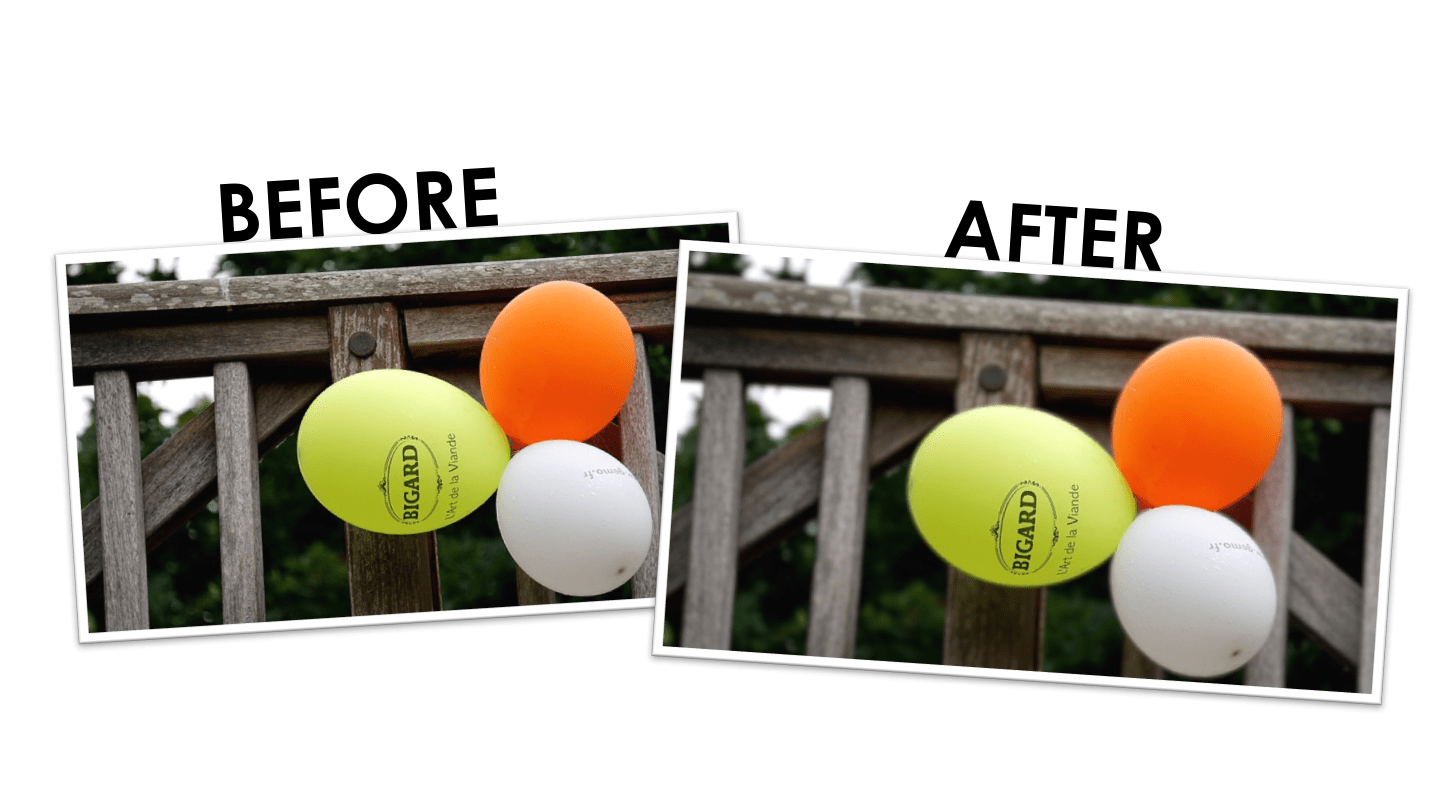
มาดูกันดีกว่าว่ามีขั้นตอนง่ายๆยังไงบ้าง

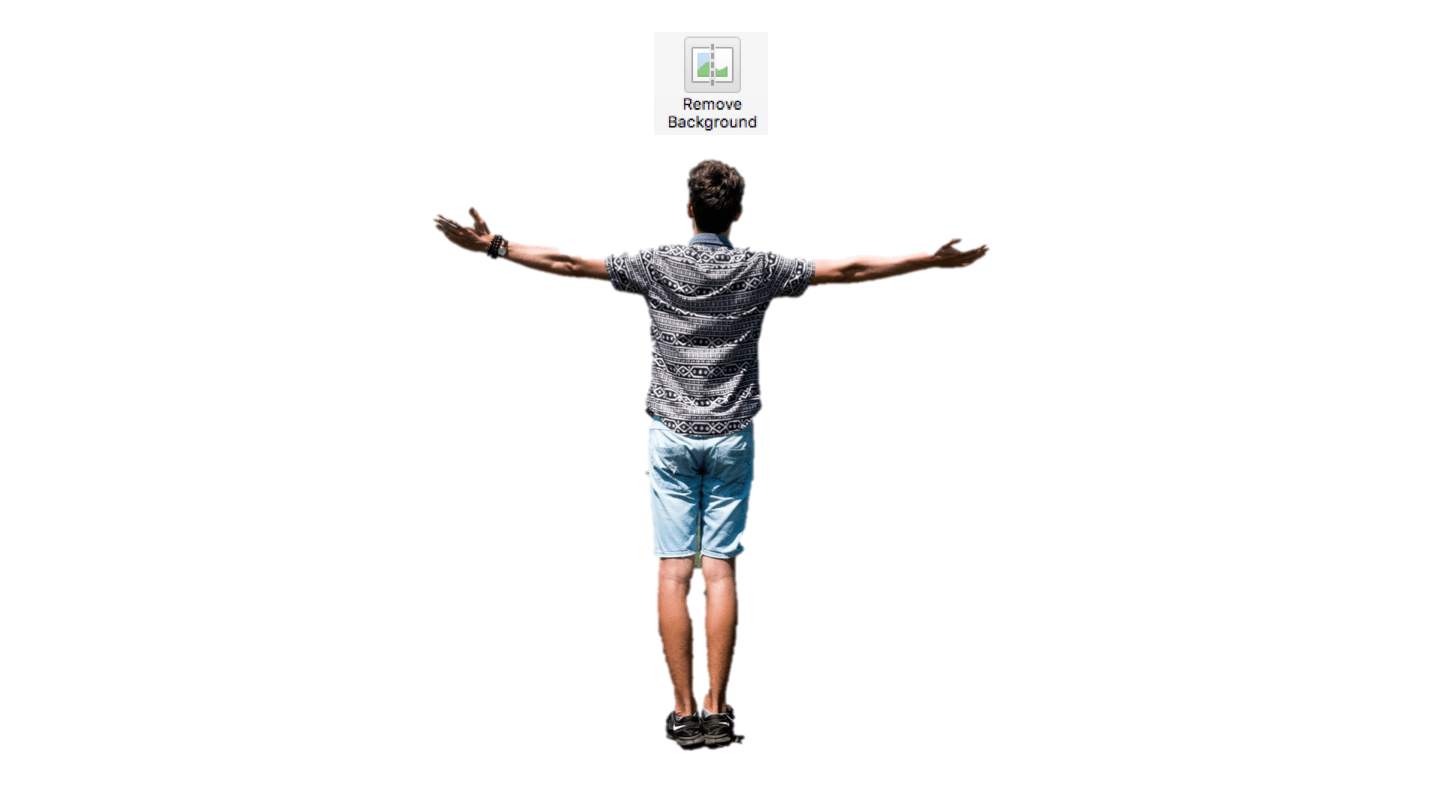
นำภาพต้นฉบับมาทำการตัดภาพพื้นหลังออกโดยใช้คำสั่ง Remove Background
จัดการ Duplicate ตัวสไลด์แรกที่เป็น Original แล้วใช้คำสั่งเบลอภาพ
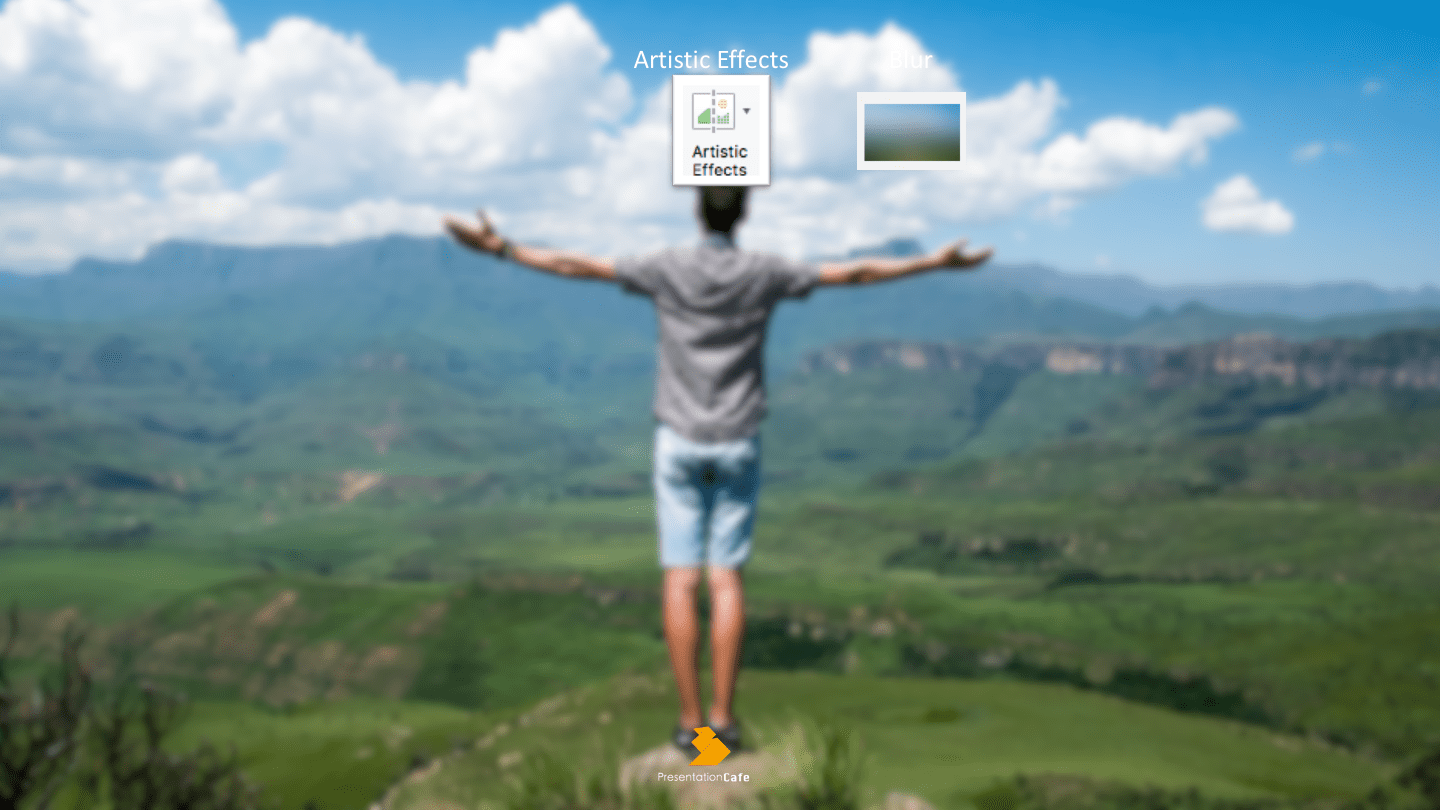
นำภาพที่ตัดพื้นหลังออก มาซ้อนกับภาพที่ทำการเบลอแล้ว ออกมาได้ผลลัพธ์ด้านล่าง



สามารถนำมาประกอบสไลด์ได้
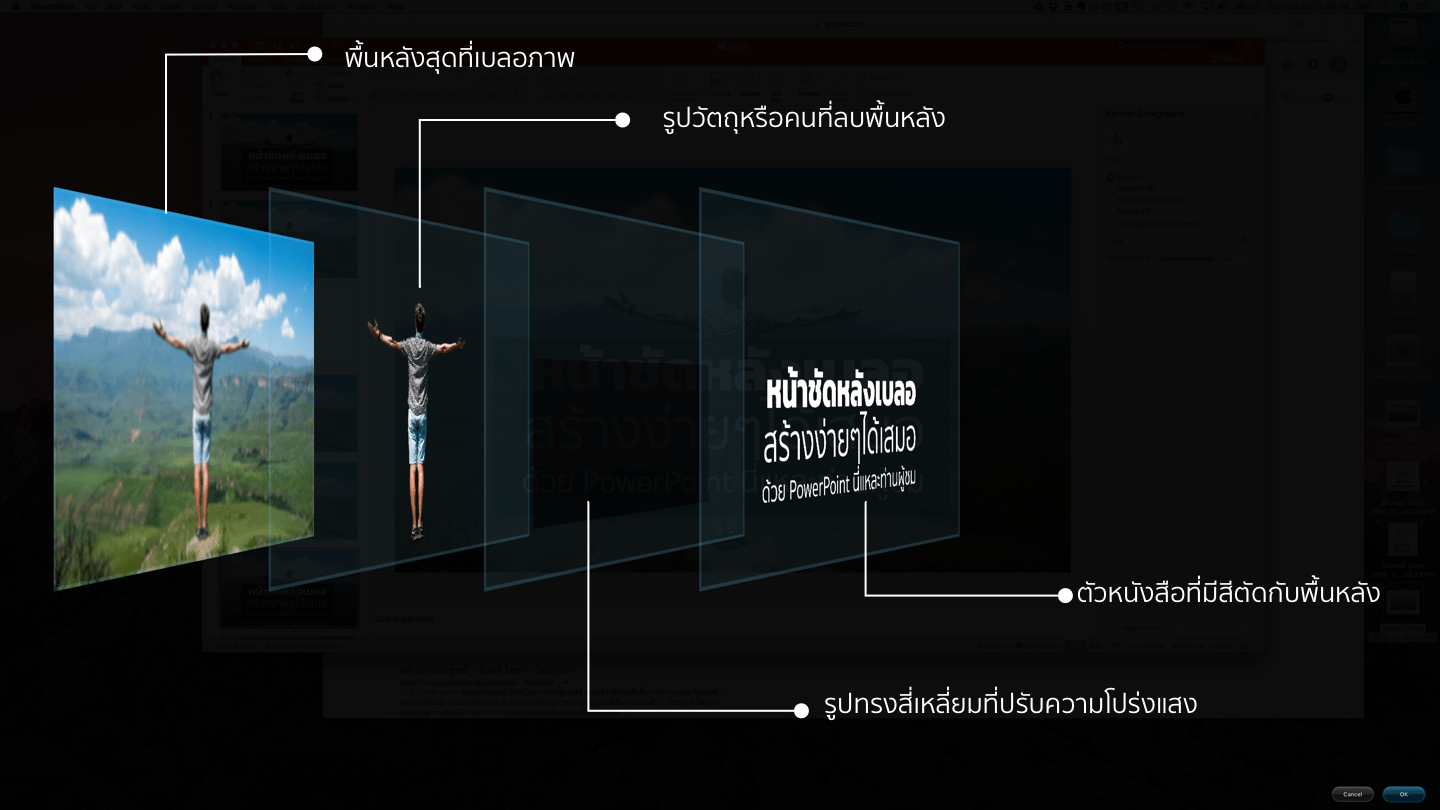
สามารถประยุกความคิดสร้างสรรค์ใหม่ๆตามจินตนาการได้หลากหลายดังต่อไปนี้

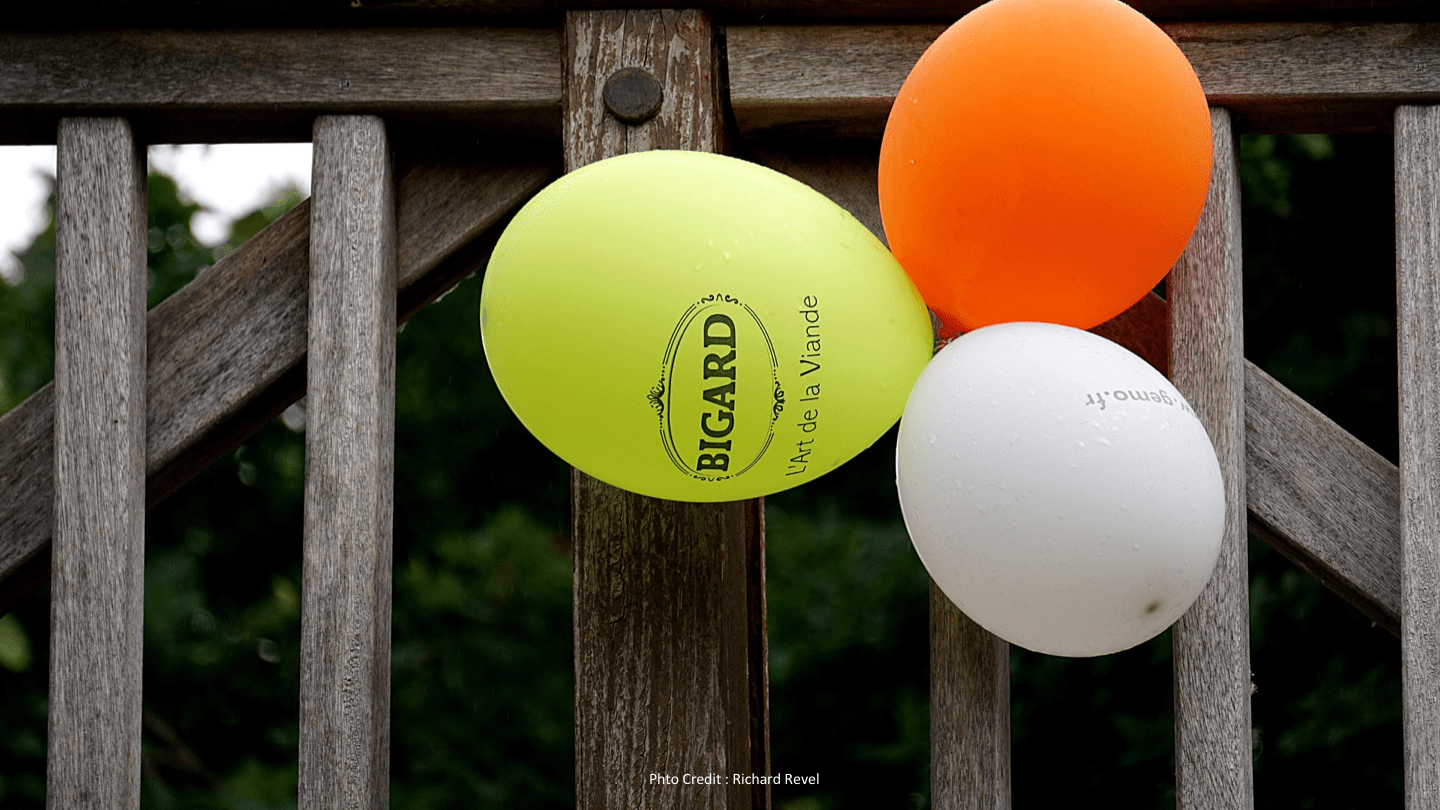
ลองเข้าไปเล่นฟังก์ชั่นการตกแต่งภาพแบบนี้ดูครับ แล้วลองปรับแต่งตามความต้องการได้เลยครับ
ไว้พบกันใหม่โพสต์หน้าครับ
เบญจ์ ไทยอาภรณ์
http://www.PresentationBen.com
FB.me/PresentationCafe

Leave a Reply