ระหว่างไปสอน AI At Work ให้กับองค์กรหนึ่ง ก็สอนไปตามปกติ แต่ระหว่างเบรกมีคำถามว่า จะสามารถแปลงเสียงบันทึกการประชุมให้กลายเป็นรายงานการประชุมได้ไหม จะได้ไม่ต้องจด แล้วถ้าอยากได้สรุปการประชุมแบบย่อเป็น Single Page Summary เพื่อแจกให้ผู้เข้าประชุมใช้ติดตามงาน หรือนำไปทำอินโฟกราฟิกและใช้ต่อยอดทีหลัง จะทำได้ไหม
นึกถึง Gemini Notebook หรือ NotebookLM เดิมขึ้นมาเลย เพราะครบเครื่องเรื่องนี้ เรื่องเสียงนี่ไม่มีปัญหาเลย รองรับไฟล์เสียงหลายแบบ แถมรองรับเสียงบันทึกการประชุมที่ยาวเป็นชั่วโมงได้ด้วย แต่ปัญหามันเกิดขึ้นตรงที่ องค์กรมีนโยบายให้ใช้ Copilot เท่านั้น เนื่องจากความปลอดภัยและความอ่อนไหวของข้อมูล ตอนกำลังรันเวิร์กช็อปอยู่ก็เลยให้เขาบันทึกเสียงการประชุมด้วยมือถือ ปรากฏว่าผู้เรียนท่านนั้นใช้ iPhone ไฟล์ที่บันทึกได้เป็น .m4a ซึ่งตอนลองแนบเข้า Copilot ในเวิร์กช็อป ระบบแจ้งว่าไม่รองรับไฟล์ชนิดนี้
คาใจมาหลายวัน พอมีโอกาสก็เลยลองหาวิธีแปลงเสียงให้เป็นผลลัพธ์ที่อยากได้ ก็กลับไปถาม Copilot เองนั่นแหละว่ารองรับไฟล์แบบไหนบ้าง สรุปว่า Copilot แนะนำให้ใช้ Transcribe ถอดเสียงเป็นข้อความก่อน แล้วค่อยเอาข้อความนั้นมาทำบันทึกการประชุม พอมันตอบมาแบบนี้ นี่ร้องเอ๋งเลย เพราะนึกถึงตอนที่เราแปะลิงก์ YouTube ใน Gemini Notebook เพื่อสรุปเนื้อหา เวลานำเข้าคลิป YouTube ตัว Gemini Notebook จะใช้ข้อความจากคำบรรยายของคลิปเป็นแหล่งข้อมูล พอเห็นแบบนี้ก็เข้าใจว่าทำไม Copilot ถึงแนะนำให้ถอดเสียงเป็นข้อความก่อนแล้วค่อยนำไปสรุป
สำหรับ Gemini Notebook ถ้าคลิป YouTube ไม่มีคำบรรยาย ก็อาจนำเข้าลิงก์มาสรุปไม่ได้ เพราะไม่มีข้อความจากคำบรรยายให้ใช้เป็นแหล่งข้อมูล
ทีนี้มาต่อกันว่าเราจะสรุปบันทึกการประชุมจากไฟล์เสียงที่อัดไว้ด้วย Copilot อย่างไร เริ่มจากใช้ Transcribe ใน Word365 on web หรือ Word365 บน Windows หากบัญชีมีฟีเจอร์นี้ ทำได้ 3 ขั้นตอนง่าย ๆ
- เปิดเมนู Transcribe แล้วเลือกภาษาที่ใช้ในการประชุม
- คลิก Upload audio แล้วเลือกไฟล์เสียงที่บันทึกไว้
- ตรวจและแก้ไขบทถอดเสียง แล้วเพิ่มข้อความลงในเอกสาร Word
พอได้ไฟล์ Word ที่มีบทถอดเสียงแล้ว ก็ส่งให้ Copilot พร้อม Prompt ตามงานที่อยากได้ จะทำบันทึกการประชุม ทำตาราง Action Plan สรุปเป็น Single Page Summary หรือนำไปทำสไลด์ต่อก็ได้
Table of Content (สารบัญเนื้อหา)
วิธีถอดเสียงประชุมจาก iPhone ด้วย Word
1. เปิดแท็บ Home แล้วหาลูกศรข้าง Dictate
ถ้าไฟล์ยังอยู่ใน Voice Memos บน iPhone ให้กดแชร์ แล้วบันทึกไปยัง Files หรือส่งไปยังพื้นที่ที่องค์กรอนุญาต จากนั้นเปิด Word for the web ด้วยบัญชีองค์กร แล้วไปที่ Home และกดลูกศรข้าง Dictate

2. เลือก Transcribe จากเมนู Dictate
จากเมนู Dictate เลือก Transcribe เพื่อเปิดแถบถอดเสียงด้านขวา หากใช้ Word for Microsoft 365 บน Windows ให้ตรวจว่าบัญชีองค์กรมีเมนูนี้

3. เลือกภาษาที่ใช้ประชุม แล้วกด Upload audio
เลือกภาษาหลักที่ใช้ประชุม ถ้าประชุมภาษาไทยให้เลือก Thai (Thailand) ภาพตัวอย่างแสดงตำแหน่งเมนูโดยใช้ English (United States) จากนั้นกด Upload audio

4. เลือกไฟล์เสียงที่บันทึกไว้ แล้วกด Open
เลือกไฟล์ .m4a ที่อัดจาก iPhone แล้วกด Open ใช้ไฟล์เดิมได้เลย Word รองรับ .m4a, .wav, .mp3 และ .mp4

5. เปิดหน้าต่างค้างไว้จน Word ถอดเสียงเสร็จ
เปิดแถบ Transcribe ค้างไว้ระหว่างประมวลผล เมื่อถอดเสียงเสร็จ Word จะแสดงข้อความแบ่งเป็นช่วงพร้อมเวลาในไฟล์เสียง

6. ฟังเสียงตามเวลาและตรวจข้อความในแถบ Transcribe
กดเวลาเพื่อฟังย้อน แล้วตรวจชื่อผู้พูด ชื่อโครงการ ตัวเลข กำหนดส่ง และคำที่เปลี่ยนความหมายของมติ เช่น อนุมัติ กับ รออนุมัติ

7. เลือก With speakers and timestamps เพื่อเก็บชื่อผู้พูดกับเวลา
กด Add to document แล้วเลือก With speakers and timestamps เมื่ออยากเก็บผู้พูดและเวลาไว้ตรวจย้อน จากนั้นบันทึกเอกสารเป็น .docx บางหน้าจอใช้คำว่า Add all to document

Word เก็บไฟล์เสียงในโฟลเดอร์ Transcribed Files ของ OneDrive เอกสารอาจมีลิงก์กลับไปยังเสียงต้นฉบับ ถ้าจะแชร์เฉพาะผลสรุป ให้บันทึกเป็นเอกสารแยกและแชร์ตามสิทธิ์ขององค์กร
5 Prompt สำหรับใช้กับไฟล์ Word ที่ถอดเสียงแล้ว
เปิด Microsoft 365 Copilot Chat ด้วยบัญชีองค์กรแล้วแนบไฟล์ .docx ที่ถอดเสียงแล้ว เลือก Prompt ตามผลลัพธ์ที่ต้องการและแทนข้อความในวงเล็บเหลี่ยม หากยังไม่ได้เลือกหัวข้อ ให้ใช้ “ภาพรวมการประชุม” แต่ถ้าระบุหัวข้อไว้ ให้ Copilot ตอบเฉพาะเรื่องนั้น ทุก Prompt ในโพสต์นี้เป็น Template ที่ปรับให้เข้ากับสถานการณ์จริงได้ โปรดปรับเปลี่ยน แก้ไข เลือกหัวข้อ รูปแบบ และระดับรายละเอียดให้เหมาะกับการประชุม คนอ่าน และงานที่จะนำไปใช้ จะเพิ่ม ตัด หรือสลับหัวข้อก็ได้ โดยยึดข้อมูลจากบทถอดเสียงเป็นหลัก
Prompt 1 · รายงานการประชุม
ใช้ไฟล์ถอดเสียงที่แนบเป็นแหล่งข้อมูลเดียว ร่างรายงานการประชุมเรื่อง [ชื่อประชุม] สำหรับ [ผู้อ่าน] แยกเป็นข้อมูลการประชุม ประเด็นที่หารือ มติที่ยืนยันพร้อมเหตุผลและเงื่อนไข เรื่องที่ยังรอสรุป และงานที่มอบหมายพร้อมชื่อและกำหนดส่ง จัดข้อเสนอที่ยังไม่ได้ตกลงไว้ในเรื่องรอสรุป ใช้ “ไม่ระบุ” เมื่อข้อมูลขาด และกำกับเวลาต้นทางของมติเมื่อมี
ห้ามเดา แต่งเติม หรือใส่ความคิดเห็นของ AI หากไม่พบเรื่องที่ขอ ให้ตอบว่า “ไม่พบข้อมูลเรื่อง [หัวข้อ] ในบทถอดเสียงที่แนบ” หากพบข้อมูลเพียงบางส่วน ให้รายงานเฉพาะส่วนที่พบและระบุว่าขาดอะไร
Prompt 2 · ตาราง Action Plan
หัวข้อที่ต้องการ [ภาพรวมการประชุม / ระบุเรื่องที่ต้องการ]
ผู้อ่าน [ระบุกลุ่มผู้อ่าน] · วัตถุประสงค์ [ระบุว่าจะนำไปใช้ทำอะไร] · ความยาว [ระบุหรือใช้เท่าที่จำเป็น]
ขอบเขตงาน [ทุกงานที่มอบหมาย / เฉพาะเรื่องที่ระบุ] ทำตารางงาน สิ่งส่งมอบ ผู้รับผิดชอบ และกำหนดส่ง หนึ่งงานต่อหนึ่งแถว ถ้ามีงานที่ยืนยันแล้วแต่ขาดชื่อหรือวันส่ง ให้ใส่ “ไม่ระบุในบทถอดเสียง” หากไม่มีการมอบหมาย ให้แจ้งตรง ๆ โดยไม่สร้างรายการขึ้นมา
ใช้เฉพาะไฟล์ถอดเสียงที่แนบ ห้ามใช้แหล่งอื่น เดา แต่งเติม หรือใส่ความคิดเห็นและข้อเสนอแนะของ AI แยกสิ่งที่เสนอ สิ่งที่ตกลงแล้ว และสิ่งที่ยังรอยืนยันตามต้นฉบับ หากไม่พบหัวข้อที่ขอ ให้ตอบว่า “ไม่พบข้อมูลเรื่อง [หัวข้อ] ในบทถอดเสียงที่แนบ” หากพบข้อมูลเพียงบางส่วน ให้สรุปเฉพาะส่วนที่พบและระบุว่าขาดอะไร หากเปิดไฟล์ไม่ได้ ให้แจ้งก่อนและขอให้แนบใหม่ ระบุเวลาอ้างอิงเมื่อมีในไฟล์
Prompt 3 · Single Page Summary
หัวข้อที่ต้องการ [ภาพรวมการประชุม / ระบุเรื่องที่ต้องการ]
ผู้อ่าน [ระบุกลุ่มผู้อ่าน] · วัตถุประสงค์ [ระบุว่าจะนำไปใช้ทำอะไร] · ความยาว [ระบุหรือใช้เท่าที่จำเป็น]
รูปแบบ [A4 หนึ่งหน้า / สไลด์ 16:9 หนึ่งหน้า] เลือกพาดหัวและหัวข้อย่อยตามสาระที่พบ เช่น ประเด็นสำคัญ ผลที่ตกลง หรืองานที่ต้องเดินต่อ ใช้เฉพาะส่วนที่มีหลักฐาน ถ้าไม่มีมติ ให้ใช้พาดหัวสรุปสาระที่คุยกันและระบุว่ายังไม่พบมติเมื่อผู้ใช้ขอข้อมูลส่วนนี้
ใช้เฉพาะไฟล์ถอดเสียงที่แนบ ห้ามใช้แหล่งอื่น เดา แต่งเติม หรือใส่ความคิดเห็นและข้อเสนอแนะของ AI แยกสิ่งที่เสนอ สิ่งที่ตกลงแล้ว และสิ่งที่ยังรอยืนยันตามต้นฉบับ หากไม่พบหัวข้อที่ขอ ให้ตอบว่า “ไม่พบข้อมูลเรื่อง [หัวข้อ] ในบทถอดเสียงที่แนบ” หากพบข้อมูลเพียงบางส่วน ให้สรุปเฉพาะส่วนที่พบและระบุว่าขาดอะไร หากเปิดไฟล์ไม่ได้ ให้แจ้งก่อนและขอให้แนบใหม่ ระบุเวลาอ้างอิงเมื่อมีในไฟล์
Prompt 4 · สรุปมติและเรื่องที่ต้องขอคำตัดสิน
หัวข้อที่ต้องการ [ภาพรวมการประชุม / ระบุเรื่องที่ต้องการ]
ผู้อ่าน [ระบุกลุ่มผู้อ่าน] · วัตถุประสงค์ [ระบุว่าจะนำไปใช้ทำอะไร] · ความยาว [ระบุหรือใช้เท่าที่จำเป็น]
เน้น [ทุกมติ / มติเฉพาะหัวข้อ / เรื่องที่ยังรอคำตัดสิน] แยกมติที่ยืนยันแล้วออกจากข้อเสนอและเรื่องค้าง ระบุเหตุผล เงื่อนไข ทางเลือก และผู้ตัดสินใจเฉพาะที่ปรากฏในไฟล์ หากไม่มีมติยืนยัน ให้เขียน “ไม่พบมติที่ยืนยันในบทถอดเสียง” การพบข้อเสนออย่างเดียวไม่ถือว่ามีมติ
ใช้เฉพาะไฟล์ถอดเสียงที่แนบ ห้ามใช้แหล่งอื่น เดา แต่งเติม หรือใส่ความคิดเห็นและข้อเสนอแนะของ AI แยกสิ่งที่เสนอ สิ่งที่ตกลงแล้ว และสิ่งที่ยังรอยืนยันตามต้นฉบับ หากไม่พบหัวข้อที่ขอ ให้ตอบว่า “ไม่พบข้อมูลเรื่อง [หัวข้อ] ในบทถอดเสียงที่แนบ” หากพบข้อมูลเพียงบางส่วน ให้สรุปเฉพาะส่วนที่พบและระบุว่าขาดอะไร หากเปิดไฟล์ไม่ได้ ให้แจ้งก่อนและขอให้แนบใหม่ ระบุเวลาอ้างอิงเมื่อมีในไฟล์
Prompt 5 · อีเมลหรือข้อความ Teams หลังประชุม
หัวข้อที่ต้องการ [ภาพรวมการประชุม / ระบุเรื่องที่ต้องการ]
ผู้อ่าน [ระบุกลุ่มผู้อ่าน] · วัตถุประสงค์ [ระบุว่าจะนำไปใช้ทำอะไร] · ความยาว [ระบุหรือใช้เท่าที่จำเป็น]
ช่องทาง [อีเมล / Teams] ผู้รับ [กลุ่มผู้รับ] และจุดประสงค์ [แจ้งสรุป / ตามงาน / ขอให้ยืนยันเรื่องที่หารือ] ถ้าเป็นอีเมลให้เพิ่มหัวเรื่องหนึ่งบรรทัด ร่างเฉพาะข้อความที่มีหลักฐานรองรับ หากข้อมูลไม่พอสำหรับจุดประสงค์ที่ขอ ให้แจ้งว่าขาดอะไรแยกจากข้อความร่าง หากไม่มีสาระที่ตรงกับจุดประสงค์ ให้แจ้งว่าไม่พบและงดร่างข้อความพร้อมส่ง
ใช้เฉพาะไฟล์ถอดเสียงที่แนบ ห้ามใช้แหล่งอื่น เดา แต่งเติม หรือใส่ความคิดเห็นและข้อเสนอแนะของ AI แยกสิ่งที่เสนอ สิ่งที่ตกลงแล้ว และสิ่งที่ยังรอยืนยันตามต้นฉบับ หากไม่พบหัวข้อที่ขอ ให้ตอบว่า “ไม่พบข้อมูลเรื่อง [หัวข้อ] ในบทถอดเสียงที่แนบ” หากพบข้อมูลเพียงบางส่วน ให้สรุปเฉพาะส่วนที่พบและระบุว่าขาดอะไร หากเปิดไฟล์ไม่ได้ ให้แจ้งก่อนและขอให้แนบใหม่ ระบุเวลาอ้างอิงเมื่อมีในไฟล์
ต่อยอดเป็น PDF สไลด์ หรืออินโฟกราฟิก
เริ่มจาก Single Page Summary ที่ตรวจแล้ว เก็บไฟล์ถอดเสียงไว้เทียบคำ มติ ตัวเลข และกำหนดส่ง
PDF หน้าเดียวสำหรับแจก
นำผล Single Page Summary ไปวางใน Word
จัดสรุปที่แนบให้พร้อมวางบน A4 หนึ่งหน้า เริ่มด้วยพาดหัวผลประชุม ตามด้วยมติ ตารางงาน และเรื่องรอยืนยัน ตัดรายละเอียดการอภิปรายก่อน คงผู้รับผิดชอบ กำหนดส่ง และเงื่อนไขของมติ
สไลด์เปิดประชุมครั้งถัดไป
ให้ Copilot ร่างโครง แล้วนำไปวางใน PowerPoint หรือสร้างจากเอกสารใน Copilot for PowerPoint เมื่อบัญชีรองรับ ตรวจตัวเลขและวันส่งก่อนใช้
ร่างสไลด์ 16:9 จำนวน 3 หน้า หน้าแรกบอกว่าครั้งก่อนตกลงอะไรและเพราะอะไร หน้าที่สองแสดงงานที่ครบกำหนดก่อน พร้อมคนรับและสิ่งที่ต้องส่ง หน้าที่สามระบุเรื่องค้างที่ต้องตัดสินใจ ใช้ชื่อสไลด์ที่บอกข้อสรุป ไม่เกิน 3 ประเด็นต่อหน้า และใช้ “รออัปเดต” เมื่อไม่มีสถานะยืนยัน
อินโฟกราฟิกสำหรับส่งในแชตกลุ่ม
ให้ Copilot ร่างข้อความและโครงภาพ จัดหน้าแนวตั้ง 4:5 ใน PowerPoint แล้วส่งออกเป็น PNG
ใช้สรุปที่แนบทำ Visual Brief ภาษาไทยสำหรับอ่านบนมือถือ เลือก Timeline หากลำดับกำหนดส่งสำคัญ หรือใช้ตารางหากต้องหาให้เร็วว่าใครทำอะไร ส่งพาดหัว ลำดับการอ่าน ข้อความจริงในแต่ละส่วน และเรื่องรอยืนยันเมื่อมี คงชื่อและกำหนดส่งตามต้นทาง
ถ้าอยากเอาสรุปประชุมไปทำอินโฟกราฟิกต่อ ลองเริ่มจากเรื่องที่อยากให้คนอ่านเห็นก่อน เช่น มติสำคัญ ลำดับงาน หรือกำหนดส่ง แล้วเลือกอ่านบทความที่ตรงกับขั้นที่กำลังทำอยู่
- เลือกอินโฟกราฟิกแบบไหนดี? เริ่มจาก 5 คำถาม — ใช้เลือกว่าข้อมูลเหมาะกับ Timeline แผนภาพขั้นตอน หรือรูปแบบอื่น
- 12 Prompt จัดเนื้อหาก่อนทำอินโฟกราฟิก — ใช้กลั่นประเด็น ตัดข้อความ และจัดลำดับให้อ่านง่ายบนภาพเดียว
- ข้อมูลชุดเดียวกัน เล่าเป็นภาพได้กี่วิธี? — ดูตัวอย่าง 12 วิธีเปลี่ยนข้อมูลชุดเดียวกันให้เป็นภาพตามประเด็นที่อยากสื่อ

ก่อนส่งไฟล์ เช็กสามจุดกับเสียงต้นฉบับอีกครั้ง มติที่ตกลงจริง คนที่รับงานจริง และวันที่นัดส่งจริง เพราะคำเดียวที่คลาดจาก “ขอเสนอ” เป็น “ที่ประชุมอนุมัติ” เปลี่ยนสิ่งที่ทั้งทีมเข้าใจว่าได้รับไฟเขียวไปแล้ว
คู่มืออ้างอิง
Microsoft Support — การถอดเสียงใน Word
Microsoft Support — รูปแบบไฟล์ที่ Copilot รองรับ
Gemini Notebook Help — การเพิ่มแหล่งข้อมูล
เครดิตคลิปต้นฉบับสำหรับภาพตัวอย่าง
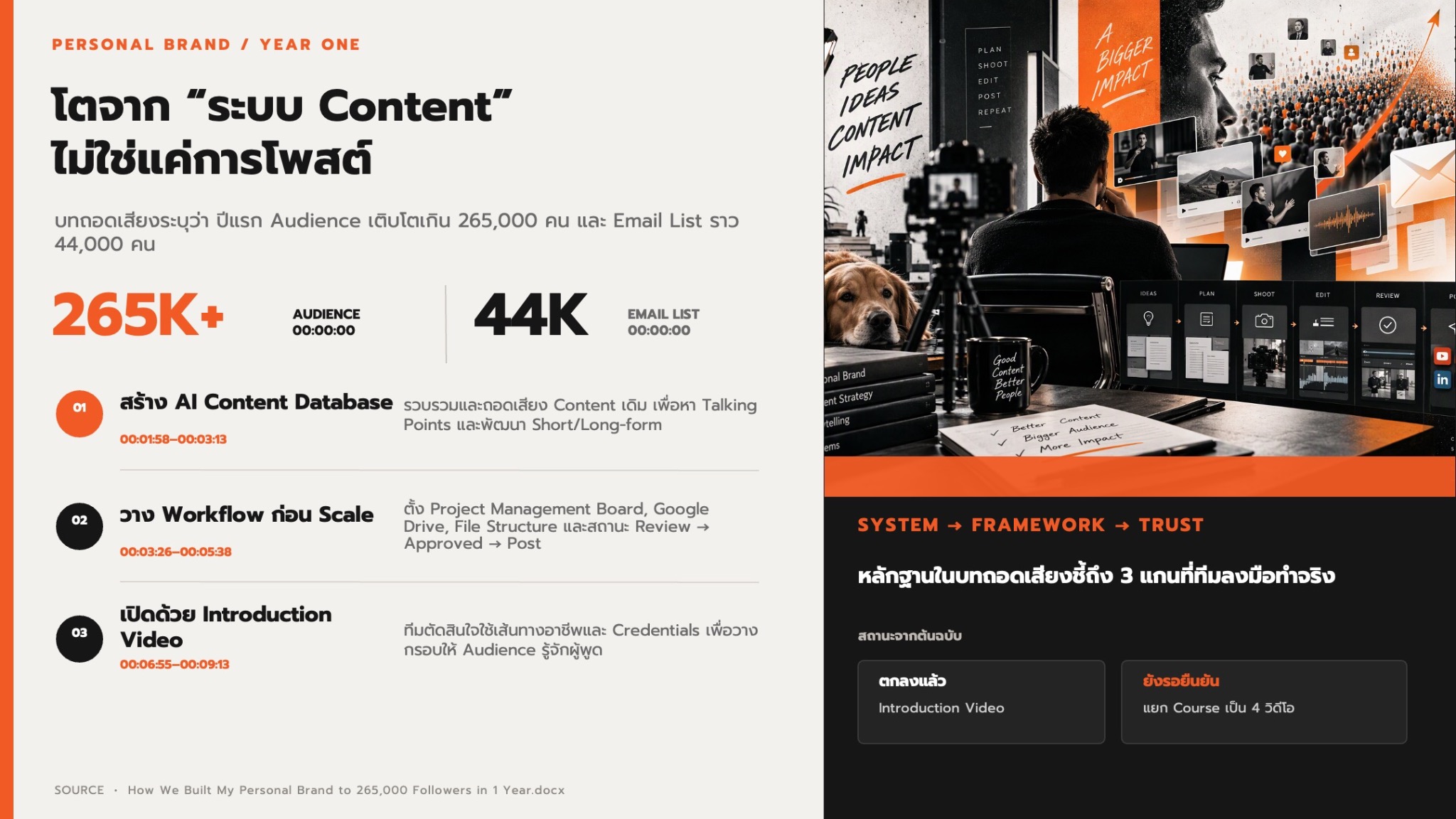
ภาพ Single Page Summary และอินโฟกราฟิกในบทความนี้ทำด้วย Copilot โดยใช้บทถอดเสียงจากคลิป YouTube ด้านล่างเพื่อสาธิตการนำเนื้อหาไปทำ Visual ประกอบ คลิปเป็นบทสนทนาระหว่างสองคน ความยาวกว่า 2 ชั่วโมง จึงเหมาะสำหรับลองย่อบทสนทนายาวๆ ให้เห็นประเด็นสำคัญในภาพเดียว ส่วน Prompt แบบรายงานการประชุมอาจไม่เหมาะกับเนื้อหาทุกช่วง เพราะบางช่วงเป็นการเล่าประสบการณ์หรือแลกเปลี่ยนความคิดเห็น ซึ่งอาจไม่มีมติหรือการมอบหมายงานให้สรุป
หมายเหตุเรื่องความเป็นส่วนตัว ก่อนบันทึกเสียงประชุม ควรแจ้งผู้เข้าร่วมว่าจะบันทึกเสียงและนำไปใช้อย่างไร ขออนุญาตตามนโยบายขององค์กร และใช้เครื่องมือกับพื้นที่จัดเก็บที่องค์กรอนุญาต จำกัดการเข้าถึงไฟล์เสียงและบทถอดเสียงเฉพาะผู้ที่จำเป็นต้องใช้ โดยเฉพาะเมื่อมีข้อมูลส่วนบุคคลหรือข้อมูลลับ
อยากลองทำสรุปหน้าเดียวและอินโฟกราฟิกด้วย AI?

ใน AI Visual Production Lab คลาสเปิดรับสมัครแบบเวิร์กช็อป 1 วัน ได้ลองตั้งแต่เลือกประเด็นจากข้อมูล วางโครงเรื่อง ไปจนถึงทำสไลด์ สรุปหน้าเดียว และอินโฟกราฟิกด้วย AI