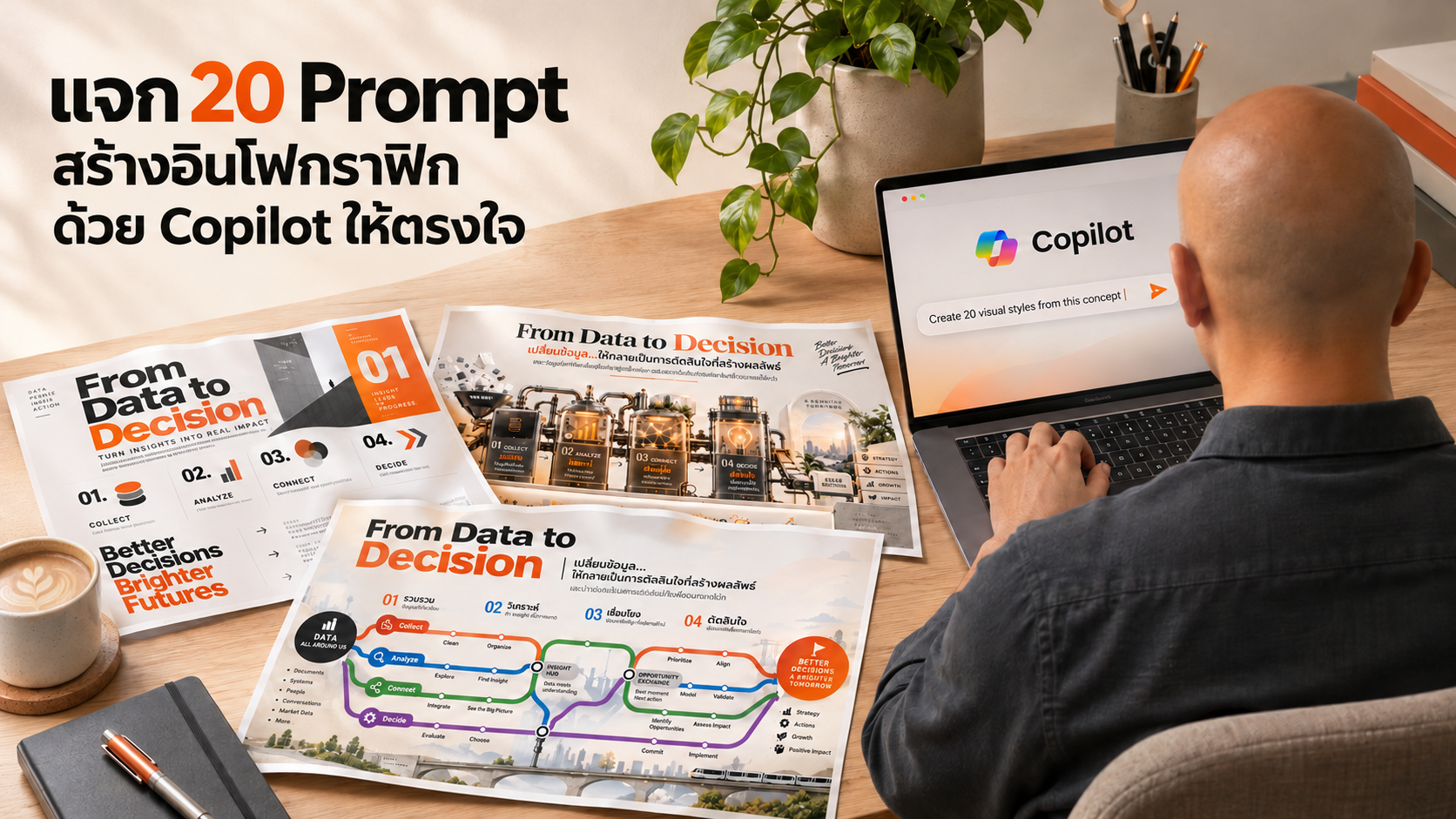
เรื่องนี้ต่อจาก โพสต์ก่อนที่เล่าว่าใช้ Word 365 กับ Copilot ทำสรุปจากเสียงประชุมยังไง จริง ๆ ตอนนั้นกำลังเขียนคู่มือสอนการใช้ Microsoft Copilot ให้องค์กรแห่งหนึ่ง โจทย์คืออัดเสียงประชุมไว้ แล้วใช้ Word 365 ถอดเสียงเป็นข้อความ จะได้ไม่ต้องคอยจดทุกประโยคระหว่างคุย พอได้บทถอดเสียงแล้วก็ส่งให้ Copilot ช่วยเรียบเรียงเป็นรายงานการประชุม หรือหยิบประเด็นมาทำอินโฟกราฟิกสรุปให้ทีมอ่านต่อได้ ระหว่างทำคู่มือ ลองจ่ายเพิ่มเพื่อทดลองใช้ Copilot กับบัญชีส่วนตัว แล้วเอาเนื้อหาสาธิตมาสั่งทำภาพ พอเห็นผลรอบแรกก็ “อ้าวเฮ้ย มันดีนี่” เลยลองเล่นต่ออีก 2–3 แบบ ภาพที่ได้จากรอบที่ลองสูสีกับ AI ตัวอื่นที่เคยใช้ แถมตัวหนังสือในภาพก็ผิดน้อยลงกว่าที่เคยเจอ
จากเดิมที่ตั้งใจทำตัวอย่างไว้สอนในคลาส เลยลองต่ออีกหลายสไตล์จนเป็นโพสต์นี้ รวม 20 Prompt สำหรับทำอินโฟกราฟิกด้วย Microsoft Copilot พร้อมภาพให้ดูว่าพอเปลี่ยนคำสั่งเรื่องสไตล์แล้ว ภาพจากเนื้อหาเดียวกันออกมาต่างกันยังไง

Table of Content (สารบัญเนื้อหา)
ถอด Pain Point ปัญหาใหญ่ในการสั่ง AI สร้าง Infographic / Slide Presentation/ Poster
สารบัญเนื้อหา (Table of Content)
จากการรวบรวมข้อมูลปัญหาจริงของผู้เข้าอบรม พบว่า Pain Point ส่วนใหญ่เกี่ยวกับการสร้างงานพรีเซนเทชันและ Infographic ไม่ได้เกิดจากการขาดแคลนเครื่องมือ แต่เกิดจากการไม่รู้วิธีการควบคุมปัญญาประดิษฐ์ให้ได้ผลลัพธ์ตามที่ต้องการ ปัญหาหลักที่พบซ้ำๆ มักประกอบด้วย 3 ประเด็นสำคัญ ได้แก่ ภาพผลลัพธ์ดูเป็นงานดีไซน์ซ้ำๆ ต่อมาคือ Visual direction ที่ทำมาให้ไม่ค่อยตรงกับแบรนด์ และความยุ่งยากในการแปลงข้อมูลที่ซับซ้อนให้กลายเป็นโครงสร้างนำเสนอที่เข้าใจง่าย ซึ่งการใช้คำสั่งแบบกว้างๆ เช่น สวยงาม หรือ ดูทันสมัย มักไม่เพียงพออีกต่อไปในการทำงานยุคปัจจุบัน
โดยคนเรียนมักจะพบกับอุปสรรคสำคัญได้แก่ การสั่งงานแล้วผลลัพธ์ไม่ตรงใจภาพและเลย์เอาต์ยังไม่ดีพอ ชิ้นงานดูเป็น AI มากจนเกินงาม หรือดูเป็นแทมเพลตสำเร็จรูปทั่วไป ข้อมูลไม่ครบถ้วนหรือมีความผิดพลาด และการขาดกระบวนการทำงาน (Workflow) ที่สามารถทำซ้ำได้ วันนี้เราจะมาตอบโจทย์ที่เน้นเรื่อง Visual Design ซึ่งเราสามารถนำไปประยุกต์ใช้กับ Microsoft Copilot ในการสร้างอินโฟกราฟิก สไลด์พรีเซนเทชั่น โปสเตอร์ หรือสร้างภาพ ได้ตรงความต้องการมากยิ่งขึ้น
ตกผลึกเนื้อหาให้เรียบร้อย ก่อนเริ่มสร้าง Visual ด้วย AI
หัวใจสำคัญของการทำ Infographic หรือสไลด์นำเสนอด้วย AI ให้ได้ใกล้เคียงหรือตรงใจต้องเริ่มจากการตกผลึกและกำหนดโครงสร้างเนื้อหา (Content) ให้ชัดเจนเป็นลำดับแรก โดยสามารถให้ AI ช่วยระดมไอเดีย ค้นหาแง่มุมใหม่ๆ หรือช่วยเรียบเรียงโครงเรื่องได้ แต่ต้องระวังไม่ปล่อยให้ AI คิดเนื้อหาแทนทั้งหมดแบบร้อยเปอร์เซ็นต์ เพราะผลลัพธ์อาจจะหลุดออกไปจากทิศทาง หรือไม่ใช่สิ่งที่ต้องการสื่อสารจริงๆ เมื่อเนื้อหาลงตัว มีประเด็นที่คมชัด และถูกจัดลำดับอย่างมีตรรกะแล้ว จึงค่อยนำโครงสร้างนั้นไปสู่ขั้นตอนการสร้างภาพและ Visual Direction ด้วย Microsoft Copilot เพื่อให้งานภาพตอบสนองและทำหน้าที่ส่งเสริมเนื้อหาได้อย่างแม่นยำที่สุด และต่อไปนี้คือ 20 Prompt สำหรับสร้าง Visual พร้อมภาพประกอบ
20 สไตล์ Prompt สร้าง Infographic ให้ตรงใจมากกว่าเดิม
1. Editorial Design

ฟีลนิตยสาร จัดวางตัวอักษรเด่น ภาพใหญ่ มีพื้นที่หายใจ เหมาะสำหรับบทความเชิงลึกหรือเนื้อหาที่ต้องการความพรีเมียม
- Prompt: Create an editorial-style infographic with bold typography, an asymmetric layout, documentary-style landscape photography, and a clean row of numbered icons.
2. Bauhaus Design

รูปทรงชัด โครงสร้างชัด มีความเป็น Graphic มากขึ้น ให้ความรู้สึกเป็นงานกราฟิกเชิงฟังก์ชันที่ผสมผสานศิลปะและโครงสร้างเข้าด้วยกัน
- Prompt: Create a Bauhaus-inspired infographic using geometric shapes, bold orange and black forms, strong grid alignment, and functional composition.
3. Swiss Design

เรียบ เป็นระบบ อ่านง่าย เหมาะกับข้อมูลที่ต้องการความชัดเจน แม่นยำ และเป็นทางการสูง
- Prompt: Create a Swiss-style infographic with a strict grid, bold sans-serif typography, thin dividers, and an asymmetric architectural photo panel.
4. Minimal Doodle

งานเบาขึ้น เป็นมิตรขึ้น เหมาะกับ Training หรือ Content ที่ไม่อยากดูแข็งกระด้างจนเกินไป
- Prompt: Create a minimal doodle infographic using hand-drawn icons, loose arrows, handwritten headings, and orange highlights on a white background.
5. Bold Typography

ลดภาพลง แล้วให้ข้อความเป็นพระเอก เหมาะสำหรับการเน้นย้ำสถิติสำคัญ ตัวเลขเด่น หรือข้อความที่ต้องการอิมแพ็คสูง
- Prompt: Create a typography-led infographic using an oversized stacked headline, strong scale contrast, restrained imagery, and bold black and orange type.
6. Collage Art

เอาภาพหลายแบบมาตัดต่อซ้อนกัน งานจะดูมีเรื่องราวขึ้น มีมิติ และน่าสนใจมากยิ่งขึ้น
- Prompt: Create a collage-style infographic combining cutout photography, torn-paper layers, handwritten notes, and mixed-scale elements.
7. Grunge Design

ดิบขึ้น แตกขึ้น ไม่ต้องเนี้ยบทุกอย่าง ให้พลังทางสายตาที่แปลกใหม่และมีเอกลักษณ์เฉพาะตัว
- Prompt: Create a grunge-style infographic using distressed textures, rough typography, torn-paper effects and raw visual energy.
8. Regency Feel

อีกทางหนึ่งเลย คือให้ดูคลาสสิก หรู และมีรายละเอียดแบบยุโรปเก่า เหมาะกับงานที่ต้องการความละเมียดละไม
- Prompt: Create a Regency-inspired infographic with elegant serif typography, fine gold ornaments, classical architecture, and arched frames.
9. Retro Futurism

เหมาะมากกับเรื่องอนาคต เทคโนโลยี Innovation ผสมผสานกลิ่นอายอนาคตในมุมมองยุคเก่า
- Prompt: Create a retro-futuristic infographic with vintage sci-fi poster textures, bold condensed typography, and illustrated space-age imagery.
10. Playful Geometry

วงกลม เส้น บล็อก สี รูปทรง ใช้สร้างจังหวะให้ภาพดูสนุกขึ้น เหมาะกับสรุปขั้นตอนหรือเนื้อหาการสอน
- Prompt: Create a playful geometric infographic using circles, blocks, lines, modular shapes and dynamic visual rhythm.
11. Luxury Minimal

น้อย แต่ต้องดูแพง ให้พื้นที่ว่างทำงานร่วมกับองค์ประกอบที่เรียบหรูอย่างลงตัว
- Prompt: Create a luxury minimalist infographic with generous whitespace, refined serif typography, ivory and brushed-gold tones, and soft architectural lighting.
12. Paper Cut Style

เหมือนงานตัดกระดาษ มี Layer และมิติ ให้ความรู้สึกเหมือนสัมผัสได้จริง
- Prompt: Create a paper-cut infographic using layered paper shapes, tactile paper textures, torn edges, and soft shadows.
13. Surreal Design

เหมาะกับงานที่อยากให้คนหยุดดู เพราะภาพไม่ตรงตามความคุ้นเคย นำสิ่งของที่ไม่เกี่ยวข้องกันมาเปรียบเทียบเชิงแนวคิด
- Prompt: Create a surreal infographic using unexpected object combinations, conceptual metaphors, dreamlike spatial relationships and a clear visual focal point.
14. Handcrafted Style

เพิ่มความไม่สมบูรณ์เข้าไปบ้าง งานจะไม่ดูเป็น AI จนเกินไป มีร่องรอยงานมือที่ดูจริงใจ
- Prompt: Create a handcrafted infographic with brush-lettered headings, imperfect hand-drawn lines, torn-paper cards, and muted earth tones.
15. Magazine Layout

เหมาะกับข้อมูลเยอะ แต่ยังอยากให้ดูอ่านง่ายแบบงานสิ่งพิมพ์ จัดระเบียบคอลัมน์และหัวข้ออย่างชัดเจน
- Prompt: Create a magazine-style infographic with an oversized serif headline, editorial columns, captioned photographs, and clear information hierarchy.
16. Decision Machine

ใช้ชิ้นส่วนเครื่องจักรแทนแต่ละประเด็น เหมาะกับเนื้อหาที่อยากให้เห็นว่าส่วนต่าง ๆ ทำงานร่วมกันอย่างไร
- Prompt: Create an editorial infographic using a conceptual machine with metal chambers, connecting pipes, and conveyor belts to show how the main ideas fit together.
17. Museum Exhibition

จัดแต่ละประเด็นเหมือนชิ้นงานในหอจัดแสดง ใช้ประติมากรรมบนแท่นหินและป้ายสั้น ๆ พาคนอ่านไล่ดูทีละชิ้น
- Prompt: Create a contemporary museum exhibition infographic with sculptural objects on stone plinths, concise gallery labels, warm spotlights, and generous negative space.
18. Metro Map

ใช้เส้นทางหลายสีแทนกลุ่มข้อมูล ให้สถานีเป็นประเด็นหลักและใช้จุดเปลี่ยนสายแสดงว่าประเด็นไหนเชื่อมกัน
- Prompt: Create a metro-map infographic with color-coded routes, labeled stations, clear interchange nodes, and a compact legend.
19. Data Laboratory

จัดประเด็นเป็นสถานีทดลองในห้องแล็บ ใช้ภาชนะแก้ว ท่อ และแสงช่วยแสดงการไหลของข้อมูล
- Prompt: Create a futuristic laboratory infographic with transparent glass chambers, glowing tubes, labeled stations, and clean editorial typography.
20. Cartographic-Style Infographic

ใช้ภูมิประเทศและเส้นทางแบบแผนที่เพื่อเล่าเรื่องจากจุดเริ่มต้น ผ่านหมุดสำคัญ ไปจนถึงปลายทาง
- Prompt: Create a cartographic-style infographic with topographic contour lines, illustrated mountain terrain, a highlighted route, and labeled waypoints.
สรุปแนวทางการปรับใช้
ปัจจัยสำคัญที่ช่วยให้ผลลัพธ์ของ Visual Design จาก AI มีคุณภาพสูงขึ้น ไม่ใช่การเปลี่ยนเนื้อหา หรือเปลี่ยนโปรแกรมที่ใช้ แต่คือ การเปลี่ยนภาษาในการสั่งงาน จากการใช้ภาษาพูดทั่วไป มาเป็นการระบุศัพท์เฉพาะทางทางศิลปะและการออกแบบ การปรับปรุงจุดนี้เพียงเล็กน้อยสามารถเปลี่ยนทิศทางของชิ้นงานจากงานระดับทั่วไปให้กลายเป็นงานระดับมืออาชีพได้อย่างสิ้นเชิง
อยากลองทำสรุปหน้าเดียวและอินโฟกราฟิกด้วย AI?

ใน AI Visual Production Lab คลาสเปิดรับสมัครแบบเวิร์กช็อป 1 วัน On-site วันเสาร์ที่ 19 ธันวาคม 2569 ซึ่งเป็น Public Course ของผมเป็นลำดับที่ 7 แล้ว เราจะได้ลองตั้งแต่เลือกประเด็นจากข้อมูล วางโครงเรื่อง ไปจนถึงทำสไลด์ สรุปหน้าเดียว และอินโฟกราฟิกด้วย AI
-ไว้พบกันใหม่โพสต์หน้าครับ-
เบญจ์ ไทยอาภรณ์