

โพสต์ก่อนในเพจเป็นไอเดียสำหรับสำหรับการตกแต่งสไลด์ที่มีลักษณะ Bullet Point ให้ดูเข้าท่าหรือทำการลดความจำเจของการพบสไลด์แบบนี้ ผมจะยกตัวอย่างด้านล่างนี้ครับ
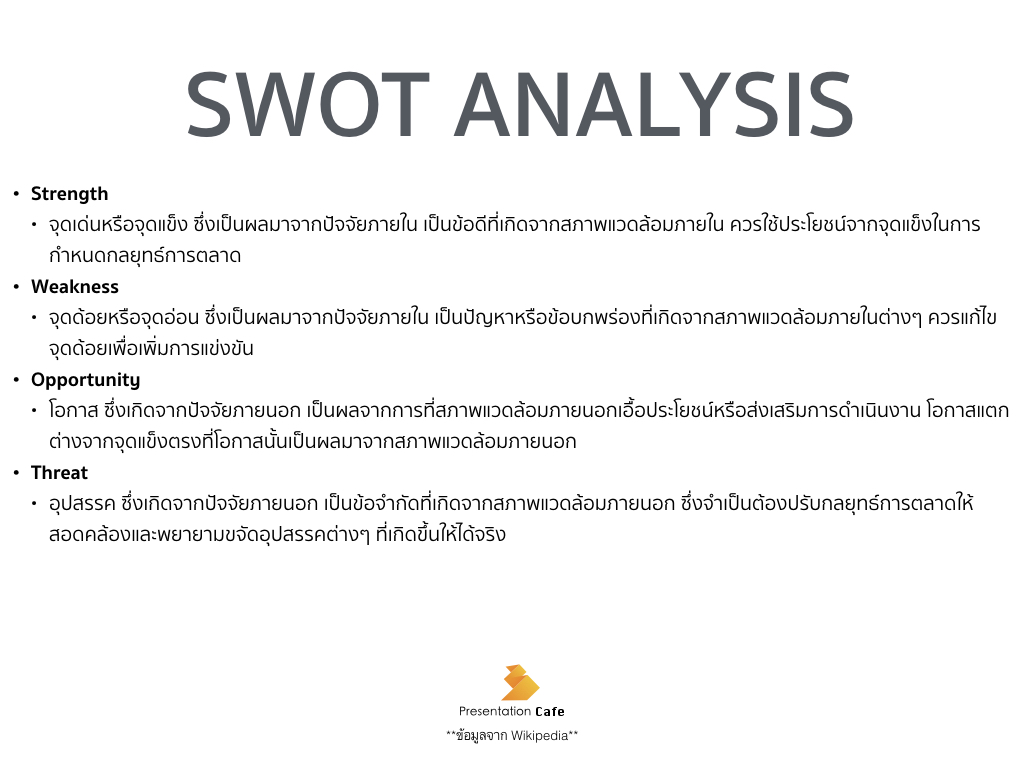
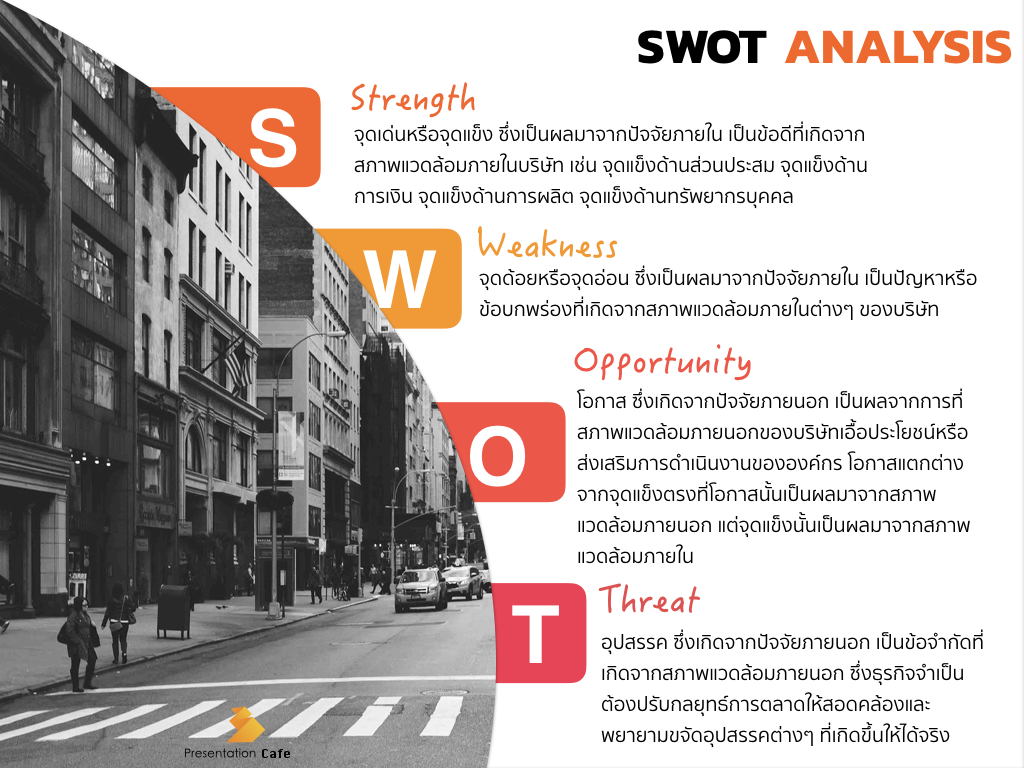
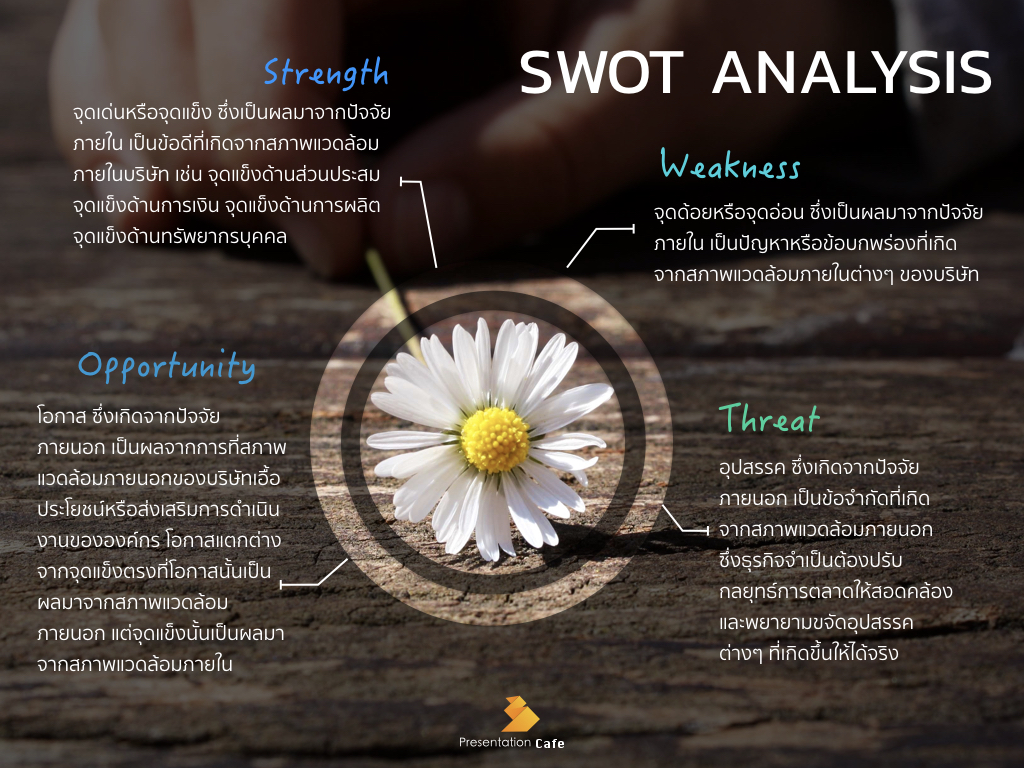
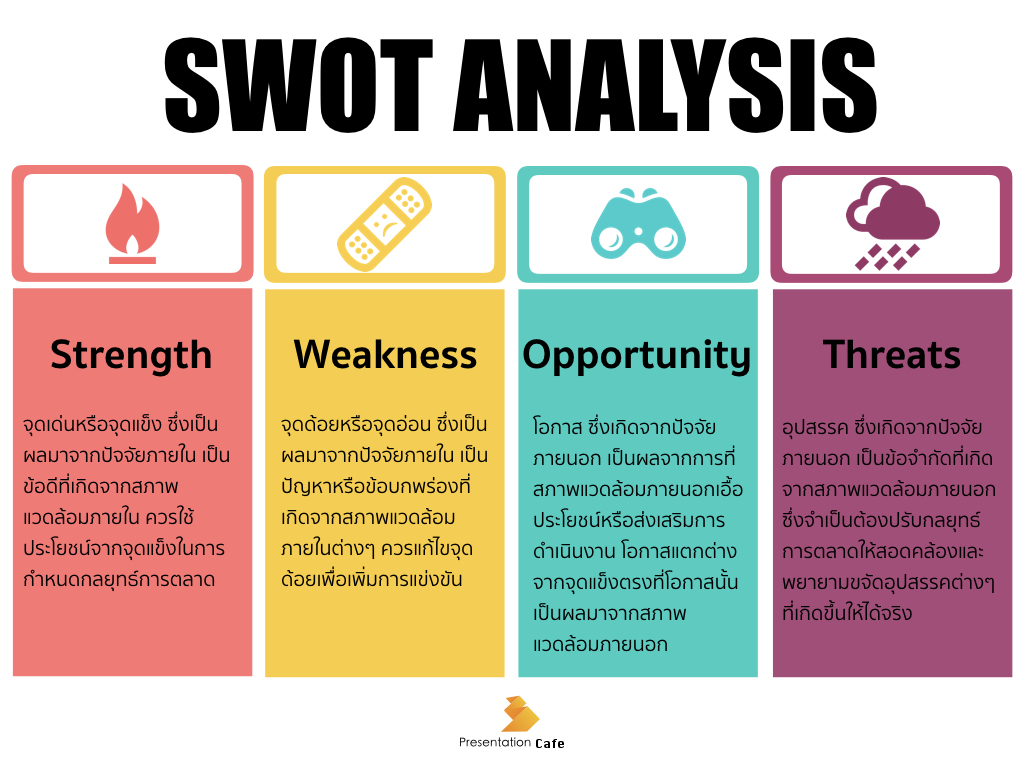
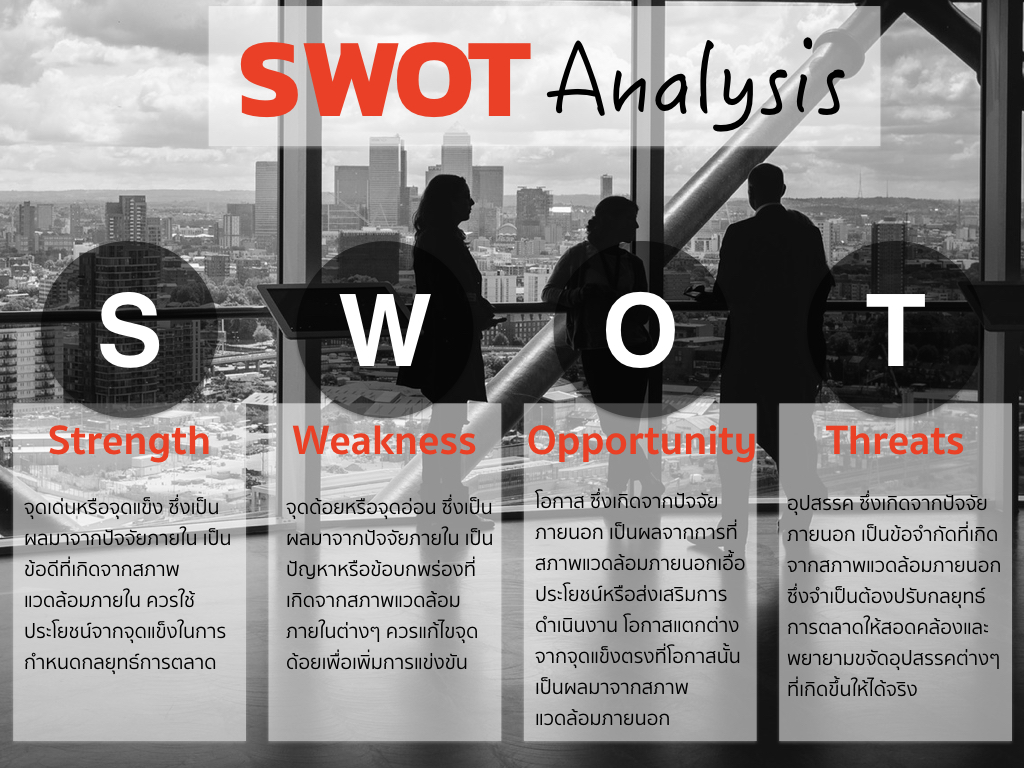
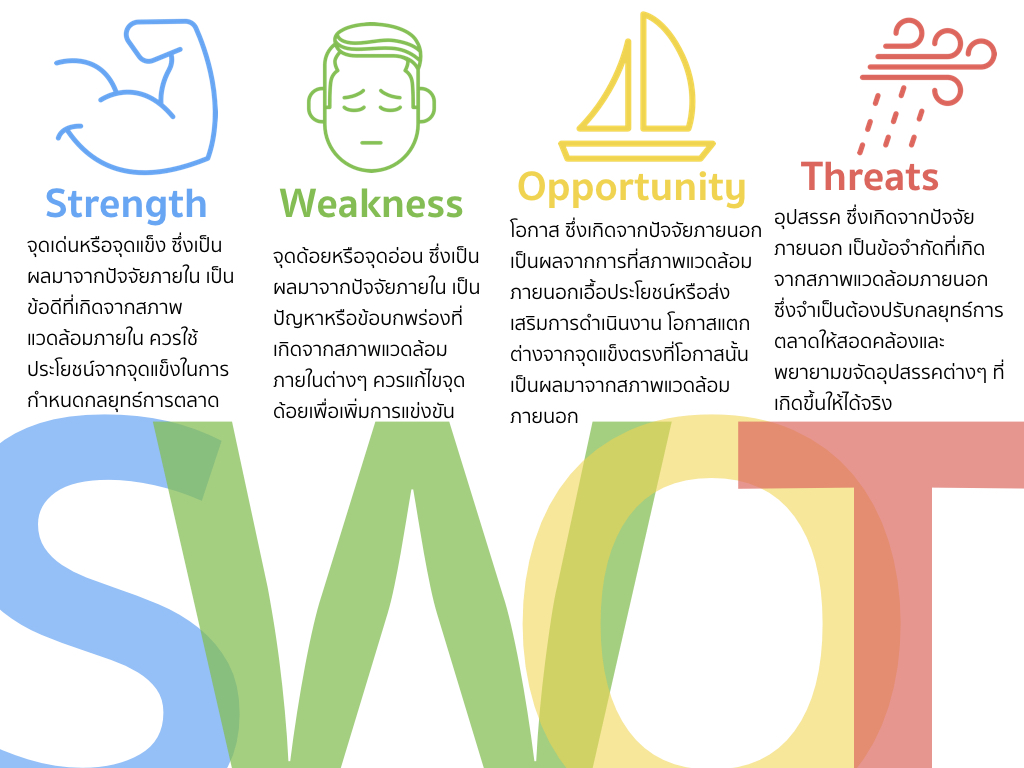
เนื่องจากมีคนสอบถามเข้ามาช่วยอธิบายหรือทำขั้นตอนง่ายๆได้มั้ย วันนี้สบโอกาสเลยพยายามรวบรวมขั้นตอนง่ายๆ โดยจะยกตัวอย่างที่ 1 และ ตัวอย่างที่ 5 แล้วกันครับ

สร้างรูปทรงที่เป็นวงรีพาดด้านมุมขวาของสไลด์ หากนึกภาพไม่ออกให้ดูภาพด้านล่างนี้ครับ
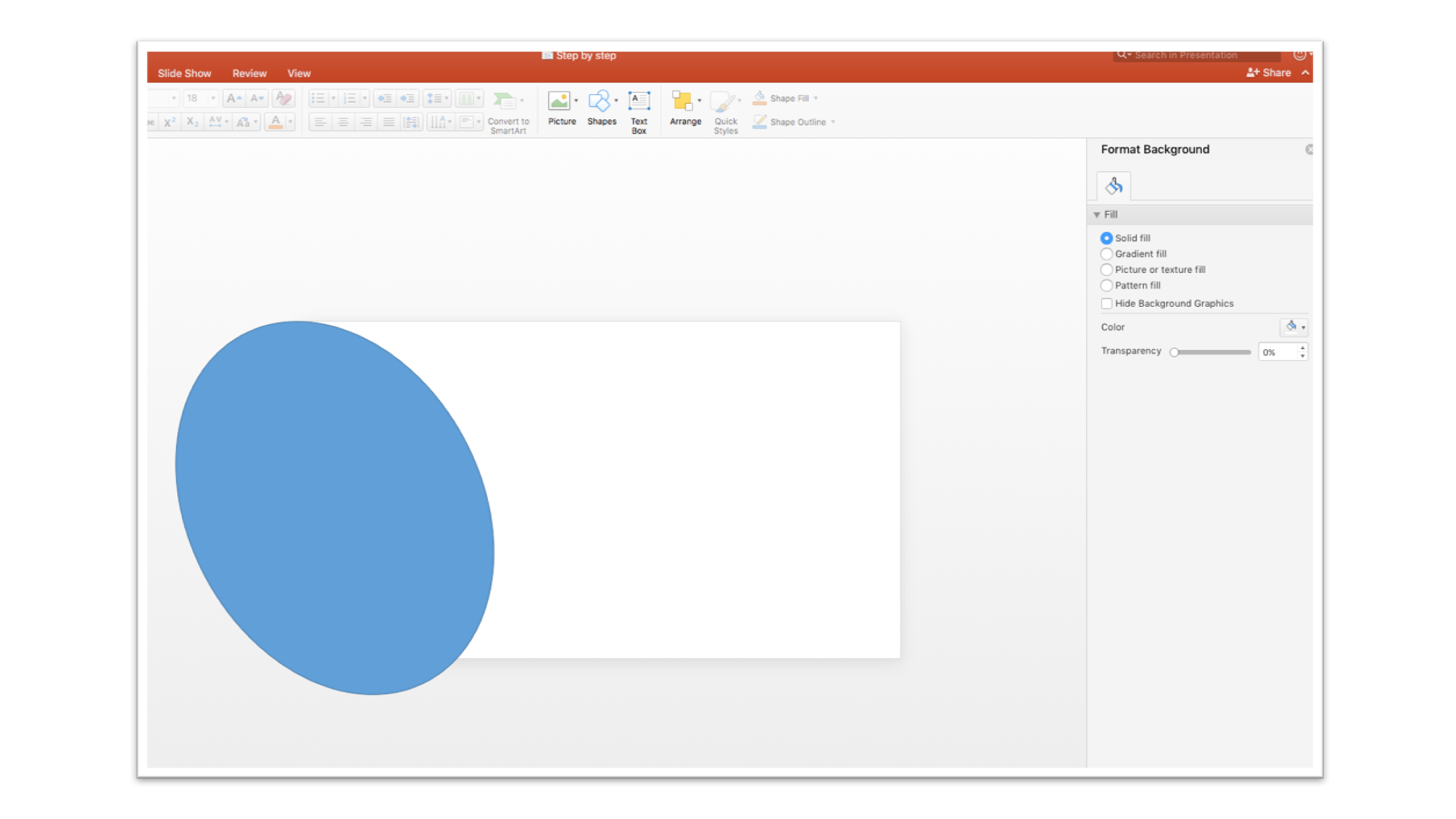
ต่อมาให้นำภาพที่ต้องการแทรกใส่เข้ามาในสไลด์แล้วทำการเลือก (Select) ที่ภาพก่อนจากนั้นค่อยคลิ๊กที่วงรี ลำดับการเลือกวัตถุมีผลกับขั้นตอนถัดไปครับ
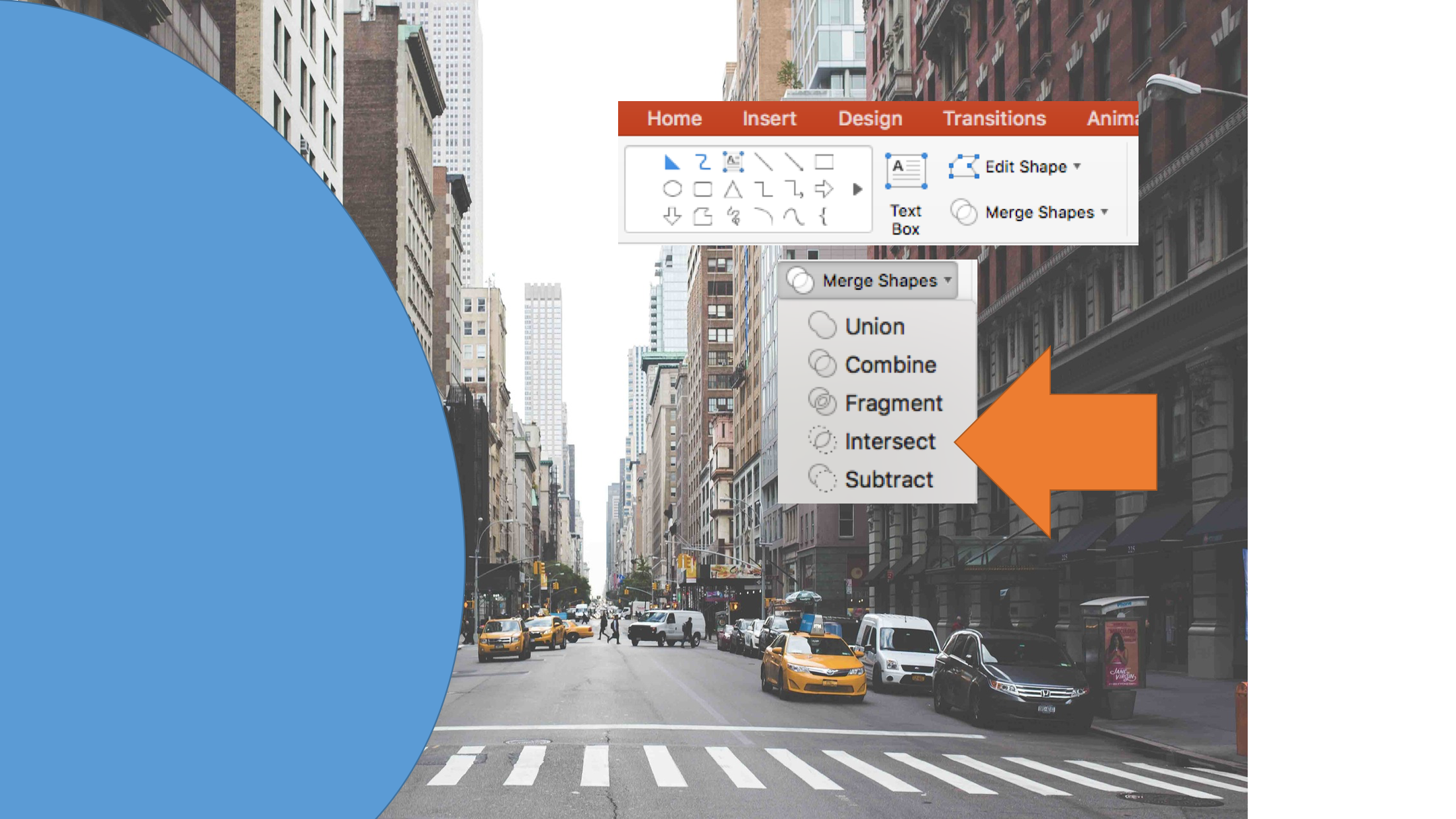
จากนั้นทำการ Double Click ที่รูปวงรี (เน้นว่าที่วงรี) จะปรากฏคำสั่ง Merge Shapes ตามรูปด้านบนครับ หลังจากนั้นกดที่ Merge Shapes จะปรากฏเมนูย่อยว่าต้องการให้ทั้งรูปและรูปทรงวงรีรวมกันแบบไหน ซึ่งมีคำสั่งย่อย คือ Union, Combine, Fragment, Intersect และ Subtract ลงเล่นดูก็ได้ครับว่าผลลัพธ์จะได้รูปทรงแบบไหนกัน หากไม่พอใจก็แค่ใช้คำสั่ง Undo แต่ในที่นี้เราจะใช้คำสั่ง Intersect ผลลัพธ์ที่ได้จะได้ตามรูปทรงสไลด์ด้านล่างนี้ครับ

จากนั้นสร้างรูปทรงสีเหลี่ยมปรับสีตามใจชอบ แล้วใช้คำสั่งให้ทรงสี่เหลี่ยมนี้ไปอยู่ด้านหลังของรูปตึกที่เราได้จัดการรูปร่างตามดีไซน์ที่ต้องการ
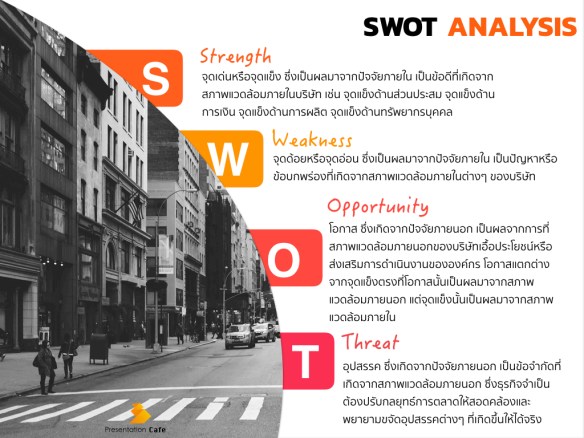
ที่นี้มาดูตัวอย่างสไลด์ i.e.#5 กัน ว่ามีวิธีการอย่างไรบ้าง

อันดับแรกเขียนตัวอักษร S-W-O-T โดยใช้ Text Box อักษรละกล่องเพื่อการควบคุมจะได้อิสระจากกันครับ จากนั้นใส่สีตามต้องการโดยให้ตัวอักษรแต่ละตัวค่อนข้างใหญ่หน่อย ในตัวอย่างนี้ผมใช้ขนาดประมาณ 400 ครับ
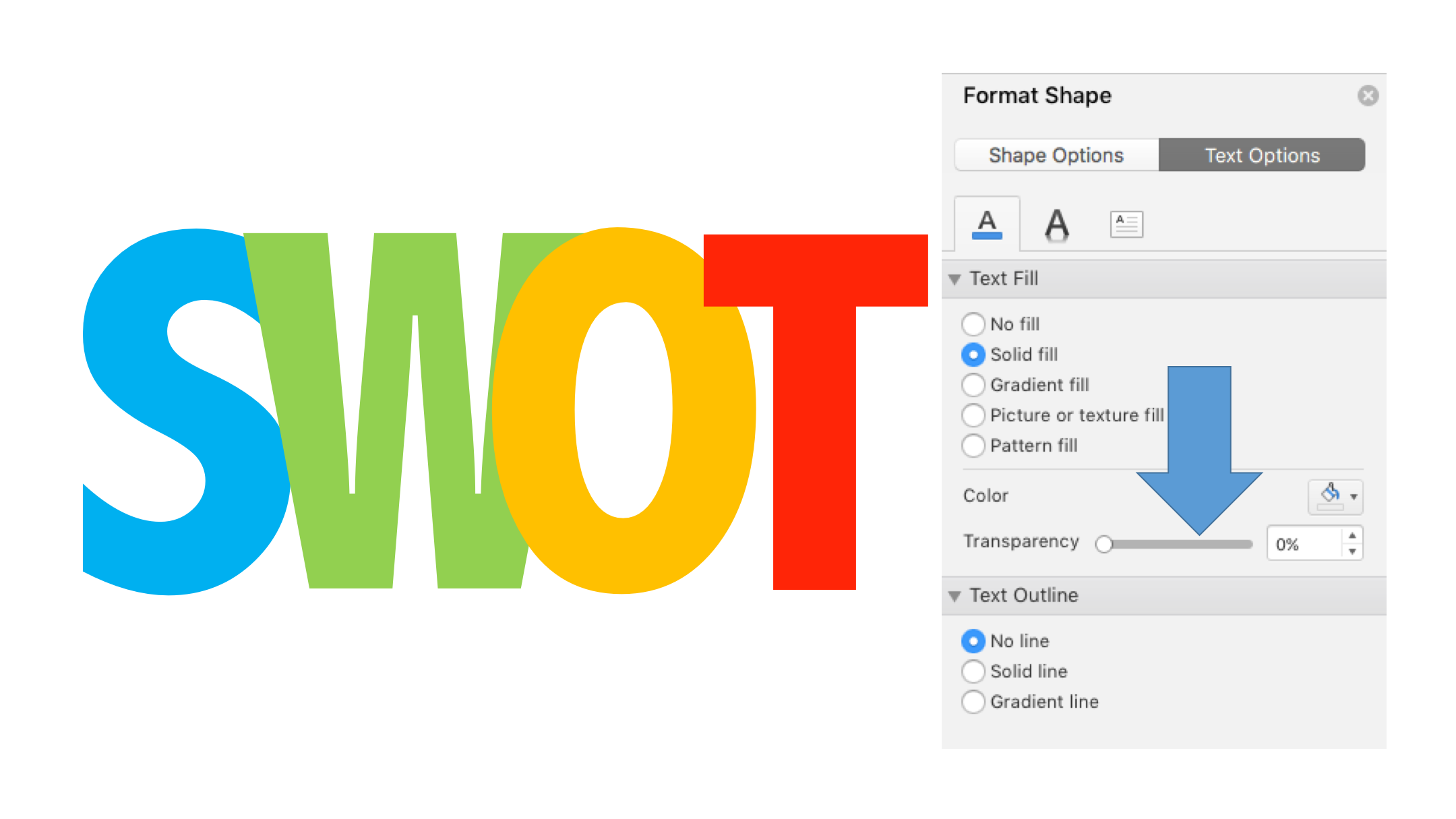
จากนั้นให้ Double click ที่ตัวอักษรแต่ละตัวเพื่อหาคำสั่ง Format Shape แล้วให้เลือกที่ Text Options ตามรูปประกอบนี้ โดยคำสั่งที่เราต้องการใช้งานในครั้งคือ การทำให้ตัวอักษรนั้นโปร่งแสงเพื่อจะได้นำมาเรียงซ้อนทับกันไปมา
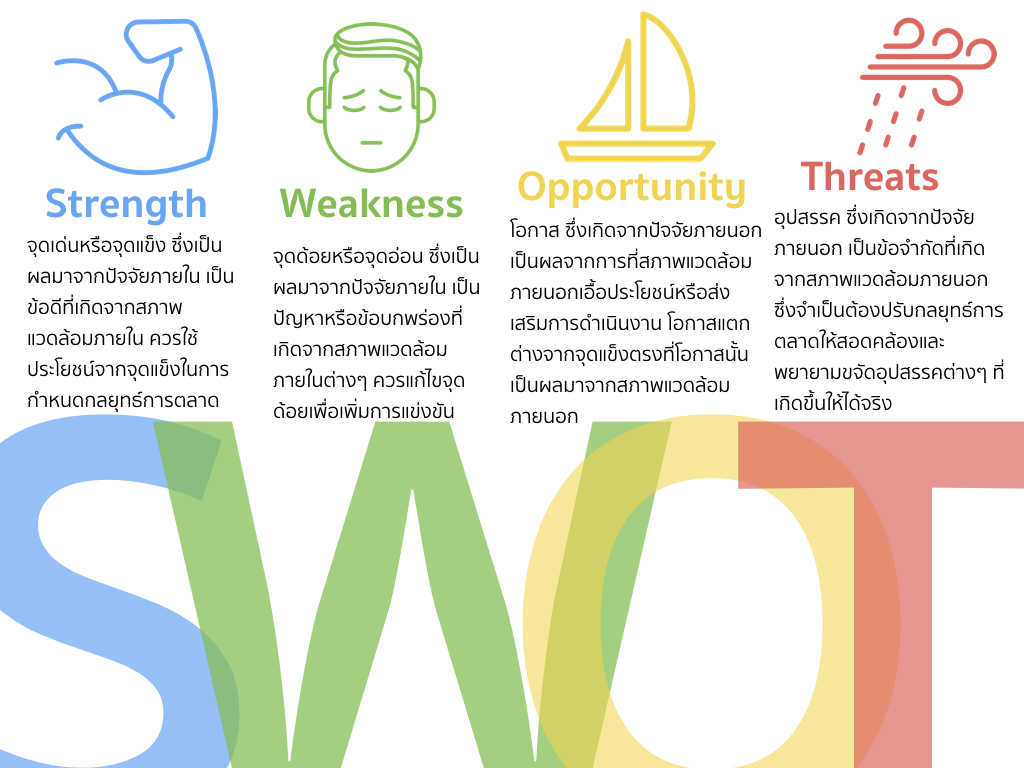
หลังจากนั้นก็พิมพ์กล่องข้อความต่างๆตามที่ต้องการหรืออาจหาพวกไอคอนต่างๆมาประกอบให้ดูงาม ลืม Bullet Point สไลด์กันไปเลยทีเดียว
ลองปรับเปลี่ยนรูปแบบต่างๆตามใจชอบครับ เพราะหลักสำคัญคือจากจัดเรียง Layout เสียใหม่ เรียงตัวหนังสือให้เป็นคอลัมน์สั้นๆแทนที่จะพิมพ์ยาวๆแนวขวาง พร้อมหาภาพประกอบหรือไอคอน หรืออาจลองไปหาตัวอย่างดูจากพวก Infographics ต่างๆหรือเปิดดูตามหน้านิตยสารต่างๆเพื่อนำมาประยุกต์รูปแบบหรือดีไซน์ดูก็ได้ครับ แค่นี้สไลด์ก็เปลี่ยนอารมณ์ได้แล้วครับ
ไว้พบกันใหม่โพสต์หน้าครับ
เบญจ์ ไทยอาภรณ์
http://www.PresentationBen.com
FB.me/PresentationCafe

 PresentationBen's Blog
ส่งความเห็นที่ 201แนวโน้มดีไซน์ของสไลด์ที่รู้ไว้ก็ไม่เสียหาย | PresentationBen.com ยกเลิกการตอบ